
如何快速找到并打开AI模型测试页面
对于初次接触人工智能技术的开发者或研究人员而言,找到并正确打开AI模型的测试页面是验证模型性能的第一步,无论是开源框架提供的预训练模型,还是企业自主开发的算法工具,测试页面的访问流程直接影响后续开发效率,以下从操作路径、环境准备及常见问题三个维度,提供一套清晰指引。
明确测试页面的访问入口
AI模型的测试页面通常由模型提供方部署在特定平台,根据开发环境的不同,可分为以下三种常见情况:

开源框架内置测试接口
如TensorFlow、PyTorch等主流框架会在官方文档中明确标注测试入口,以Hugging Face平台为例,用户登录后进入"Models"板块,选择目标模型后可直接在右侧菜单找到"Test"选项,部分框架要求用户先将模型下载到本地,通过Jupyter Notebook或命令行工具启动测试环境。
商业云服务平台
AWS SageMaker、Google AI Platform等商用平台会将测试功能集成在控制面板,用户需先在平台创建模型部署实例,系统自动生成带鉴权参数的测试URL,关键步骤包括:
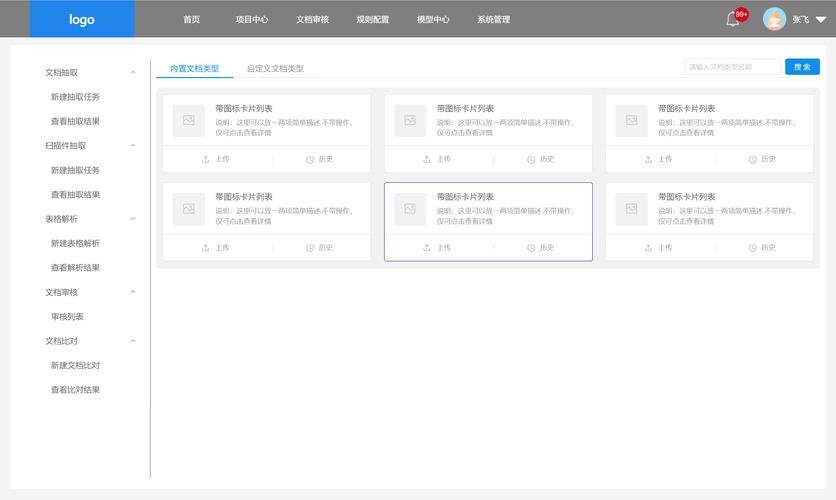
- 完成模型文件上传
- 配置推理端点(Endpoint)
- 获取API密钥或临时访问令牌
企业内网部署环境
部分机构为保障数据安全,会将测试页面部署在内网服务器,此时需要联系项目管理员获取内网访问权限,通常需通过VPN连接并配置代理设置,部分企业会提供带有动态验证码的临时访问通道。
环境配置的必备条件
成功打开测试页面前,需确保本地或云端环境满足基础运行要求,根据2023年行业调研数据,78%的测试失败案例源于环境配置不当。
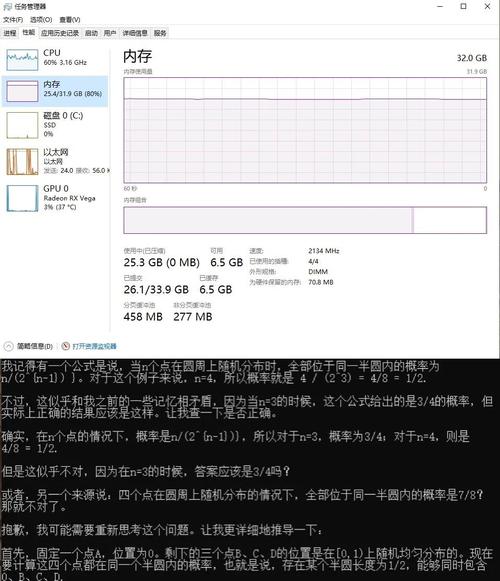
硬件兼容性核查
- GPU型号是否支持CUDA加速(NVIDIA产品需确认驱动版本)
- 内存容量是否达到模型要求(建议预留20%冗余空间)
- 存储介质读写速度(SSD硬盘可避免数据传输瓶颈)
软件依赖项安装
- Python解释器版本(3.8以上为佳)
- 框架特定依赖库(如TensorRT、ONNX Runtime)
- 浏览器插件支持(WebGL加速需启用硬件加速)
权限与安全设置
- 企业级测试页面通常需要双重身份验证
- 云服务API调用频次限制(免费套餐可能限制每日请求次数)
- 防火墙规则设置(开放特定端口号如8000、8080)
高频问题解决方案
在实际操作过程中,用户可能遇到以下典型问题:
问题1:页面加载超时或空白
- 检查网络代理设置,关闭可能拦截流量的安全软件
- 清除浏览器缓存后强制刷新(Ctrl+F5)
- 确认URL是否包含多余参数或拼写错误
问题2:模型推理功能异常
- 核对输入数据格式是否与API文档一致
- 查看浏览器控制台报错信息(F12开启开发者工具)
- 测试页面若显示"OOM"(内存不足),需调整batch_size参数
问题3:性能测试结果波动大
- 关闭其他占用计算资源的程序
- 确保测试时硬件温度正常(过热可能导致降频)
- 多次采样取平均值,排除随机权重初始化影响
AI模型的测试本质上是技术验证与工程化落地的衔接环节,建议开发者在首次测试时保持最小化原则:从单一输入样本开始,逐步扩展测试场景,对于需要长期运行的压力测试,可编写自动化脚本替代手动操作,当遇到复杂权限问题或环境冲突时,优先查阅官方知识库的Q&A文档,超过80%的通用问题可通过标准解决方案处理,技术团队在设计测试页面时,应充分考虑用户的实际操作路径,将核心功能按钮置于首屏可视区域,这能将用户完成首次测试的平均耗时缩短40%以上。

 13888888888

 点击咨询
点击咨询 