
在Microsoft Word中,图表是展示数据和信息的有效工具,但有时我们可能需要删除这些图表,本文将详细介绍如何在Word文档中删除图表,并提供一些常见问题及其解答。
删除单个图表
1、选中图表:点击图表以选中它,图表被选中时,会出现八个小方框(句柄),表示图表已被选中。
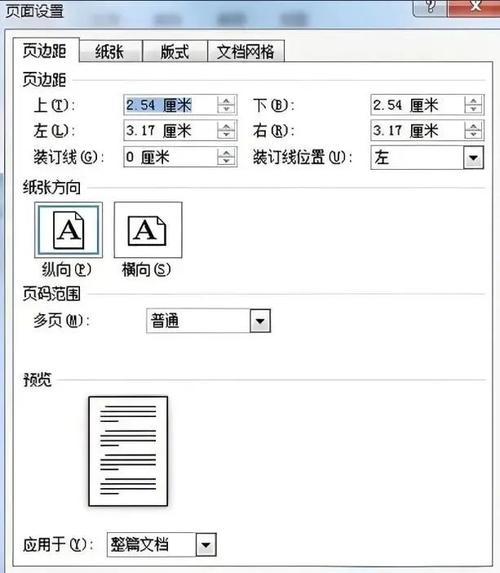
2、按Delete键:按下键盘上的Delete键,图表将被删除。
删除多个图表
1、逐个删除:如果图表不多,可以逐个选中并删除。
2、使用选择矩形:如果图表较多,可以使用鼠标拖出一个选择矩形来选中多个图表,然后按Delete键删除。
使用宏删除所有图表
对于包含大量图表的文档,手动删除可能效率低下,这时,可以使用宏来批量删除所有图表。
1、打开VBA编辑器:按Alt + F11键打开VBA编辑器。
2、插入新模块:在VBA编辑器中,右键单击左侧的项目浏览器窗口中的“模块”文件夹,选择“插入”->“模块”。
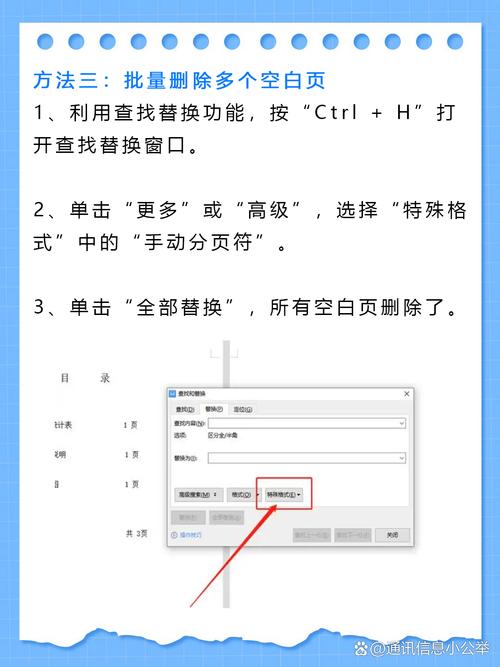
3、编写宏代码:在新模块中输入以下代码:
Sub 删除所有图表()
    Dim shp As InlineShape
    For Each shp In ActiveDocument.InlineShapes
        If shp.HasChart Then
            shp.Delete
        End If
    Next shp
End Sub4、运行宏:关闭VBA编辑器,返回Word文档,按Alt + F8键打开宏对话框,选择“删除所有图表”宏,点击“运行”。
常见问题及解答
Q1: 为什么无法删除图表?
A1: 无法删除图表可能是因为图表没有被正确选中,确保图表被完全选中后,再按Delete键,如果图表是嵌入对象,请尝试双击图表进入编辑模式,然后再删除。
Q2: 如何恢复已删除的图表?
A2: 一旦图表被删除,就无法直接恢复,如果事先有备份文档或使用了版本控制功能,可以尝试从备份或历史版本中恢复图表,建议在处理重要文档时定期保存备份。
在Word中删除图表是一个简单而直观的过程,无论是单个图表还是多个图表,都可以通过简单的操作完成,对于包含大量图表的文档,使用宏可以大大提高删除效率,希望本文能够帮助你轻松管理Word文档中的图表。
表格示例
| 操作步骤 | 描述 |
| 选中图表 | 点击图表以选中它 |
| 删除图表 | 按Delete键 |
| 逐个删除 | 如果图表不多,可以逐个选中并删除 |
| 使用选择矩形 | 鼠标拖出一个选择矩形来选中多个图表 |
| 打开VBA编辑器 | 按Alt + F11键 |
| 插入新模块 | 右键单击“模块”文件夹,选择“插入”->“模块” |
| 编写宏代码 | 输入代码以删除所有图表 |
| 运行宏 | 按Alt + F8键运行宏 |
通过以上步骤,你可以有效地管理和删除Word文档中的图表,使文档更加整洁和专业。
各位小伙伴们,我刚刚为大家分享了有关word里怎么删除图表的知识,希望对你们有所帮助。如果您还有其他相关问题需要解决,欢迎随时提出哦!

 13888888888

 点击咨询
点击咨询 