
让手机桌面动起来:手把手教你设置动态壁纸
想让手机桌面告别单调,焕发生机?动态壁纸是一个简单又高效的选择,无论是流动的星空、飘落的樱花,还是自定义的视频片段,动态壁纸都能让手机界面瞬间充满个性,本文将详细解析不同系统手机的设置方法,并解答常见疑问,帮助你轻松实现这一功能。
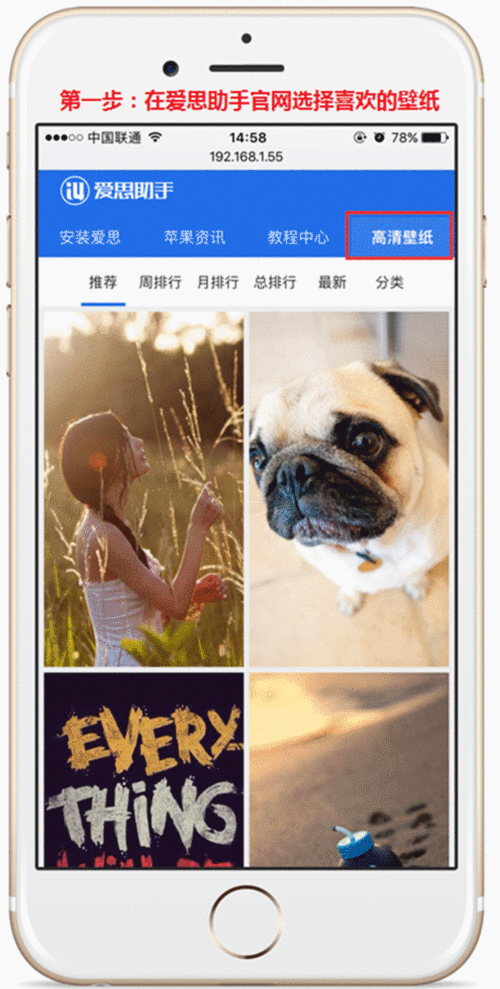
动态壁纸的优势与适用场景
动态壁纸与传统静态图片不同,它能通过循环播放动画或视频片段,赋予屏幕更强的视觉吸引力。
- 提升使用体验:轻触屏幕时触发互动效果(如水面波纹),增加趣味性;
- 个性化表达:用旅行视频、宠物动画等内容展示个人风格;
- 场景适配:节日主题的动态壁纸(如春节烟花)可营造氛围。
但需注意,动态壁纸可能略微增加耗电量,若手机续航敏感,建议选择帧率较低或无需实时渲染的素材。

iOS系统设置教程(以iPhone 15为例)
苹果用户可通过两种方式设置动态壁纸:
方法1:使用系统内置动态壁纸

- 进入「设置」→「墙纸」→「添加新墙纸」;
- 滑动至「动态壁纸」分类,选择喜欢的款式;
- 点击「添加」并设为「主屏幕」或「锁定屏幕」。
方法2:将实况照片转为动态壁纸
- 在「照片」应用中打开一张「实况照片」(左上角显示实况图标);
- 点击左下角分享按钮,选择「用作墙纸」;
- 调整画面位置后,开启「实况照片」选项即可。
提示:部分老旧机型可能不支持动态壁纸功能,建议先确认系统版本是否为iOS 11以上。
安卓系统通用设置指南
安卓品牌众多,界面略有差异,但核心逻辑相似,此处以主流机型(如三星Galaxy S23、小米14)为例:
步骤1:获取动态壁纸素材
- 从手机自带主题商店下载(推荐):打开「主题」应用,搜索「动态壁纸」,免费或付费下载;
- 使用第三方应用(如「Wallpaper Engine」):需在应用市场下载工具,注意权限管理;
- 自定义视频:将MP4格式文件存入手机相册,时长建议控制在15秒以内。
步骤2:应用动态壁纸
- 长按桌面空白处,点击「壁纸与风格」或类似选项;
- 选择「动态壁纸」分类,找到已下载的素材;
- 点击「应用」并选择设定范围(主屏幕/锁屏)。
特殊情况处理:
- 若选项未显示,可进入「设置」→「显示」→「壁纸」手动查找;
- 部分品牌需开启「允许动态效果」权限(路径参考:设置→电池→性能模式)。
避坑指南:常见问题与解决方案
- 动态壁纸导致卡顿?
- 优先使用系统内置壁纸,第三方素材需降低分辨率;
- 关闭不必要的后台进程,预留足够运行内存。
- 锁屏界面无法显示动态效果?
- 检查是否开启「省电模式」,该模式可能限制动画渲染;
- 部分品牌(如华为)需在「杂志锁屏」设置中关闭轮播功能。
- 动态壁纸安全问题
- 谨慎授予第三方应用「修改系统设置」权限;
- 避免从非官方渠道下载未经验证的壁纸包。
进阶技巧:让动态壁纸更出彩
- 音频联动:部分工具(如「KLWP」)支持壁纸随音乐节奏变化,适合追求沉浸感的用户;
- 电量优化:开启「深色模式」或「暗色调壁纸」可减少OLED屏幕耗电;
- 自动切换:利用「Tasker」等应用设置条件规则(如早晚切换不同主题)。
观点
动态壁纸早已不是「华而不实」的功能,合理使用既能提升设备颜值,还能通过视觉反馈增强交互体验,如果你是首次尝试,建议从系统自带资源入手,逐步探索个性化方案,毕竟,一部手机的灵魂,往往藏在这些细微的定制之中。

 13888888888

 点击咨询
点击咨询 