
个性化你的手机时钟界面
手机时钟不仅是查看时间的工具,也能成为展示个人风格的窗口,通过更换时钟壁纸,用户可以将锁屏或桌面界面调整为更符合自己审美的样式,本文将详细讲解不同系统手机如何更换时钟壁纸,并提供实用建议。
Android系统设置方法
Android系统因品牌差异,操作路径略有不同,但核心逻辑相似,以下为通用步骤:
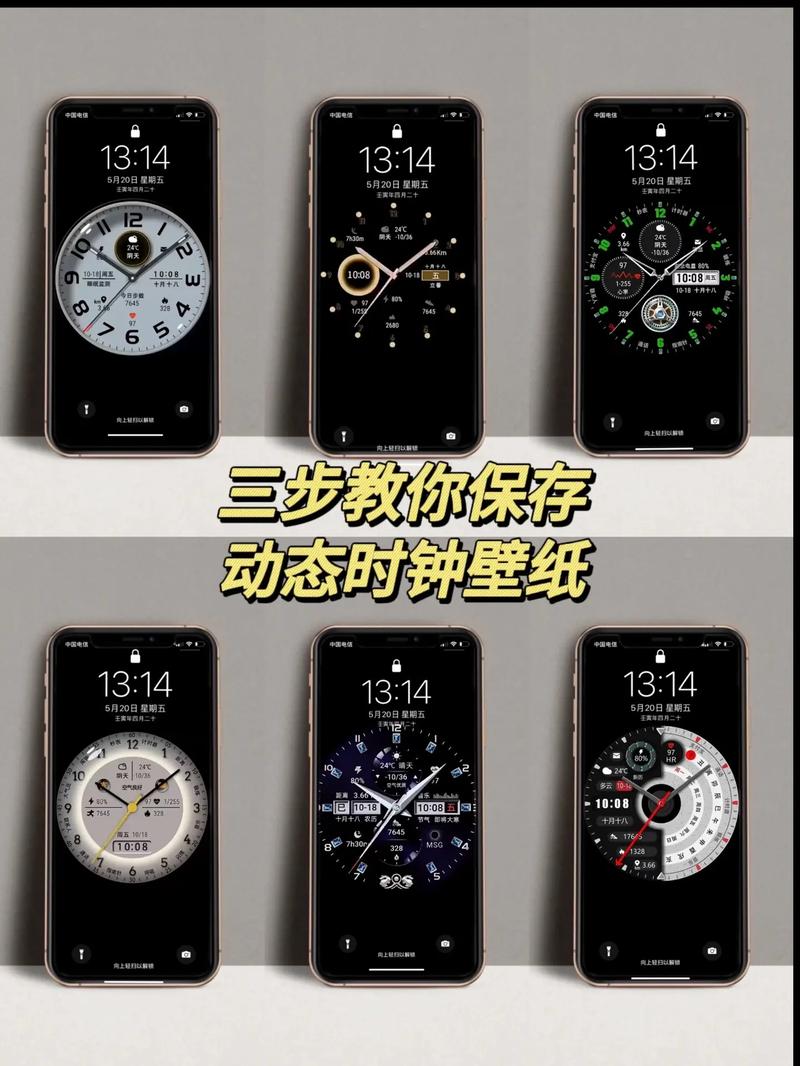
- 进入设置界面
打开手机“设置”,滑动至“显示”或“壁纸与主题”选项(部分品牌可能命名为“个性化”)。 - 选择时钟样式
点击“锁屏样式”或“桌面与锁屏”,找到“时钟样式”或“锁屏时间显示”功能,部分机型需进入“息屏显示”设置(如三星、小米)。 - 更换壁纸或背景
在时钟样式编辑页面,点击“背景”或“壁纸”选项,从相册选择图片,或使用系统默认素材,部分机型支持动态壁纸,需在“动态效果”中开启。
品牌差异补充
- 华为/荣耀:需进入“主题”应用,搜索“锁屏样式”,下载后应用至桌面。
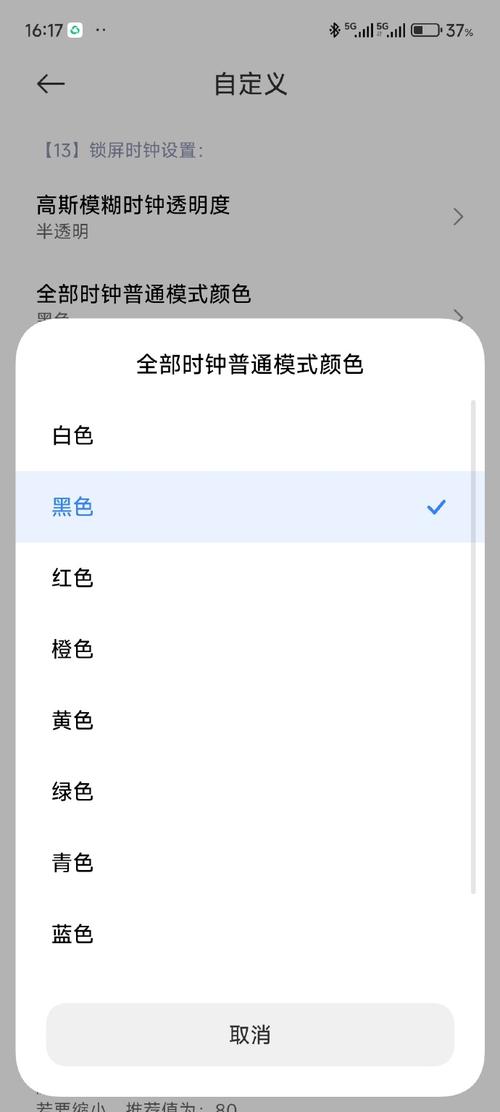
- OPPO/一加:在“个性化设置”中,支持单独设置锁屏时钟字体与背景透明度。
- 小米/红米:通过“超级壁纸”功能可实现时钟与桌面壁纸联动。
iOS系统操作指南
iPhone用户可通过以下两种方式自定义时钟壁纸:
方法1:锁屏界面直接编辑

- 长按锁屏界面,进入编辑模式;
- 点击“自定”按钮,选择“时钟”选项;
- 调整字体颜色或样式,点击“添加小组件”丰富界面功能;
- 点击背景区域,从相册或系统推荐中选择壁纸。
方法2:通过设置菜单调整
- 进入“设置”-“墙纸”-“添加新墙纸”;
- 在“照片”或“天气与天文”等类别中选择壁纸;
- 点击“时钟”图标,切换字体颜色以适应壁纸色调。
注意事项
- iOS 16及以上版本支持锁屏小组件,可叠加日历、天气等实用工具;
- 动态壁纸会略微增加耗电量,建议根据需求选择。
常见问题与优化建议
壁纸兼容性问题
若更换壁纸后时间显示不清晰,可尝试以下方案:
- 选择对比度高的图片,避免浅色字体与背景融合;
- 在编辑界面手动调整字体颜色(部分安卓机型支持);
- 使用系统自带的“模糊效果”或“暗色滤镜”功能(如iPhone的“景深效果”)。
动态壁纸卡顿
高分辨率动态壁纸可能占用内存,导致切换延迟,建议:
- 压缩动态图至1080P以下;
- 关闭“自动播放视频”等冗余特效。
第三方应用拓展功能
若系统自带功能有限,可尝试以下工具:
- Facer:提供海量时钟主题,支持自定义设计;
- KWGT(安卓):自由调整时钟插件尺寸与布局;
- Widgetsmith(iOS):深度定制锁屏小组件风格。
提升使用体验的细节
- 适配屏幕比例
裁剪壁纸时,优先保留核心图案居中区域,避免关键内容被时钟遮挡。 - 结合场景切换
部分安卓手机支持“定时更换壁纸”,可设置工作、休闲等不同场景的时钟样式。 - 版权风险规避
商用图片需谨慎使用,推荐通过Unsplash、Pixabay等无版权平台下载素材。

 13888888888

 点击咨询
点击咨询 