
视觉体验升级:横向手机壁纸设置全攻略
在移动设备使用场景不断丰富的当下,个性化手机壁纸成为用户展现审美的重要方式,横向壁纸因其宽广的视野和独特的构图,逐渐受到青睐,许多用户在实际操作中常遇到图片比例失调、显示不全等问题,本文将系统讲解如何高效设置横向壁纸,并提供实用技巧,帮助用户轻松实现理想效果。
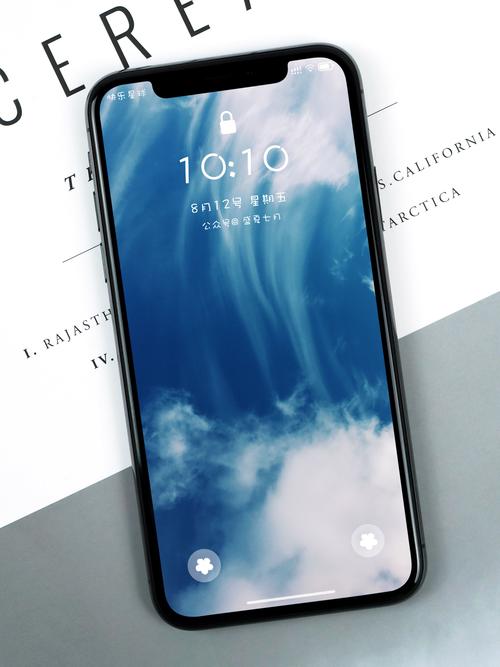
横向壁纸的优势与适配逻辑
横向壁纸能够充分利用手机屏幕的宽度,尤其适合展示风景、建筑等大场景画面,其核心适配逻辑在于分辨率匹配与比例协调。
- 分辨率匹配:手机屏幕横向分辨率通常为1080×2400(以常见机型为例),壁纸分辨率需等于或略高于此数值,避免模糊。
- 比例协调:主流手机屏幕比例为20:9或19.5:9,壁纸需按此比例裁剪,否则系统会自动压缩或填充,导致主体被遮挡。
准备工作:选图与素材处理
选择合适的图片源
优先选择高清、无版权争议的图片平台(如Unsplash、Pixabay),搜索关键词时加入“横屏”“宽幅”等限定词,缩小范围,若使用个人拍摄的照片,需确保光线充足且构图留白充足,便于后期调整。

调整图片比例
- 手动裁剪:通过手机相册自带的编辑工具,选择“自由裁剪”模式,按屏幕比例(如20:9)框选主体区域。
- 专业工具辅助:推荐使用Snapseed、Canva等App,输入具体像素值(如1080×2400)精准裁剪,避免误差。
案例示范:
若原图为16:9的横屏照片,需在左右两侧适当扩展画面或裁剪上下边缘,调整为20:9,若原图比例不符,可通过App的“填充”功能智能生成背景(需注意边缘自然度)。
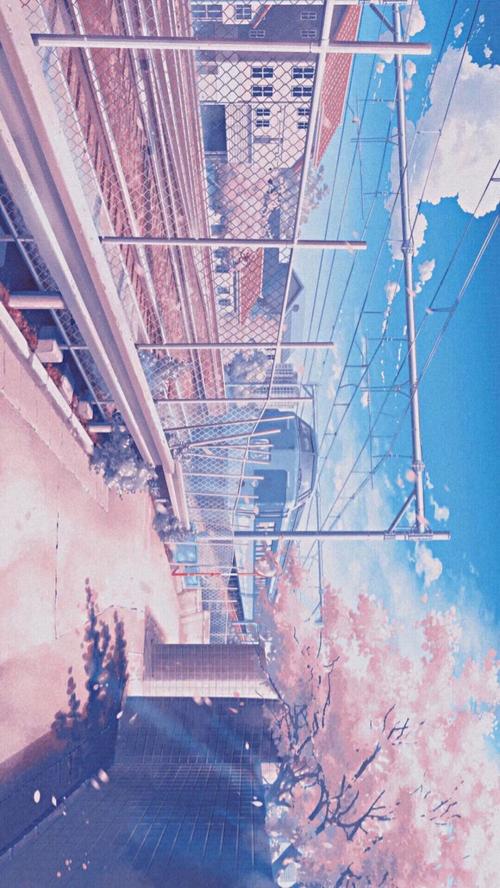
分系统设置教程
不同操作系统对壁纸的适配规则略有差异,需针对性操作。
iOS系统(以iPhone 15为例)
- 进入【设置】-【墙纸】-【添加新墙纸】;
- 选择调整后的横向图片,双指缩放至画面完全覆盖预览框;
- 关闭“视角缩放”功能,防止滑动屏幕时图片位移;
- 点击“完成”,根据提示设定锁定屏幕与主屏幕显示方式。
Android系统(以小米14为例)
- 长按桌面空白处,进入【壁纸与个性化】;
- 选择【我的相册】导入图片,勾选“横向适配”选项(部分机型需手动调整);
- 使用“滚动效果”功能,滑动桌面时壁纸会轻微移动,增强立体感。
常见问题与解决方案
问题1:壁纸显示模糊
- 原因:图片分辨率低于屏幕分辨率。
- 解决:重新选择高清图源,或使用AI修复工具(如Remini)提升画质。
问题2:关键内容被状态栏遮挡
- 原因:系统默认预留顶部状态栏区域。
- 解决:裁剪时上移图片主体,或使用“壁纸引擎”类App自定义显示区域。
问题3:动态壁纸无法横屏播放
- 原因:部分动态壁纸仅支持竖屏格式。
- 解决:在Wallpaper Engine等平台筛选“横向动态壁纸”,或自制视频壁纸并设置为横向播放模式。
进阶技巧:个性化玩法
- 分屏壁纸:将一张横向图片分割为左右两部分,分别设为锁定屏幕与主屏幕壁纸,滑动时呈现连贯视觉效果。
- 动态效果联动:搭配手机主题商店的横屏动态主题,实现图标、壁纸风格统一。
- 自动切换壁纸:利用系统自带功能或第三方App(如Muzei),按时间、地点切换横向壁纸,保持新鲜感。
个人观点
横向壁纸不仅是视觉升级,更是对手机使用习惯的重新定义,从选图到适配,每一步都需要兼顾技术与审美,与其追求复杂特效,不如回归本质:选择一张真正打动自己的图片,通过精准调整让其完美贴合屏幕,这种“量身定制”的仪式感,或许才是数字时代个性化的精髓。

 13888888888

 点击咨询
点击咨询 