
想要让手机用上心仪的壁纸,却总在复杂的设置流程前望而却步?这确实是许多人的共同困扰,手机功能日益强大,但个性化设置的路径有时却显得迂回曲折,别担心,简化手机设置界面壁纸的过程,完全可以变得轻松而高效。
理清思路:为何感觉复杂?
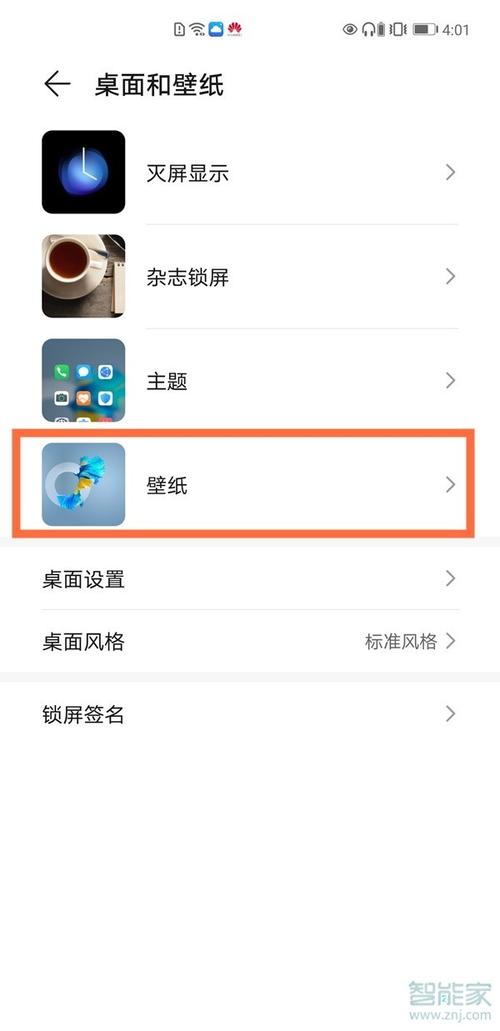
在开始具体操作前,我们不妨先理解一下问题的根源,手机设置壁纸的“复杂感”通常来自几个方面:找不到入口、图片尺寸不符导致裁剪困难、以及区分不开主屏幕与锁屏壁纸的设置,不同品牌、不同系统的手机,其设置路径也略有差异,这进一步增加了学习成本,认识到这些,我们就能更有针对性地寻找解决方案。
主流系统简化设置指南
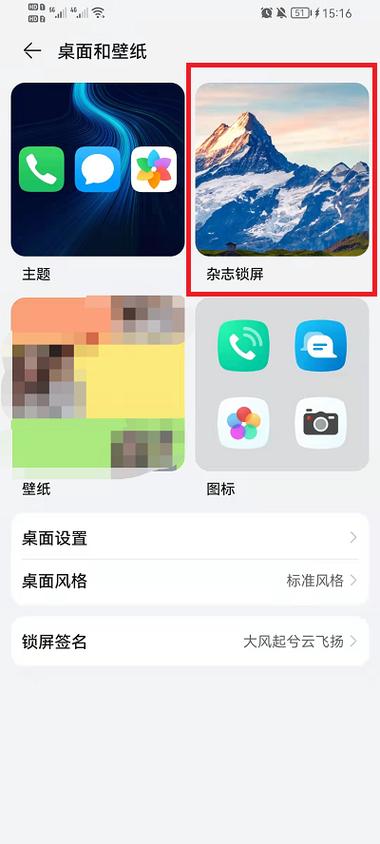
手机操作系统主要分为安卓和iOS两大阵营,它们的设置逻辑各有特点。
对于安卓用户,简化路径通常如下:
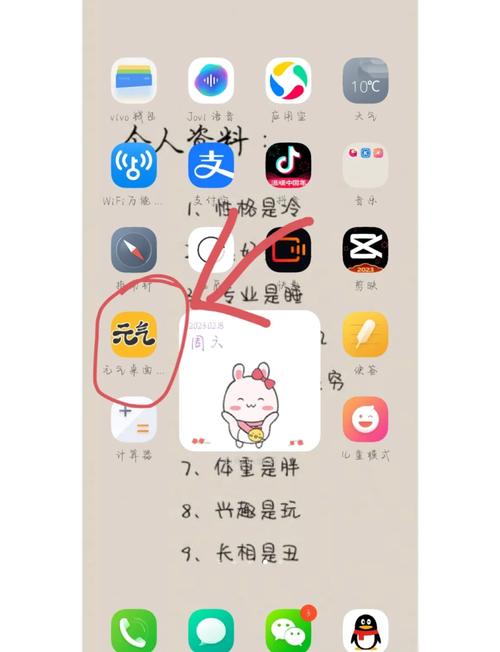
- 长按主屏幕空白处:这是最快捷的启动方式之一,在大多数现代安卓手机上(包括小米、OPPO、vivo等品牌),长按桌面空白区域,会弹出一个菜单,其中直接包含“壁纸”、“个性化”或类似的选项,点击进入,即可从系统自带图库或你的相册中选择图片。
- 访问设置菜单:你也可以通过系统“设置”应用,找到“壁纸与个性化”、“显示”或“桌面”这类名称的选项,进入后进行操作。
- 预览与设定:选择图片后,系统通常会提供预览效果,这里有一个关键步骤:系统会询问你是设置为“主屏幕壁纸”、“锁屏壁纸”还是“同时设定”,根据你的需求一键选择,即可避免重复操作,如果对图片显示效果不满意,可以调整缩放和位置,确认无误后点击“应用”或“设定”。
对于苹果的iOS用户,流程同样清晰:
- 进入设置核心:打开“设置”应用。
- 直达壁纸选项:向下滑动,找到并点击“壁纸”选项。
- 添加新壁纸:点击“添加新壁纸”,这里你会看到系统提供的各种推荐集合,如天气与天文、精选集等,若想使用自己的照片,点击“照片”图标,或“所有照片”直接从相册中选取。
- 自定义与完成:选择照片后,你可以进行缩放、移动,并添加滤镜等效果,编辑满意后,点击“添加”,在弹出的界面上,你可以决定是将其用于“锁定屏幕”、“主屏幕”,还是“同时设定”。
提升效率的实用技巧
掌握了基本路径后,一些实用技巧能让你事半功倍。
- 善用“长按”预览:在手机相册中浏览图片时,试试长按你感兴趣的图片,很多系统会直接弹出“设为壁纸”的快捷选项,这比传统的“分享->设置为壁纸”路径要快得多。
- 利用第三方壁纸应用:如果你觉得系统自带壁纸资源有限,或者希望有更自动化的体验,第三方壁纸应用是绝佳选择,这些应用(如Wallpaper Hub、Cuto等)不仅提供海量高质量、适配手机屏幕的壁纸资源,其内部设定流程也往往经过优化,更加直观,你只需在应用内选好壁纸,点击设置,通常会直接跳转到系统壁纸设定界面并自动加载好图片,你只需最后确认即可。
- 关注图片比例:选择图片时,尽量选择与手机屏幕比例相近(通常是9:18,9:20等长比例)的高分辨率图片,这样可以最大程度避免裁剪,减少调整时间,实现“一键完美适配”。
- 创建专属壁纸相册:在你的手机相册里,可以专门创建一个名为“待用壁纸”的文件夹,平时看到喜欢的、适合做壁纸的图片就保存进去,当你想换壁纸时,直接在这个文件夹里挑选,能极大提升决策和查找效率。
应对常见设定问题
即便流程简化,偶尔也会遇到小麻烦。
- 动态壁纸设置:想设置动态壁纸或Live Photos?请确保你的手机型号和系统支持该功能,设置路径与静态壁纸类似,但在选择源文件时,需要指定动态视频或Live Photo,同时注意,动态壁纸通常会更耗电。
- 壁纸显示不完整:这几乎都是由于原图比例与手机屏幕比例不符造成的,在最终设定前的预览调整阶段,耐心地通过手势缩放和拖动图片,确保核心内容位于屏幕中央的安全区域内。
- 主屏幕与锁屏壁纸混淆:牢记在最后一步的确认选项中,明确选择“同时设定”,可以保证视觉统一性,避免出现锁屏一个样式,解锁后又是另一个样式的割裂感。
科技的进步本应让生活更便捷,而非增添烦恼,简化手机壁纸设置,本质上是对个人时间和精力的尊重,它让我们能更快速地将数字环境打造成自己喜欢的样子,从而获得细微却真切的愉悦感,希望这些方法能帮助你打破技术操作的壁垒,让更换壁纸从此成为一件信手拈来的乐事,轻松点缀你的每日屏幕时光。

 13888888888

 点击咨询
点击咨询 