
很多vivo手机用户拿到新机后,对于如何打造一个独具个性的锁屏界面充满兴趣,一张精美的锁屏壁纸,不仅能彰显个人品味,更能让每次点亮屏幕都成为一次愉悦的体验,vivo手机系统提供了多种便捷的壁纸更换路径,操作简单,资源丰富,就为您详细介绍几种主流的设置方法。
使用系统内置的「壁纸」应用
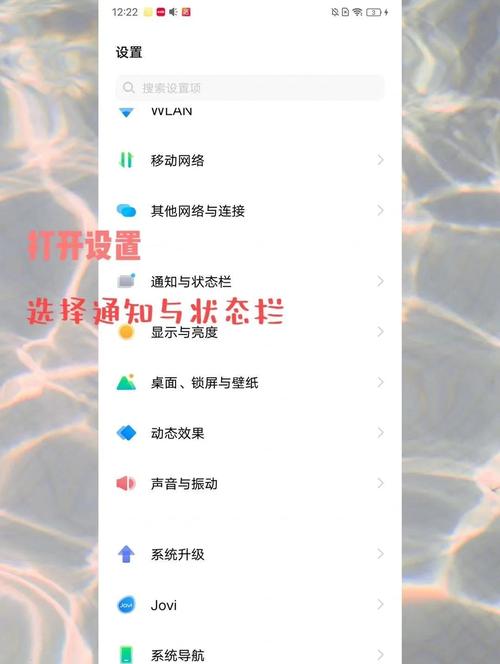
这是最直接、最官方的壁纸更换方式,vivo手机的OriginOS系统通常预装了名为「壁纸」的应用。
- 找到应用:在手机桌面上找到并点击「壁纸」应用图标,您也可以在「设置」菜单中搜索“壁纸”来快速进入。
- 浏览与选择:进入应用后,您会看到琳琅满目的壁纸库,这些壁纸通常被精心分类,
- 推荐:系统根据热门程度或当前季节为您精选的壁纸。
- 静态壁纸:包含各种风格的高清图片,如风景、抽象、艺术等。
- 动态壁纸:带有细微动画效果的壁纸,让锁屏更具灵动感。
- 主题壁纸:与整体手机主题配套的系列壁纸。
- 预览与设定:点击您感兴趣的壁纸,可以先预览它在锁屏和桌面上的效果,确认满意后,点击屏幕下方的「设为壁纸」按钮,系统通常会弹出一个选项框,询问您「设为锁屏壁纸」、「设为桌面壁纸」或「同时设定」,根据您的需求选择「设为锁屏壁纸」即可。
这种方式最大的优势在于资源经过官方优化,与系统兼容性好,且能保证图片质量。
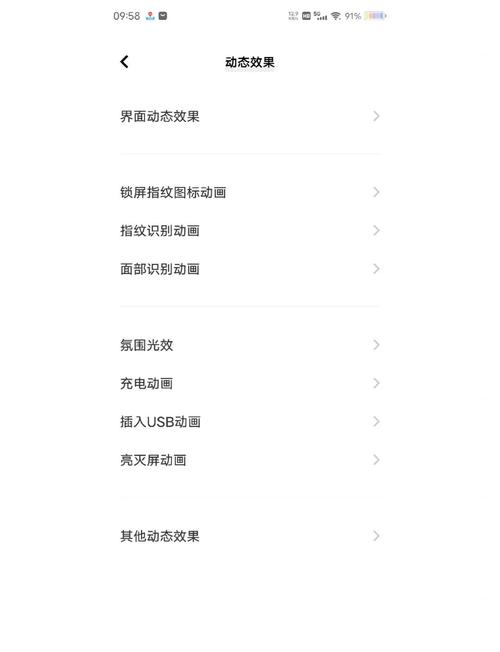
从相册中设置个人照片
如果您想使用自己拍摄的照片或下载的图片作为锁屏壁纸,这个方法最能体现个性化。
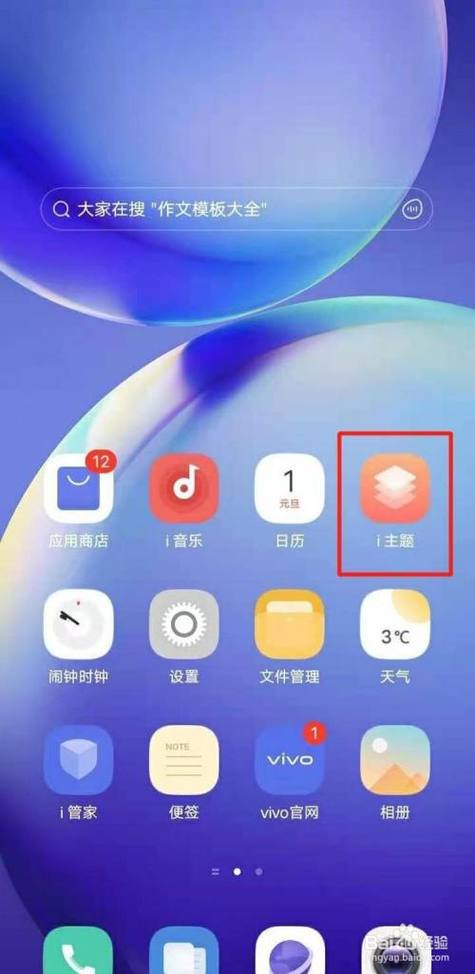
- 打开相册:找到并进入手机自带的「相册」应用。
- 选择心仪图片:浏览您的相册,找到那张您特别钟爱的照片。
- 更多设置:点击照片右下角或下方的「更多」按钮(通常以三个点“…”表示),在弹出的菜单中,选择「设为壁纸」。
- 调整与确认:系统会进入壁纸预览和调整界面,您可以用手指缩放、拖动图片,将其调整到最合适的显示区域,因为锁屏界面和时间、通知信息的显示位置是固定的,合理的构图尤为重要,调整完毕后,同样点击「设为壁纸」,并选择「设为锁屏壁纸」完成操作。
用个人照片做壁纸,让您的手机锁屏充满了独一无二的回忆与情感。
探索在线资源与主题商店
除了系统自带和本地相册,vivo还为您提供了一个庞大的在线资源库。
- 访问「主题商店」:vivo手机内置了「主题商店」应用,这里不仅有完整的主题,也提供海量的独立壁纸资源。
- 搜索与下载:您可以在主题商店的「壁纸」板块浏览,或者通过关键词搜索您喜欢的风格,如“简约”、“星空”、“卡通”等,找到喜欢的壁纸后,可以先预览,然后下载。
- 直接应用:下载完成后,通常会有直接「应用」的按钮,点击后即可设置为锁屏壁纸,流程与系统壁纸应用类似。
通过主题商店,您可以持续获取新鲜、时尚的壁纸资源,让您的锁屏界面常换常新。
设置动态锁屏与画报
vivo手机的锁屏功能颇具特色,特别是「动态锁屏」和「阅图锁屏」。
- 动态锁屏:这不仅仅是一张动态壁纸,而是一个集成了多种动画效果和交互元素的锁屏样式,您可以在「设置」-「桌面、锁屏与壁纸」-「锁屏设置」中,找到「锁屏样式」选项,切换为「动态锁屏」,它可以展示不同的动画主题,并且触摸屏幕时会有丰富的交互反馈。
- 阅图锁纸:这是一个非常贴心的功能,开启后,系统会定期自动为您更换锁屏壁纸,每次点亮屏幕都可能是一张新的精美图片,您可以在「设置」-「桌面、锁屏与壁纸」-「锁屏设置」中找到「阅图锁屏」选项,开启并选择您喜欢的图片分类(如风景、城市、艺术等),这样,您就拥有了一个永不重复的锁屏画廊。
一些实用小建议
在设置锁屏壁纸时,有几点小技巧或许能提升您的体验:
- 注意构图:设置个人照片时,请留意锁屏上时钟和通知的位置,避免关键部分被遮挡。
- 考虑耗电:虽然效果炫酷,但动态壁纸相比静态壁纸会略微增加电量消耗,如果您对续航有极高要求,可以优先选择静态壁纸。
- 保持风格统一:您可以尝试让锁屏壁纸与桌面壁纸在色调或风格上有所呼应,营造整体和谐的视觉感受。
更换vivo手机的锁屏壁纸是一个简单且充满乐趣的过程,无论是追求便捷官方、极致个性,还是享受源源不断的新鲜感,vivo系统都提供了相应的解决方案,花几分钟时间,动手设置一张最能代表您当下心情或审美的壁纸,它能让您的手机变得与众不同,成为您个人风格的延伸。

 13888888888

 点击咨询
点击咨询 