
在现代智能手机使用中,锁屏壁纸不仅是设备外观的点缀,更是个人风格和日常体验的直接体现,作为vivo手机用户,你可能已经注意到锁屏界面的视觉吸引力对整体使用感受的影响,设置一张精美的锁屏壁纸能瞬间提升手机的美观度,而同步功能则让你在不同设备间保持一致的个性化设置,无需重复操作,我将详细分享如何在vivo手机上同步设置锁屏壁纸,并融入一些实用技巧,帮助你轻松实现这一目标。
vivo手机通常搭载Funtouch OS或OriginOS系统,这些系统基于Android平台,提供了丰富的自定义选项,锁屏壁纸的设置过程直观且灵活,但许多用户可能不清楚如何利用同步功能来跨设备管理壁纸,下面,我将一步步引导你完成整个过程,并解释相关注意事项。
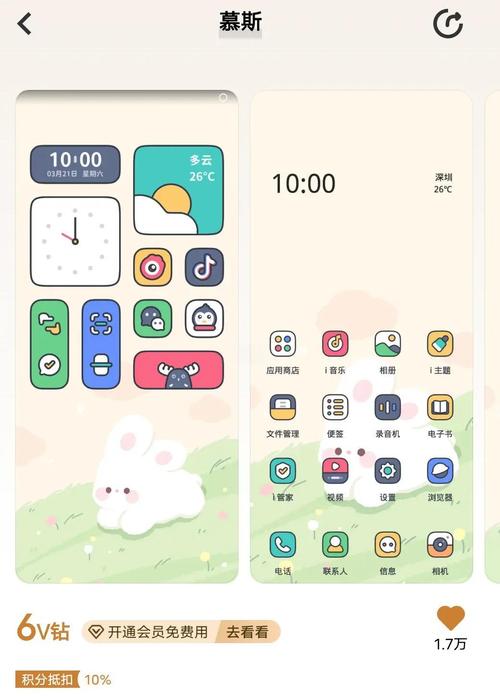
打开你的vivo手机,进入主屏幕,从屏幕底部向上滑动或点击“设置”应用图标,进入系统设置菜单,在设置中,找到“桌面、锁屏与壁纸”选项,点击进入,这里,你会看到多个子菜单,包括“锁屏设置”和“壁纸”等,选择“壁纸”选项,系统会展示预设的壁纸库,这些壁纸分为静态、动态和在线资源类别,你可以浏览这些内容,选择一张喜欢的图片作为锁屏壁纸。
如果你希望使用自己的照片,可以点击“从相册选择”按钮,然后从手机相册中挑选一张图片,在选择图片后,系统会提供裁剪和调整工具,确保壁纸在锁屏界面显示完美,确认无误后,点击“应用”按钮,并选择“设为锁屏壁纸”即可完成基本设置,这个过程简单快捷,但如果你有多台vivo设备,或者经常更换手机,同步功能就显得尤为重要。
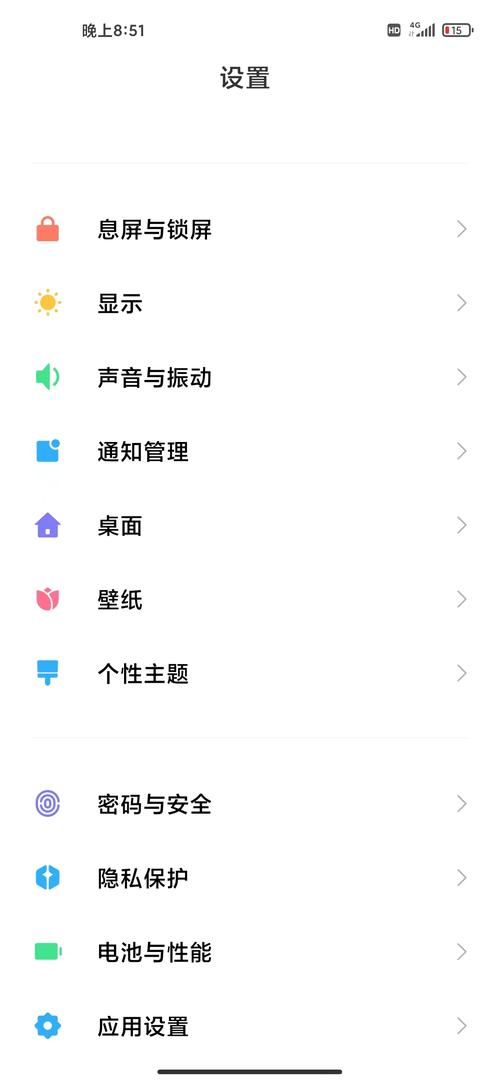
vivo手机的同步功能主要依赖于vivo账户,如果你还没有登录账户,建议先在“设置”中点击“账户与同步”,然后登录或注册一个vivo账户,这个账户不仅用于备份数据,还能实现壁纸、主题和其他设置的云端同步,登录后,返回“桌面、锁屏与壁纸”菜单,找到“云同步”或类似选项,启用“锁屏壁纸同步”功能,系统会自动将当前设置的锁屏壁纸上传到云端,这样,当你在另一台vivo设备上登录同一账户时,只需在相同菜单中启用同步,壁纸就会自动下载并应用到新设备上。
需要注意的是,同步功能可能因系统版本或网络环境而略有差异,在OriginOS中,同步选项可能集成在“个性化中心”里,而Funtouch OS则更直接地放在设置菜单中,如果你遇到同步失败的情况,检查网络连接是否稳定,并确保vivo账户已成功登录,云同步通常需要一定时间,尤其是在首次设置时,耐心等待几分钟即可生效。
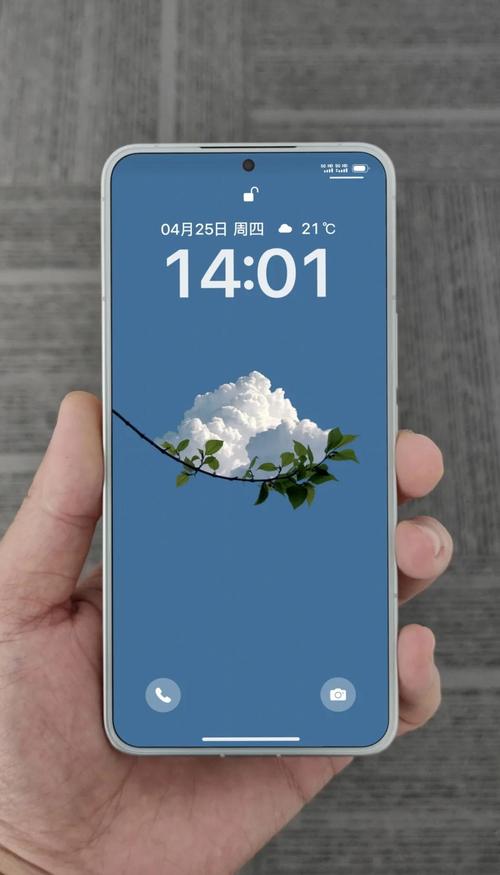
除了系统自带的同步功能,vivo手机还支持通过主题商店来管理壁纸,主题商店提供了海量壁纸资源,包括动态效果和艺术家合作内容,你可以在这里下载喜欢的锁屏壁纸,并直接应用到设备上,如果主题商店支持账户同步,这些下载的壁纸也会自动保存到云端,方便在其他设备上快速调用,主题商店的同步可能依赖于订阅服务或特定设置,建议在使用前查看相关说明。
在实际操作中,我建议定期更新vivo账户的同步设置,以确保数据安全,如果你更换了锁屏壁纸,记得在云同步选项中手动触发一次同步,避免遗漏,考虑到隐私问题,vivo手机的同步功能通常只会在用户授权下进行,不会自动上传敏感信息,你可以通过设置中的权限管理来控制哪些数据被同步,从而保护个人资料。
从个人角度来看,同步锁屏壁纸不仅节省了时间,还增强了设备间的连贯性,想象一下,当你从旧手机切换到新vivo设备时,熟悉的锁屏界面能立即带来归属感,减少适应新环境的压力,这种细节上的优化,体现了vivo系统在用户体验上的用心,我推荐尝试不同风格的壁纸,比如根据季节或心情更换,让手机界面始终保持新鲜感,在节假日使用主题壁纸,或在工作中选择简约设计,都能提升日常效率。
通过vivo账户的云同步功能,设置锁屏壁纸变得简单而高效,只需几个步骤,你就能在多个设备间共享个性化设置,享受无缝的数字生活,如果你还没有尝试过这一功能,不妨今天就开始行动,让你的vivo手机锁屏界面焕发新意,个性化是智能手机的核心乐趣之一,善用同步工具能让这种乐趣延续更久。

 13888888888

 点击咨询
点击咨询 