
想让你的手机屏幕瞬间“活”起来,告别千篇一律的静态图片吗?动态壁纸和3D壁纸正是为你量身打造的个性化神器,它们不仅能彰显你的独特品味,还能为日常使用增添一丝灵动与趣味,下面,就为你详细解析如何为你的手机设置这些炫酷的壁纸。
认识你的选择:动态壁纸与3D壁纸
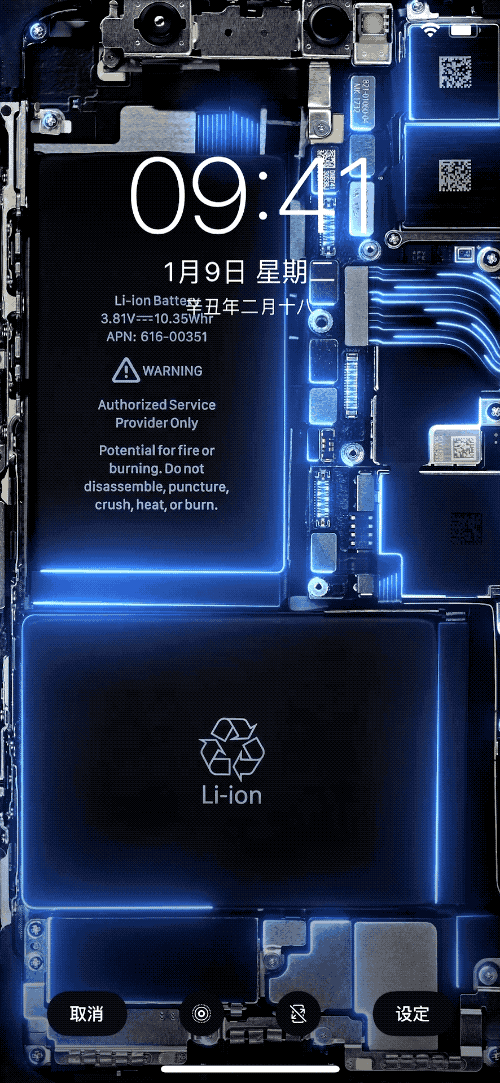
在开始设置之前,我们先简单了解一下它们。
- 动态壁纸:通常指一段循环播放的视频、动画或基于实时渲染的效果(如粒子、流体),它可以是电影片段、自然风光,也可以是抽象的艺术动画,让屏幕内容随着你的触碰或时间产生变化。
- 3D壁纸:它可以是静态的3D渲染图像,利用景深和透视带来立体感;也可以是真正的动态3D模型,能够根据手机陀螺仪的移动而产生视角变化,带来极强的沉浸感。
了解这两者的区别,有助于你更精准地找到自己心仪的款式。

从哪里获取高质量的壁纸资源?
寻找安全、优质的资源是第一步,这关乎到你手机的稳定和个人信息的安全。

官方应用商店是首选:
- iOS用户:苹果App Store中有大量经过审核的壁纸应用,如「Wallpaper Club」、「Vellum」等,它们提供的资源与系统兼容性好,相对安全。
- Android用户:在Google Play商店或手机品牌自带的应用商店(如小米应用商店、华为应用市场)搜索“动态壁纸”、“3D壁纸”,可以找到像「Wallpaper Engine」、「3D Parallax Wallpaper」等知名应用,选择评分高、下载量大的应用,通常更有保障。
善用手机自带壁纸库: 许多手机品牌,如华为、小米、OPPO、vivo等,都在系统内置了精美的壁纸商店,这里的壁纸完全免费,且针对你的手机型号进行了深度优化,在显示效果和耗电控制上往往表现最佳,这是最省心、最可靠的选择。
专业壁纸网站与社区: 像Zedge、Wallpaper Abyss等网站提供了海量的用户上传内容,在这里淘金需要一点耐心,注意查看壁纸的分辨率是否匹配你的手机,并留意用户评论。
手把手设置教程
资源准备好了,接下来就是关键的设置环节,不同系统的设置路径略有不同。
对于iOS系统用户:
苹果系统对动态壁纸的支持相对谨慎,主要分为两类:
设置实况照片为动态壁纸:
- 用iPhone拍摄一张「实况照片」。
- 进入「设置」>「墙纸」>「添加新墙纸」。
- 在顶部选择「照片」或「照片随机显示」,找到你想要设置的实况照片。
- 点击添加后,请确保「视角缩放」功能是关闭状态。
- 设定完成后,在锁屏界面用力长按屏幕,就能看到动态效果了。
通过第三方App设置动态壁纸:
- 从App Store下载一款你信任的动态壁纸应用。
- 在应用内选择喜欢的动态壁纸,通常应用内会有明确的「设置」或「应用」按钮。
- 点击后,应用会引导你进入系统的墙纸设置界面,并可能要求你下载相应的配置文件,请根据提示一步步操作即可,需要注意的是,在iOS上,动态效果通常只能在锁屏界面通过长按触发,主屏幕是无法实时动态显示的。
对于Android系统用户:
安卓系统的设置更为灵活和开放。
使用内置壁纸库或主题商店:
- 长按手机主屏幕空白处,选择「壁纸」、「主题」或类似选项。
- 在壁纸分类中查找「动态壁纸」或「3D壁纸」。
- 直接点击预览,然后根据提示应用即可,这是最直接的方法。
通过第三方动态壁纸应用设置:
- 安装好你选择的动态壁纸App(例如著名的「Wallpaper Engine」需要与电脑版联动)。
- 打开应用,浏览并选择你喜欢的壁纸。
- 点击「设置壁纸」按钮,系统会弹出设置请求,确认后即可同时应用到锁屏和主屏幕。
设置本地视频为动态壁纸:
- 如果你有一段喜欢的视频想作为壁纸,可以借助像「Video Live Wallpaper」这类工具。
- 在应用内选择手机中的视频文件,进行裁剪和效果调整后,即可一键设置为动态壁纸。
设置时的小贴士与注意事项
为了让你的使用体验更佳,这里有几个建议:
- 关注电量与性能:复杂的动态壁纸和3D效果会轻微增加处理器和GPU的负担,可能导致耗电稍快,如果你的手机电量告急,或在进行高性能任务时,可以暂时切换回静态壁纸。
- 确保分辨率匹配:尽量选择与你手机屏幕分辨率相同或更高的壁纸,避免拉伸模糊,影响观感。
- 注意主屏幕图标可读性:选择壁纸时,要考虑图标和文字能否清晰显示,过于花哨或明亮的背景可能会干扰信息的获取。
- 权限安全:在授予第三方应用“设置壁纸”权限时,请确认其来源可靠,谨慎授予不必要的网络访问或数据读取权限。
个性化你的手机,是从每一个细节开始的,一张精心挑选的动态或3D壁纸,不仅能瞬间提升设备的颜值,更能反映出你当下的心情与态度,多尝试,多探索,你会发现一个完全不一样的数字世界,希望这份指南能帮助你轻松打造出那个独一无二的手机屏幕。

 13888888888

 点击咨询
点击咨询 