
想要让手机随时随地焕然一新?更换壁纸是最简单、最有效的方式,一张精心挑选的图片,不仅能瞬间提升手机的颜值,更能直观地反映你的个性与当下心情,无论你使用的是苹果iPhone还是各类安卓手机,下面的指南都将帮助你轻松完成设置,并为你提供一些挑选壁纸的灵感。
第一部分:通用设置方法,一步步轻松上手
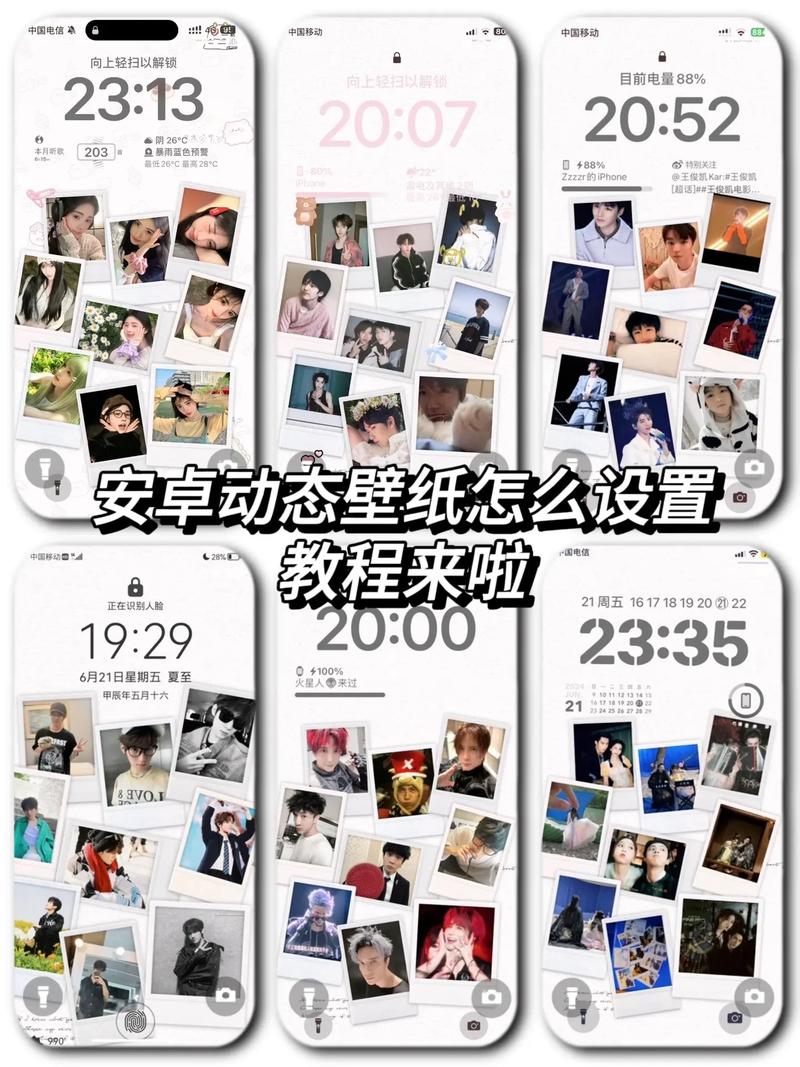
尽管系统不同,但设置壁纸的核心逻辑是相通的,你通常可以通过以下两种主要路径进行操作。
通过相册应用设置(最直接的方式) 这是最常用也最自由的方法,当你从网络上下载了一张喜欢的图片,或在生活中拍摄了一张满意的照片时,就可以使用这个方法。
- 找到图片:在你的手机相册(或文件管理)应用中,找到你想要设置为壁纸的图片。
- 分享或更多选项:点击图片右下角或下方的“分享”按钮(通常是一个箭头或三个点的图标)。
- 选择壁纸功能:在弹出的分享菜单中,滑动选项,找到“设置为壁纸”、“用作壁纸”或类似的字样并点击,系统会自动跳转到壁纸预览界面。
通过系统设置应用设置(最官方的方式) 你也可以直接进入手机的系统设置里进行选择。
- 长按桌面空白处:在手机主屏幕上,长按任意一个没有应用图标的区域,直到桌面图标开始抖动或出现编辑菜单。
- 进入壁纸设置:此时会弹出菜单,选择“壁纸”、“自定义壁纸”或“修改壁纸”等选项。
- 选择新壁纸:系统会带你进入壁纸库,你可以在这里选择系统自带的壁纸、动态壁纸,或者从“所有照片”中选取你相册里的图片。
第二部分:iOS与安卓系统详细步骤
在掌握了通用方法后,我们来看看两大主流系统的具体操作细节。
对于苹果iPhone用户:
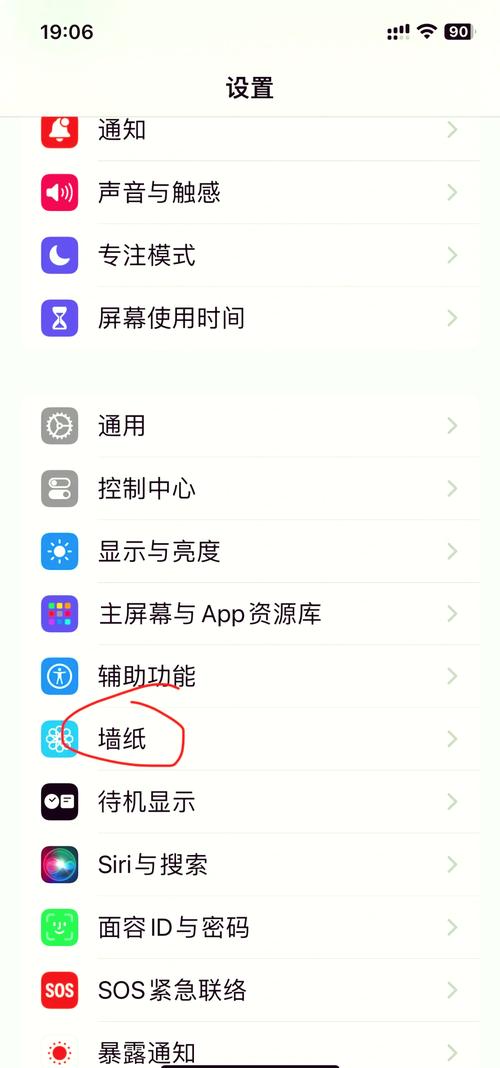
- 进入“设置”应用,向下滑动找到“墙纸”选项。
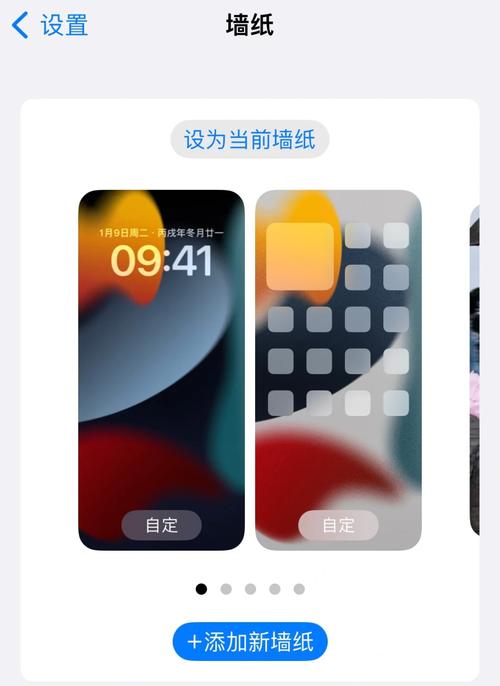
- 点击“选取新墙纸”。
- 你可以从系统提供的“建议照片”和“动态墙纸”中选择,也可以点击“所有照片”来从你的相册中挑选。
- 选择你心仪的图片后,可以对其进行缩放和移动,调整到最满意的构图。
- 关键的步骤来了:你需要决定将这张图片设定为“锁定屏幕”、“主屏幕”或是“两者皆是”。
- 锁定屏幕:仅在手机锁屏状态下显示。
- 主屏幕:仅在解锁后进入主页面时显示。
- 两者皆是:锁屏和主屏幕使用同一张壁纸。
- 点击右上角的“添加”按钮,壁纸就设置成功了。
对于安卓手机用户(以主流品牌为例):
安卓系统的操作路径因手机品牌和系统版本略有差异,但大同小异。
- 常用方法:长按主屏幕空白处 -> 点击“壁纸”或“个性化” -> 从弹出的页面中选择“更多”或“图库”,然后挑选你的图片。
- 另一路径:进入“设置”应用 -> 查找“壁纸与个性化”或“桌面和壁纸”选项 -> 点击“壁纸” -> 从相册中选择图片。
- 选定图片后,系统会进入预览和调整界面,你可以缩放和移动图片。
- 点击“设定”按钮,系统通常会问你是设置为“锁定屏幕”、“主屏幕”还是“同时设定”,根据你的喜好选择即可。
第三部分:让壁纸更出彩:选择与适配技巧
仅仅会设置还不够,一张好的壁纸需要与你的使用习惯完美结合。
- 关注清晰度与分辨率:模糊的壁纸会大大影响观感,请尽量选择高分辨率、画质清晰的图片,图片分辨率高于你手机屏幕的分辨率为佳。
- 考虑视觉干扰:壁纸是背景,不应喧宾夺主,影响你查找应用图标,尽量选择色调统一、构图简洁,或者主体部分不会与图标重叠的图片,深色或带有轻微虚化效果的壁纸通常能更好地衬托图标和文字。
- 善用构图与透视:在设置壁纸时,你可以通过缩放和移动,将图片最精彩的部分对准屏幕中心,对于有人物或明确主体的图片,确保主体不会被时间、日期和应用图标遮挡。
- 尝试动态壁纸与实况照片:iPhone支持“实况照片”作为锁屏壁纸,长按时会播放一段小动画,生动有趣,许多安卓手机也支持动态壁纸,能为你的手机增添一份灵动。
常见问题与小贴士
- 为什么设置后壁纸变模糊了? 这通常是因为原图分辨率不够,或者你在设置时过度放大了图片,请尝试使用更高清的源文件。
- 如何让锁屏和主屏幕使用不同壁纸? 在设置的最后一步,分别选择“锁定屏幕”和“主屏幕”进行设定即可,你可以为锁屏选择一张视觉冲击力强的图片,为主屏幕选择一张更简洁的图片。
- 壁纸资源去哪里找? 除了自己拍摄,你可以在各类壁纸应用、设计网站(如Pinterest、Unsplash)上找到海量高质量、免版税的图片资源,搜索时使用“手机壁纸”、“高清壁纸”等关键词,并加上你喜欢的风格,如“极简”、“风景”、“抽象”等。
选择壁纸是一件非常个人化的事情,它无需遵循任何固定的规则,无论是家人的温馨笑脸、旅途中的壮丽风景,还是一幅能让你静下心来的抽象画,只要它能触动你,就是最适合你的好壁纸,就动手去打造一个独一无二的手机界面吧,或许你会发现,每天点亮屏幕的瞬间,都多了一份小小的期待与愉悦。

 13888888888

 点击咨询
点击咨询 