
您是否曾经设置了一张手机壁纸,后来觉得它不再适合,或者想恢复默认的简洁外观?移除手机壁纸其实是一个简单过程,但不同操作系统和设备型号可能有细微差别,本文将一步步指导您如何安全、快速地去掉手机设置的壁纸,同时分享一些实用建议,帮助您优化手机使用体验。
在开始之前,移除壁纸不会删除您的个人文件或数据,它只是更改显示在屏幕上的图像,如果您担心误操作,可以先备份重要内容,让我们针对常见手机系统,分别介绍具体方法。
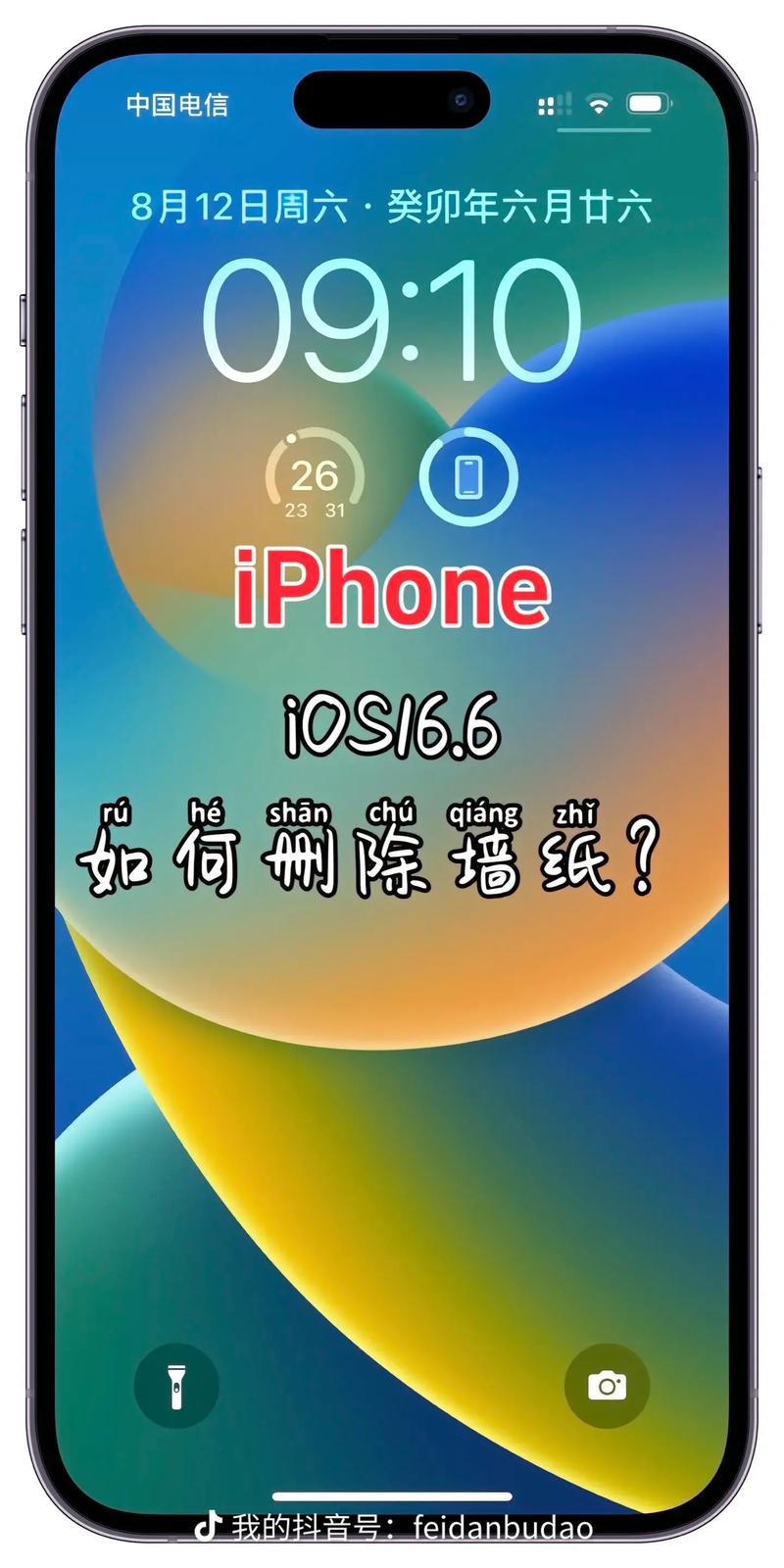
Android设备上的壁纸移除步骤
Android系统因其开放性和多样性,壁纸设置方式可能因品牌和版本而异,但大多数设备都遵循类似路径,以下是通用指南:
解锁手机并进入主屏幕,打开“设置”应用——这通常是一个齿轮状图标,在设置菜单中,向下滑动找到“显示”或“壁纸与主题”选项,点击进入后,您会看到“壁纸”、“主页屏幕”或类似标签,选择它,系统会显示当前壁纸和可用选项。
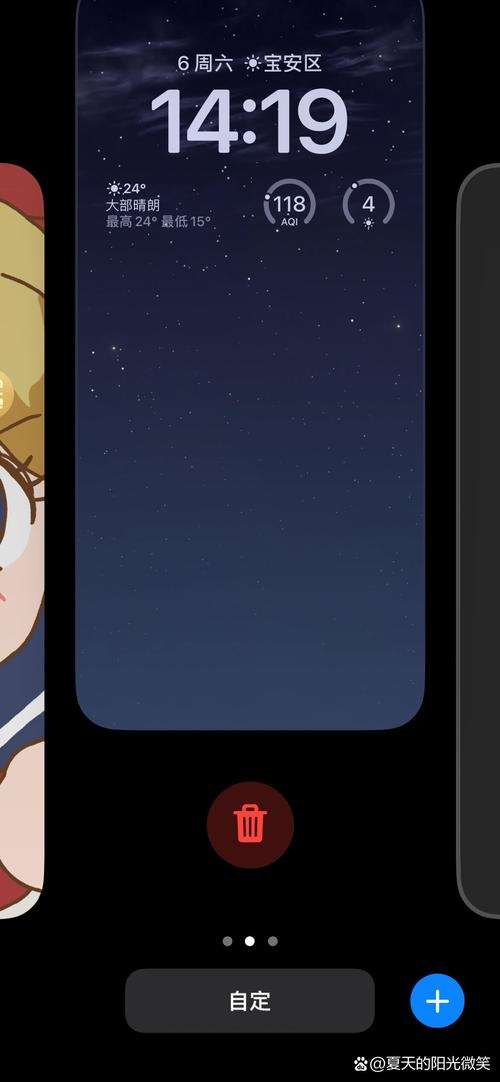
寻找“默认壁纸”或“系统壁纸”的按钮,点击后,设备通常会提供一组预装图像,您可以选择其中之一来替换当前设置,如果您之前使用的是动态壁纸或第三方应用设置的壁纸,可能需要额外步骤:在壁纸设置页面,找到“动态壁纸”或“更多”选项,然后切换到静态默认壁纸。
对于一些新款Android手机,您还可以通过长按主屏幕空白区域来快速访问壁纸设置,这会弹出一个菜单,其中包含“壁纸”或“主题”选项,从这里,直接选择系统默认图像即可完成更换。
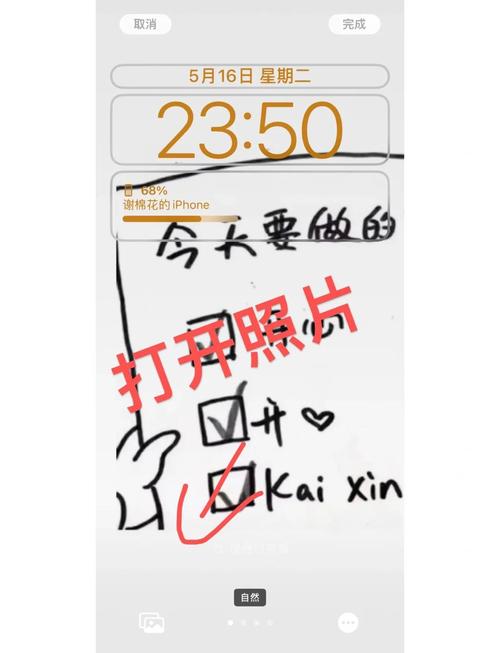
如果您在过程中遇到困难,可以尝试重启设备或检查系统更新,因为旧版本可能界面不同,总体而言,Android的壁纸管理设计得直观易用,只需几分钟就能完成。
iOS设备上的壁纸移除方法
苹果的iOS系统以一致性著称,壁纸移除过程在所有iPhone和iPad上基本相似,开始前,确保您的设备已更新到最新版本,以获得最佳体验。
打开“设置”应用,滚动找到“壁纸”选项,点击进入后,您会看到当前设置的壁纸预览,选择“选择新壁纸”按钮,系统会显示多个来源,如“动态壁纸”、“静态壁纸”或“照片”,要移除自定义壁纸并恢复默认,请点击“静态壁纸”部分——这里包含苹果提供的标准图像。
浏览可选图像,挑选一个您喜欢的系统默认壁纸,点击它,然后调整位置和缩放(如果需要),最后点击“设定”按钮,您可以选择仅设定锁定屏幕、主屏幕或两者,完成后,返回主屏幕检查效果,旧壁纸就会被替换。
如果您之前使用了动态壁纸或实时照片,同样在这一页面切换到静态选项即可,iOS系统没有直接的“删除”按钮,但通过选择默认图像,就等同于移除了自定义设置。
值得注意的是,iOS的壁纸功能集成度高,操作流畅,如果您在过程中发现壁纸未改变,可以尝试强制关闭设置应用并重新打开,这能解决大多数临时问题。
通用技巧与注意事项
除了系统特定步骤,还有一些通用建议能帮助您更高效地管理手机壁纸,定期清理不用的自定义图像可以释放存储空间,并让手机界面更整洁,如果您经常更换壁纸,考虑使用系统自带选项,而不是下载过多第三方应用,以减少安全风险。
在移除壁纸前,确认您没有误删重要图片,一些用户可能将个人照片设为壁纸,但移除过程不会影响相册中的原文件,如果您是通过应用设置的壁纸,卸载该应用可能导致壁纸自动恢复默认。
对于较旧的手机型号,壁纸设置可能隐藏较深,如果您找不到选项,可以查阅设备手册或在线搜索具体型号的指南——但请选择官方或可信来源,以确保信息准确。
保持手机系统更新不仅能获得新功能,还能优化壁纸管理的兼容性,最新Android和iOS版本都改进了壁纸预览和设置流程,让操作更快捷。
个人观点
在我看来,手机壁纸不仅是装饰,还反映了个人风格和心情,偶尔恢复默认设置能带来一种焕然一新的感觉,尤其当您觉得当前图像分散注意力时,现代智能手机的设计越来越人性化,壁纸管理只是其中一小部分,但它体现了科技如何简化日常生活,如果您习惯频繁更换,不妨尝试系统提供的精选壁纸,它们通常经过优化,能在节省电量的同时保持视觉美感,一个小小的调整,有时就能提升整体使用体验。

 13888888888

 点击咨询
点击咨询 