
手机锁屏壁纸是我们与设备交互的第一个视觉触点,它不仅保护隐私,还彰显个性,一张精美的锁屏壁纸能瞬间提升心情,让日常使用变得更加愉悦,随着手机功能的丰富,设置锁屏壁纸也变得多样化,从静态图片到动态效果,用户可以根据喜好自由定制,本文将深入探讨如何在手机上设置锁屏壁纸,覆盖主流操作系统,并提供实用建议,帮助你轻松打造专属手机界面。
锁屏壁纸设置的基础知识
在深入了解设置步骤前,我们先明确一些基本概念,锁屏壁纸指的是手机在锁屏状态下显示的背景图像,通常与主屏幕壁纸独立设置,现代智能手机支持多种壁纸类型:静态壁纸是常见的图片格式;动态壁纸则包括动画或视频,提供更生动的体验;而实时壁纸可能根据时间、天气等因素变化,设置锁屏壁纸通常涉及从设备相册、内置壁纸库或第三方应用中选择图片,并通过系统工具进行调整,了解这些基础知识,能帮助你更高效地完成设置过程,锁屏壁纸不仅是美观装饰,在一些设备上,它还能与通知、小组件结合,提升实用性,选择一张合适的壁纸,需考虑分辨率、色彩对比度和个人偏好,以确保视觉舒适和功能兼容。
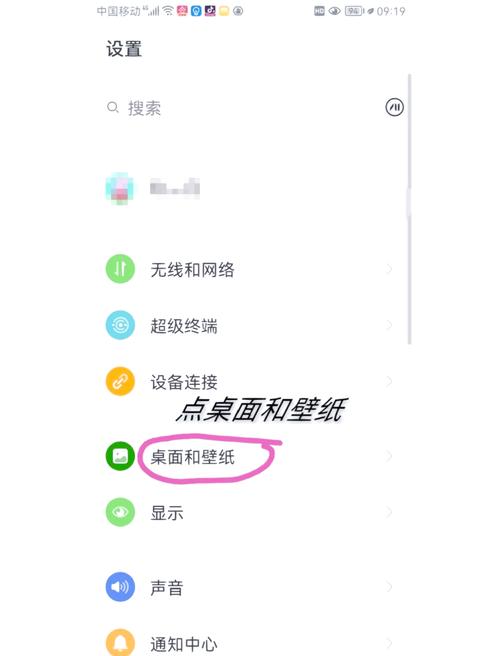
iOS系统设置锁屏壁纸的详细步骤
苹果的iOS系统以其用户友好性著称,设置锁屏壁纸的流程直观简洁,以下是适用于iOS 14及更高版本的步骤:
- 打开设置应用:解锁手机,找到并打开“设置”应用,图标为灰色齿轮。
- 进入墙纸选项:在设置菜单中,向下滑动,点击“墙纸”选项,这里会显示当前锁屏和主屏幕壁纸的预览。
- 选择新墙纸:点击“选择新墙纸”,系统将提供多个来源:包括“动态墙纸”、“静态墙纸”和“相册”,动态墙纸是苹果预设的动画效果;静态墙纸则是一些高清图片;相册允许你选择个人照片。
- 调整预览效果:选择一张图片后,你可以进入预览界面,用手指捏合来缩放图片,或拖动来调整位置,确保关键元素显示在屏幕中心,iOS还提供“视角缩放”选项,开启后壁纸会随手机移动产生轻微视差效果。
- 设定并应用:调整完毕后,点击右下角的“设定”按钮,系统会弹出选项:“设定锁屏屏幕”、“设定主屏幕”或“同时设定”,如果你只想更改锁屏壁纸,请选择“设定锁屏屏幕”,确认后,锁屏壁纸立即生效。
对于iOS 16及以上版本,锁屏壁纸功能进一步增强:长按锁屏界面即可进入编辑模式,可以添加小组件、更改字体颜色,甚至创建多个锁屏方案以快速切换,这些新特性让个性化设置更加灵活,需要注意的是,在较旧iOS版本中,步骤可能略有不同,但基本逻辑相似,建议在设置前确保手机系统已更新,以获得最佳体验。

Android系统设置锁屏壁纸的全面指南
Android系统因其开放性和品牌多样性,设置锁屏壁纸的方法略有不同,但核心步骤相似,以下以原生Android和常见品牌为例:
- 原生Android(如Google Pixel):
- 长按主屏幕空白区域,会弹出菜单,选择“壁纸和样式”。
- 在壁纸库中,浏览推荐类别或点击“我的照片”从相册选择。
- 选择图片后,预览界面会显示锁屏和主屏幕的模拟效果,你可以调整图片,然后点击“设定壁纸”按钮。
- 系统会询问“设定为锁屏壁纸”、“设定为主屏幕壁纸”或“同时设定”,根据需求选择即可。
- 三星手机(One UI系统): 进入“设置”应用,滑动到“锁屏”选项,点击“壁纸”,然后从画廊、默认壁纸或主题商店中选择,三星还提供“动态锁屏”功能,可以轮换显示多张壁纸,增加趣味性。
- 小米手机(MIUI系统): 打开“设置”,找到“壁纸与个性化”,进入“锁屏壁纸”部分,这里有许多在线壁纸资源,也支持本地相册,小米的超级壁纸功能融合了地球、火星等动态景观,提供沉浸式体验。
Android用户可以通过第三方应用如“Zedge”或“Wallpaper Engine”获取更多壁纸选项,这些应用通常提供海量资源,并允许设置动态或交互式壁纸,在设置过程中,注意一些品牌可能将锁屏壁纸选项隐藏在“显示”或“个性化”设置中,如果不确定,可以使用设置内的搜索功能,对于Android设备,由于碎片化问题,不同型号的界面可能有所差异,但整体上,遵循“设置”>“显示”或“壁纸”的路径通常可行,建议在操作前备份重要数据,以防意外更改。
高级技巧与注意事项
为了优化锁屏壁纸体验,以下是一些高级技巧和注意事项:
- 选择高分辨率图片:壁纸模糊是常见问题,确保图片分辨率至少匹配手机屏幕分辨率(1080x2340像素),建议使用专业壁纸网站或应用下载适配图片

 13888888888

 点击咨询
点击咨询 