
为了让您的OPPO手机更具个性与活力,为其设置能够随着屏幕滑动而切换的多屏壁纸,是一种简单而有效的方式,这项功能让您的每一屏主界面都展现不同的视觉风格,打破单一壁纸的沉闷,下面将为您提供一份清晰、完整的设置指南。
准备工作:了解您的壁纸选项
在开始设置前,了解OPPO手机支持的壁纸类型是第一步:
- 静态壁纸:常规的jpg、png格式图片,设置多屏静态壁纸后,每滑动一屏,壁纸会随之切换。
- 动态壁纸:包括内置的动态壁纸(如流体、粒子等效果)和视频壁纸(将短视频设为锁屏/桌面),部分动态壁纸也支持多屏联动效果。
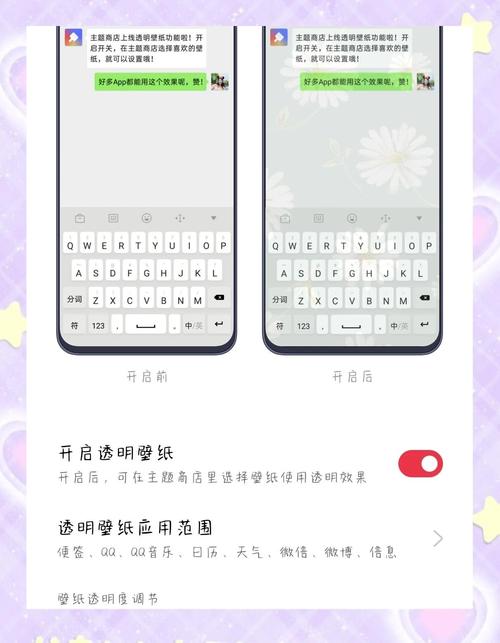
- 主题商店资源:OPPO官方主题商店提供了大量设计精美、已适配好多屏效果的完整主题包或壁纸包,是实现多屏壁纸最便捷的途径之一。
核心设置步骤:从图库到主题商店
您可以根据资源来源,选择以下任一方式进行设置。
使用本地相册图片设置静态多屏壁纸
这是最自由的方式,可以将您拍摄的照片或下载的图片设为壁纸。
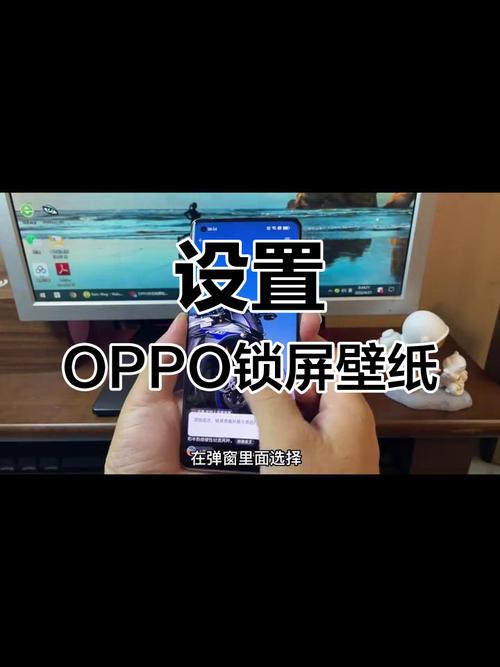
- 长按主屏幕空白处,或使用双指在屏幕上一捏,进入桌面编辑模式。
- 点击下方的 “壁纸” 选项。
- 在壁纸选择界面,点击 “更多” 或直接选择 “相册” 图标。
- 选择您心仪的一张图片,进入预览与设置界面。
- 在此界面,找到并勾选 “设为多屏壁纸” 或类似选项(不同ColorOS版本可能提示“随桌面滑动”)。
- 点击“设为”或“应用”,选择设为桌面壁纸即可,完成后,滑动主屏幕,壁纸便会同步切换。
应用主题商店内的多屏壁纸资源
主题商店内有大量设计师精心制作的作品,效果通常最协调。
- 打开手机自带的 “主题商店” APP。
- 在搜索栏输入关键词,如 “多屏壁纸”、“滑动壁纸” 或 “动态多屏”。
- 浏览并选择喜欢的主题或壁纸包。注意:部分主题需要购买,也有大量免费资源可供选择。
- 进入资源详情页后,点击 “下载” 并 “应用”,应用完整主题通常会整体改变图标和风格,若仅想使用壁纸,可在应用前确认是否支持单独设置。
设置动态/视频多屏壁纸
若追求更炫酷的效果,可以尝试动态壁纸。
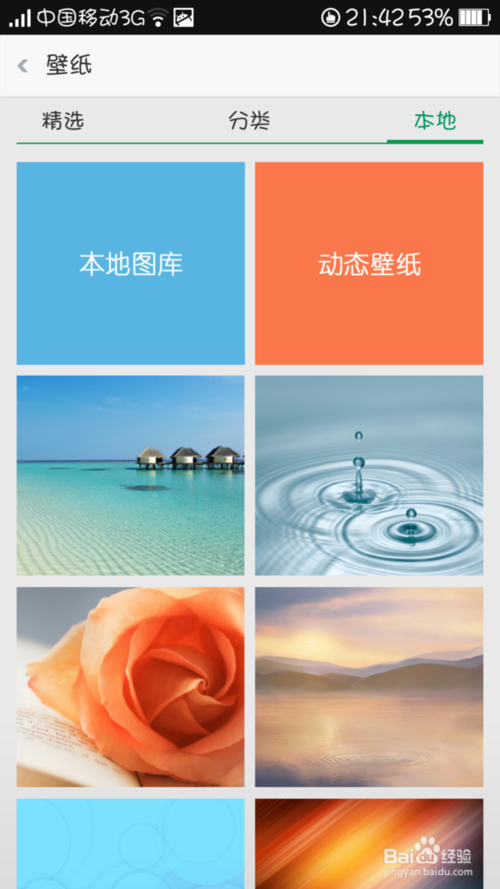
- 同样进入 “壁纸” 设置界面(通过长按桌面或进入「设置 > 个性化定制 > 壁纸」)。
- 选择 “动态壁纸” 或 “视频壁纸” 分类。
- 挑选您喜欢的动态效果或一段短视频。
- 在预览设置界面,留意是否有“多屏效果”或“随桌面滑动”的开关,将其开启。
- 确认设置即可,部分动态效果会自动适配多屏滑动。
高级技巧与个性化设置
- 统一风格建议:若自行从相册选择多张图片设为多屏壁纸,建议选择色调、风格相近的图片组,以保证滑动时的视觉连贯性。
- 手动设置不同壁纸:如果您希望每一屏都使用完全不同的独立壁纸,可以进入桌面编辑模式,长按某一屏的空白处,有时会弹出“单独设置本屏壁纸”的选项(此功能取决于ColorOS具体版本),或可对该屏上的卡片进行个性化设置以实现差异化。
- 注意功耗:复杂的动态壁纸或视频壁纸可能会轻微增加耗电量,若对续航敏感,建议选择静态多屏壁纸或简约的动态效果。
可能遇到的问题与排查
- 找不到“多屏壁纸”选项:请确保您的OPPO手机系统(ColorOS)已更新至较新版本,老旧版本可能不支持该功能。
- 滑动时壁纸不切换:请检查是否成功开启了“设为多屏壁纸”开关,请确认桌面滑动是否流畅,重启手机有时可以解决临时性显示问题。
- 图片显示不全或裁剪不当:在设置壁纸的预览界面,通常可以用手指缩放或移动图片,选择最佳的显示区域后再应用。
通过以上步骤,您可以轻松地为您的OPPO手机赋予流动的视觉魅力,无论是用家人照片制作温馨回忆轮播,还是用艺术壁纸打造独特美学空间,多屏壁纸都能让您的手机桌面真正“活”起来。
相关问答 FAQs
Q1:设置了动态多屏壁纸,会不会特别耗电? A1:相比静态壁纸,动态壁纸(尤其是视频壁纸)确实会额外增加一些功耗,因为需要GPU持续运算渲染,但OPPO ColorOS对其有较好的优化,在锁屏后或大部分后台运行时,动态效果会暂停以节省电量,日常使用中,其带来的电量差异对大多数用户而言感知不强,如果您非常关注续航,可以选择简约粒子效果或静态多屏壁纸。
Q2:我能否为锁屏和每一屏桌面都设置完全不同的壁纸? A2:OPPO手机的标准多屏壁纸功能,主要实现的是桌面壁纸随屏幕滑动切换,锁屏壁纸是独立设置的,虽然不能通过一键功能为每个桌面屏设置完全无关的壁纸,但您可以借助一些技巧实现:使用“单独设置本屏壁纸”功能(如果您的机型版本支持),或者将一张包含多个独立画面的长图设置为多屏壁纸,通过调整每屏显示的区域来实现“不同图片”的效果,最直接的方式,还是使用主题商店里已经设计好分屏差异化的主题包。

 13888888888

 点击咨询
点击咨询 