
在智能手机普及的今天,个性化设置已成为用户表达自我和提升使用体验的重要方式,手机壁纸作为屏幕最直观的视觉元素,不仅能美化界面,还能反映个人品味或功能需求,许多用户选择为锁屏和主屏幕设置不同的壁纸,以区分使用场景或增加视觉层次感,本文将深入介绍如何设置两张手机壁纸,涵盖Android和iOS系统,从准备工作到具体步骤,并提供实用技巧,帮助你轻松实现这一目标,让手机界面焕然一新。
为什么设置两张壁纸?
设置两张壁纸通常指为锁屏界面和主屏幕界面分别配置不同的图像,这种做法的好处多样:锁屏壁纸可以用于展示时间、日期、通知或快捷方式,提升信息获取效率;而主屏幕壁纸则更注重美观与图标可读性,避免图像干扰应用布局,通过不同壁纸,用户能快速区分手机状态,比如用工作相关图像作为锁屏壁纸,用休闲风景作为主屏幕壁纸,实现心理上的场景切换,从个性化角度,两张壁纸允许更多创意表达,例如锁屏使用家人照片,主屏幕使用艺术图案,让手机更具个人色彩,设置两张壁纸不仅能优化功能,还能增强日常使用的愉悦感。
准备壁纸图像
在开始设置前,选择合适的壁纸图像是关键一步,确保图像分辨率与手机屏幕匹配,避免模糊或拉伸,现代智能手机分辨率多在1080p(1920×1080)到4K(3840×2160)之间,因此建议下载或制作高分辨率图片,一般比例以9:16或类似竖屏为主,内容方面:锁屏壁纸可选择信息丰富或视觉冲击力强的图像,如带有时间组件的设计或激励性语录;主屏幕壁纸则宜选用简洁、低对比度的图案,以确保应用图标清晰可见,色彩搭配也需注意,深色壁纸有助于节省电量(尤其对于OLED屏幕),而浅色壁纸可能更显清新,你可以通过壁纸应用(如Zedge、Google壁纸)或在线图库(如Unsplash、Pexels)获取免费资源,并将图像保存到手机相册,方便设置时调用,如果自行设计,可使用工具如Canva调整尺寸和滤镜,确保最终效果和谐。
在Android手机上设置两张壁纸
Android系统因品牌和版本差异,设置方式略有不同,但基本流程相似,以下以主流Android设备为例,分步骤指导:
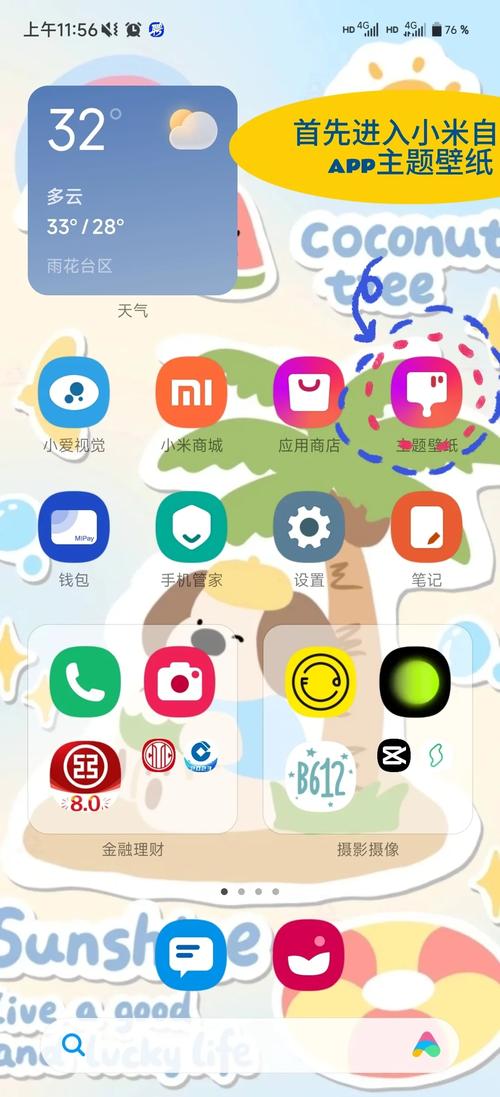
- 进入设置菜单:打开手机“设置”应用,滑动找到“显示”或“壁纸与风格”选项(部分品牌如三星可能称为“主题和壁纸”)。
- 选择壁纸设置:点击“壁纸”或“更改壁纸”,进入壁纸库,这里通常显示预设图像和“我的照片”选项。
- 分别设置锁屏和主屏幕:在壁纸预览界面,系统可能提供“锁屏壁纸”和“主屏幕壁纸”的单独标签,先点击“锁屏壁纸”,从相册中选择图像,调整裁剪框以适配屏幕,然后确认保存,接着返回,点击“主屏幕壁纸”,重复选择另一张图像并调整。
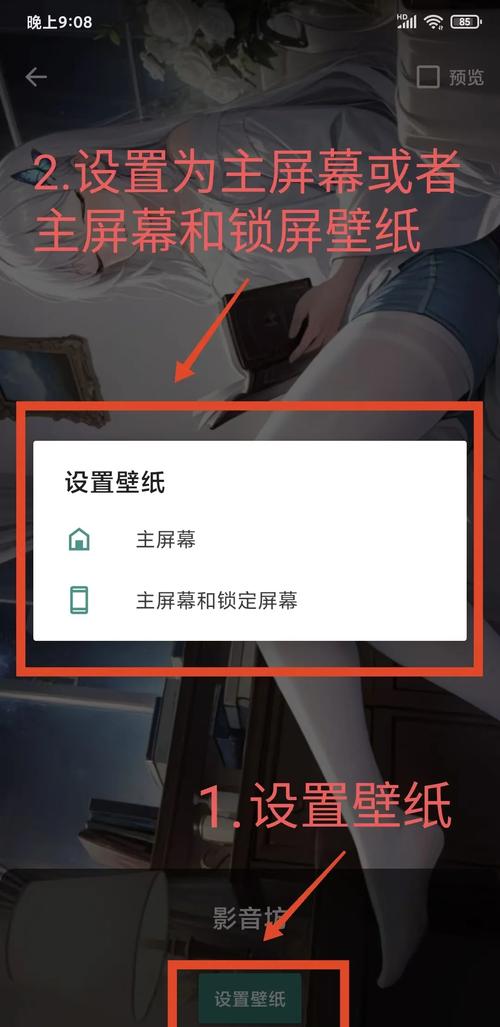
- 使用高级选项:一些Android版本(如原生Android 12及以上)支持直接设置双壁纸:在壁纸库中,选择图像后,点击“设置壁纸”按钮,会弹出选项如“设置锁屏壁纸”、“设置主屏幕壁纸”或“同时设置”,根据需要勾选即可,如果界面未显示分别设置,可尝试长按主屏幕空白处,进入自定义模式,选择“壁纸”或“样式”进行调整。
- 第三方启动器辅助:对于更灵活的控制,可安装Nova Launcher等应用,它们提供高级壁纸设置,允许分别定义锁屏和主屏幕壁纸,甚至添加动态效果,完成设置后,记得预览效果,确保图像不影响文本或图标识别。
在iPhone上设置两张壁纸
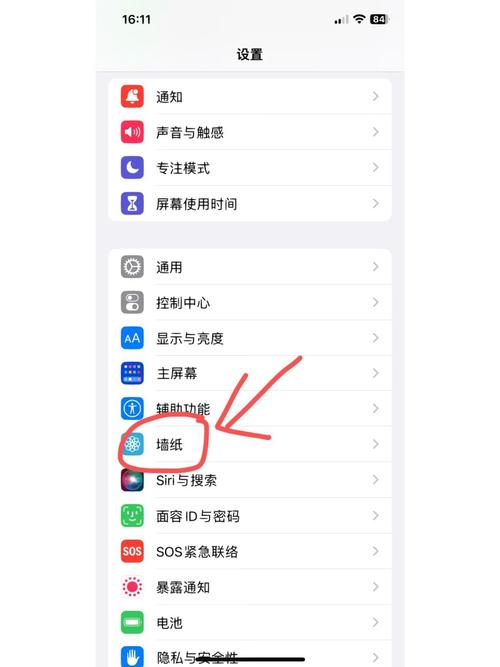
iOS系统同样支持锁屏和主屏幕壁纸独立设置,但术语上常称为“墙纸”,以下是基于iOS 16及以上版本的步骤:
- 打开设置应用:进入“设置”,向下滑动找到“墙纸”选项,点击进入。
- 添加新墙纸:点击“添加新墙纸”,你可以选择Apple提供的预设(如天气、天文等),或点击“照片”从相册中选取图像,如果直接使用现有墙纸库,可跳过此步。
- 自定义锁屏和主屏幕:选择图像后,进入预览界面,你会看到锁屏和主屏幕的模拟预览,点击下方“自定”按钮,然后分别调整:首先点按锁屏预览,可以更换图像、添加小组件或滤镜;接着点按主屏幕预览,选择另一张图像,并可以启用“模糊”效果以减少视觉干扰。
- 应用设置:完成调整后,点击“完成”,然后选择“设定锁定屏幕”和“设定主屏幕”以分别应用,如果只想设置其中一项,可在此菜单中单独操作,在较旧iOS版本中,可能需要进入“设置”>“墙纸”后,分别点击“锁定屏幕”和“主屏幕”进行设置。
- 注意事项:iOS中动态墙纸(如Live Photos)通常仅适用于锁屏,主屏幕则自动转为静态,深色模式可能影响壁纸显示,建议在不同光线环境下测试效果,保持系统更新至最新版本,以获得更多壁纸自定义功能。
常见问题与优化建议
设置两张壁纸时,可能会遇到一些挑战,以下提供解决方案和优化建议:
- 壁纸裁剪问题:手机系统自动裁剪可能导致图像关键部分被切除,建议选择分辨率稍高的图片,并在裁剪时手动调整位置;或使用专用壁纸应用预先裁剪为屏幕比例。
- 动态壁纸兼容性:动态壁纸(如视频或Live Photos)可能仅支持锁屏或主屏幕之一,且可能增加电池消耗,如果设备性能较低,推荐使用静态图像;若需动态效果,确保手机型号支持并关注电池使用情况。
- 电池续航影响:静态壁纸对电池影响微乎其微,但动态或高亮度壁纸可能加速耗电,为平衡美观与续航,可选用深色主题壁纸,并在不需要时关闭动态效果。
- 第三方应用集成:应用如“Google壁纸”或“Backdrops”提供丰富双壁纸资源,安装后可直接在应用内设置,并定期更新主题,这些应用常带高级编辑工具,帮助调整色彩和布局。
- 定期更新与备份:为保持新鲜感,可每月更换壁纸,但避免频繁更改以减少系统负载,备份喜爱的壁纸图像至云存储,以防误删,通过这些小技巧,你可以持续优化手机界面,提升使用体验。
FAQs(常见问题解答)
问:设置两张壁纸会消耗更多手机存储空间吗? 答:不会明显增加存储负担,壁纸图像本身占用空间很小,通常每张图片在1MB到5MB之间,即使设置两张,对现代智能手机的存储影响可忽略不计,但如果你使用超高分辨率图像(如10MB以上),可能略微占用空间,建议定期清理不需要的壁纸文件,动态壁纸或视频壁纸可能占用更多空间,但一般也不会超过几十MB,除非大量收藏。
问:在设置两张壁纸后,如何快速切换回单一壁纸? 答:操作很简单,在Android上,重新进入壁纸设置,选择同一张图像应用于锁屏和主屏幕,或使用“同时设置”选项覆盖,在iPhone上,前往“设置”>“墙纸”,点击当前墙纸预览,然后通过“自定”将锁屏和主屏幕调整为相同图像,或直接选择预设墙纸套用,如果遇到问题,重启手机后重试,通常能恢复默认设置,部分手机品牌提供“重置壁纸”选项,可快速还原为出厂状态。

 13888888888

 点击咨询
点击咨询 