
在智能手机深度融入日常生活的当下,个性化手机界面已成为表达自我风格的重要方式,壁纸作为手机屏幕的背景,不仅主导着视觉体验,还能反映个人品味与情绪,直接使用网络下载的图片作为壁纸,常会遇到尺寸不符、色彩失真或元素被图标遮挡等问题,掌握如何将壁纸设置到手机并进行图片编辑(P图),是提升手机美观度和实用性的关键技能,本文将系统介绍从壁纸选择、设置到编辑优化的全过程,帮助您打造专属且精致的手机界面。
壁纸设置到手机的基本步骤
设置壁纸到手机看似简单,但不同操作系统和机型存在差异,了解详细步骤能避免常见错误,确保壁纸完美适配。
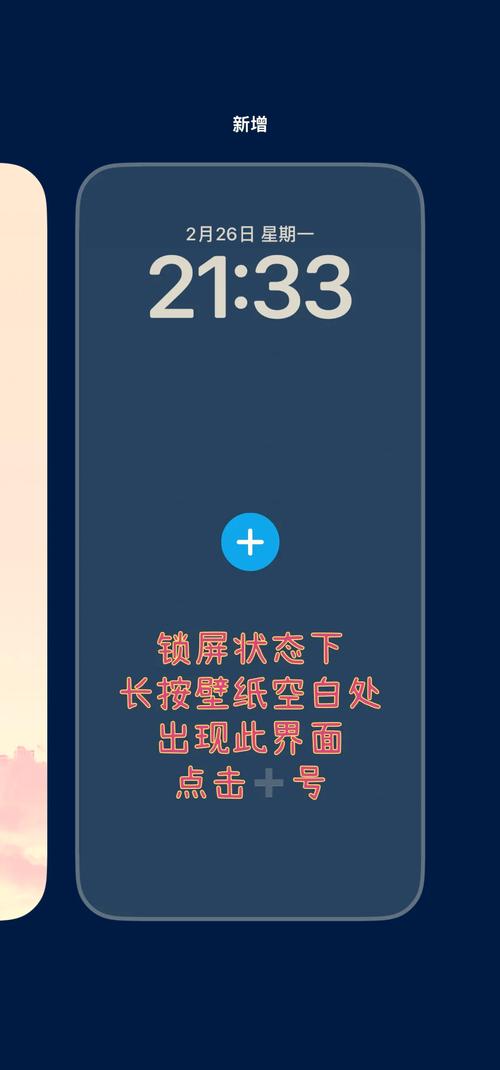
iOS系统设置流程 对于iPhone或iPad用户,设置壁纸主要通过“设置”应用完成,打开“设置”,选择“墙纸”选项,点击“选取新墙纸”,您可以从苹果提供的动态壁纸、静态壁纸库中挑选,或从“相册”导入自定义图片,选择图片后,系统会进入预览界面,允许您通过手势缩放和移动调整位置,确认效果后,点击“设定”,可选择将壁纸应用于锁定屏幕、主屏幕或同时设置,注意,iOS系统对壁纸有特定分辨率要求,例如iPhone 14 Pro的分辨率为2556x1179像素,建议使用同等或更高分辨率的图片,以避免拉伸或模糊,深色模式用户可搭配深色壁纸以减少眩光。
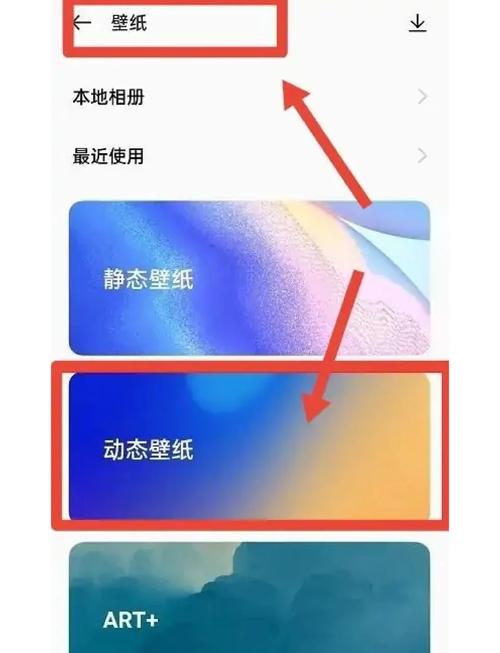
Android系统设置流程 Android设备因品牌和系统版本多样,设置方式略有不同,但核心步骤相似,长按主屏幕空白处,会弹出菜单,选择“壁纸”或“主题”选项,部分设备如三星、小米,可能直接在设置菜单中提供“显示与壁纸”入口,之后,您可以从默认图库、在线壁纸库或手机相册中选择图片,在确认前,系统会提供裁剪工具,让您调整图片区域以适应屏幕比例,如常见的19.5:9或20:9,许多Android设备还支持滚动壁纸(随页面滑动移动)和动态壁纸(动画效果),可在设置中启用,建议优先选择高分辨率图片(至少1080p),以确保在不同屏幕密度下清晰显示。
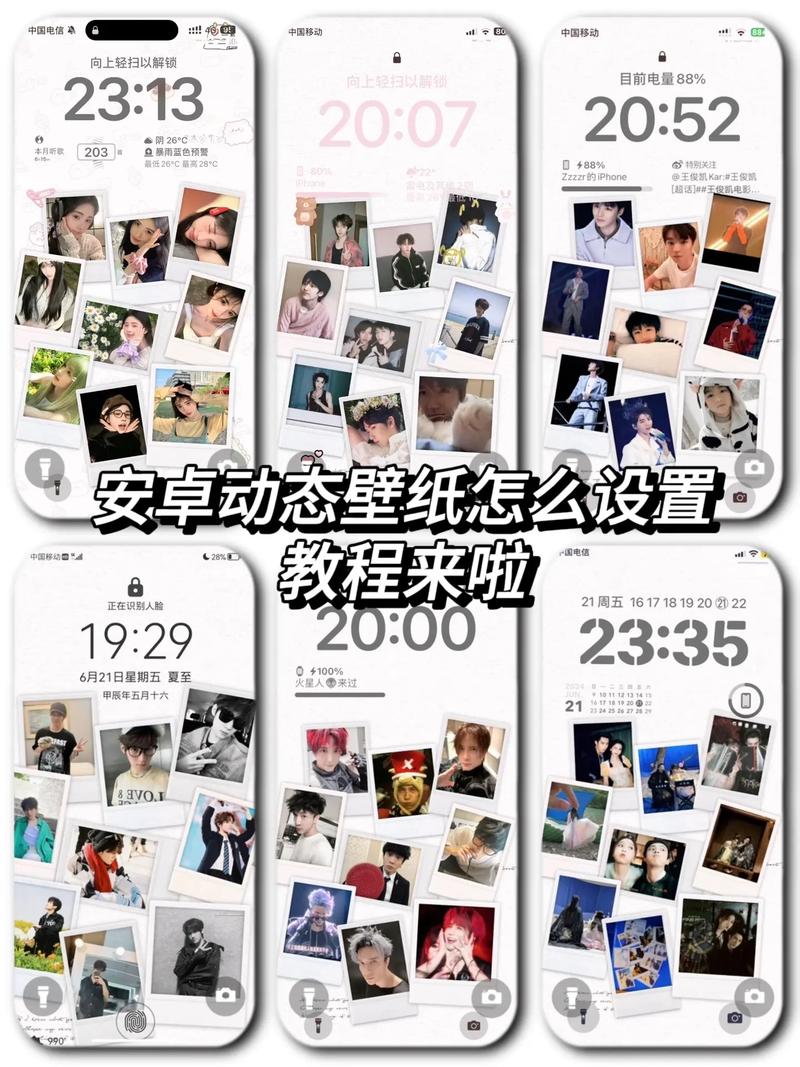
P图壁纸的编辑技巧与工具
设置壁纸前,对图片进行编辑能解决适配问题,并注入个性化元素,P图(图片编辑)涵盖尺寸调整、色彩优化、特效添加等,以下是关键技巧和工具推荐。
编辑关键步骤详解
- 调整尺寸与裁剪:手机屏幕比例多样,如iPhone的19.5:9或许多Android机的20:9,编辑时,首先将图片裁剪为匹配比例,使用工具将图片裁为1080x2340像素以适应常见全面屏,保留重要元素(如人脸或景观)在安全区域内,避免被时间、图标遮挡,专业软件如Adobe Photoshop允许精确像素设置,而手机APP如“Pixlr”提供简易裁剪模板。
- 颜色与亮度优化:壁纸色彩影响整体视觉舒适度,通过调整对比度、饱和度和亮度,使壁纸与图标协调,深色壁纸可提升OLED屏幕的省电效果,并增强图标可见性;浅色壁纸则营造清新感,建议避免过高饱和度,以防视觉疲劳,工具如“Lightroom”提供曲线工具,可精细调控色彩平衡。
- 添加滤镜与特效:滤镜能快速改变图片风格,如黑白复古、梦幻朦胧等,APP如“VSCO”或“Snapseed”内置丰富滤镜,但需适度使用,保持自然感,对于创意壁纸,可叠加纹理、光晕特效,工具如“PicsArt”支持图层混合,适合添加个性化涂鸦或图案。
- 文字与图形整合:如需制作励志壁纸或日程提醒,可添加文字或简单图形,工具如“Canva”提供模板,方便非专业用户设计,注意字体大小和位置,确保不影响主屏幕功能,编辑后,导出时选择高质量格式(如PNG或JPEG高质),以保留细节。
推荐编辑工具
- 专业软件:Adobe Photoshop(电脑端)功能全面,适合精细编辑,但需学习成本;替代品如GIMP(免费开源)提供类似功能。
- 手机APP:Snapseed(免费,谷歌开发,支持专业调整)、Lightroom移动版(部分免费,色彩管理强大)、PicsArt(多功能,社区资源丰富)。
- 在线平台:Canva(设计模板直观)、Fotor(基础编辑快速),无需安装,适合快速调整。
实用建议与最佳实践
为确保壁纸设置和编辑达到最佳效果,遵循以下建议可提升体验并避免常见问题。
- 源图片质量优先:选择高分辨率、无版权争议的图片作为起点,可从Unsplash、Pexels等免费图库获取,高质量源图编辑后更清晰,避免像素化。
- 适配屏幕特性:OLED屏幕推荐深色壁纸以节省电量;LCD屏幕则对亮色壁纸表现均匀,考虑屏幕缺口(刘海或打孔),编辑时避开关键区域。
- 测试与预览:设置壁纸前,在编辑工具中模拟手机屏幕预览效果,确保图标和部件可读,实际设置后,检查锁定屏幕与主屏幕的显示差异,必要时重新调整。
- 动态更新与备份:定期更换壁纸可保持新鲜感,根据季节或心情调整风格,编辑后的壁纸建议备份到云存储,方便跨设备使用。
- 性能考量:动态壁纸或复杂特效可能增加手机耗电,编辑时权衡美观与性能,简洁设计往往更持久耐用。
相关问答FAQs
问题1:如何确保壁纸在不同手机屏幕上显示完美,避免拉伸或裁剪失真? 解答:查询您手机的具体分辨率(通过设置中的“关于手机”或制造商官网),编辑壁纸时以此为目标尺寸,使用裁剪工具严格按屏幕比例(如16:9、19.5:9)操作,并保留少许边缘缓冲以适应缩放,推荐使用矢量格式或分辨率高于屏幕的图片,以增强兼容性,设置后,在锁定和主屏幕切换查看,利用系统调整工具微调位置,确保关键元素完整显示。
问题2:有哪些免费的P图工具适合初学者进行壁纸编辑? 解答:对于新手,手机APP如Snapseed(免费,提供直观滑块调整和滤镜)和Canva(免费基础版,模板丰富,便于添加文字和图形)是理想选择,电脑用户可尝试GIMP(完全免费,功能接近Photoshop)或在线工具如Fotor(免费基础编辑),这些工具易于上手,涵盖裁剪、调色和特效功能,能满足大部分壁纸编辑需求,进阶用户可探索PicsArt的免费功能,获取更多创意选项。

 13888888888

 点击咨询
点击咨询 