
在智能手机普及的今天,用户对设备性能的关注日益提升,CPU温度作为衡量手机运行状态的关键指标,过高可能导致性能下降或硬件损伤,将CPU温度显示在手机壁纸上,既能实时监控,又能直观预警,本文将系统介绍设置方法,涵盖多种途径,并提供实用建议,助您轻松实现这一功能。
为什么需要显示CPU温度?
手机在运行游戏、多任务处理或高强度应用时,CPU易产生热量,长期高温环境可能加速硬件老化,甚至触发设备降频保护,影响使用体验,通过壁纸显示温度,用户可随时掌握设备状态,及时调整使用习惯,避免过热风险,尤其对技术爱好者、游戏玩家或常处高温环境的用户而言,这更是一种主动维护手段。
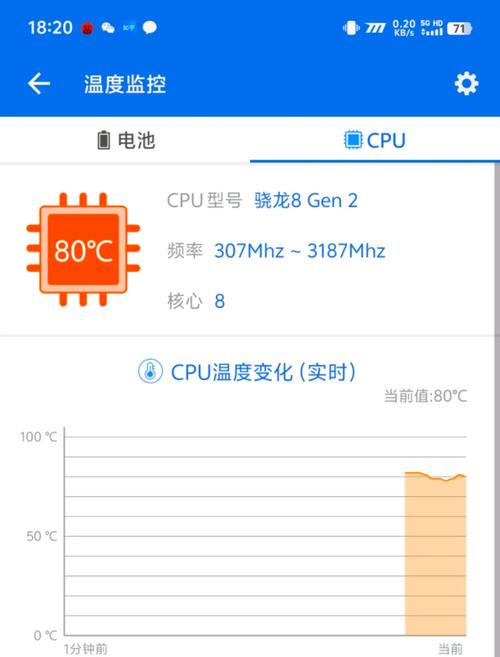
使用第三方应用
第三方应用是设置显示CPU温度壁纸的最直接方式,安卓和iOS平台均有相关选择,如“CPU Monitor”、“CPU Temperature”和“AIDA64”,这些应用通常提供实时监控、历史记录和自定义显示功能,以安卓为例,首先从官方应用商店下载并安装应用,打开后授予必要的权限(如访问系统数据),在设置菜单中,寻找“壁纸叠加”或“浮动显示”选项,启用后即可将温度信息以文本或图形形式嵌入当前壁纸,部分应用还允许调整字体、颜色和位置,确保与壁纸风格协调,iOS系统由于限制较多,应用可能通过小部件或通知中心显示温度,但结合动态壁纸工具,也能实现类似效果。
利用小部件功能
如果您不希望更改壁纸本身,添加CPU温度小部件到主屏幕是另一种灵活方案,在安卓设备上,长按主屏幕空白处,选择“小部件”菜单,找到已安装监控应用的小部件(如“CPU温度小工具”),将其拖动到桌面合适位置,小部件会实时更新温度数据,并可调整大小和透明度,对于动态壁纸,一些应用提供“动态CPU温度壁纸”,下载后进入手机设置中的壁纸选项,选择该动态壁纸即可,这种方法兼顾美观与功能,适合注重主屏幕布局的用户。
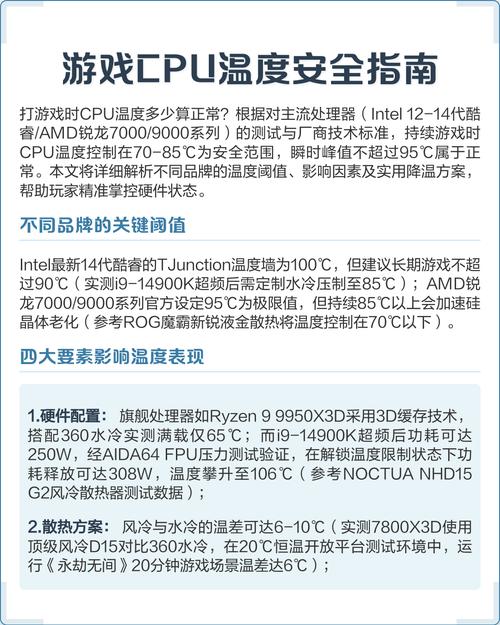
步骤详解:安卓与iOS实操指南
安卓系统:得益于开放性,设置过程较为简便,以“CPU Temperature”应用为例,安装后打开,进入“设置”>“显示选项”,开启“在壁纸上显示”功能,返回主屏幕,温度读数通常会出现在状态栏或壁纸角落,若使用小部件,确保应用在后台运行,以免数据中断,对于高级用户,还可通过“Tasker”等自动化工具定制显示逻辑。
iOS系统:苹果设备限制较多,但并非无法实现,首先下载“System Status”或“CPU Dasher”等应用,这些应用常提供主屏幕小部件,通过“快捷指令”应用,创建自动化脚本,将温度数据以小部件形式添加到今日视图或主屏幕,虽然无法直接嵌入壁纸,但小部件可放置于壁纸上方,达到实时监控目的,注意,iOS小部件可能需手动刷新,且功能相对基础。
注意事项
在设置过程中,需留意以下几点:持续运行监控应用可能增加电池消耗,建议选择低功耗应用,并仅在需要时启用,从正规渠道下载应用,避免恶意软件窃取隐私数据,定期更新应用以确保兼容性,尤其是系统升级后,对于安卓用户,过度权限请求应谨慎对待;iOS用户则需关注小部件刷新频率,以平衡功能与系统流畅度。
设置手机壁纸显示CPU温度,是一种提升设备管理效率的实用技巧,无论是通过第三方应用还是小部件,都能帮助用户实时了解手机状态,预防潜在问题,根据您的操作系统和个人偏好,选择合适方法,并合理配置,即可在美观与功能间找到平衡,开始尝试,让您的手机壁纸更具智能意义。
相关问答FAQs
问:设置显示CPU温度的壁纸会显著影响手机电池寿命吗?
答:如果监控应用持续在后台运行并频繁更新数据,可能会轻微增加电池消耗,但现代应用通常经过优化,影响有限,建议选择信誉良好的应用,并设置合理的更新间隔(如每分钟一次),同时在不需监控时关闭功能,以最大限度减少能耗。
问:在iOS设备上能否将CPU温度直接嵌入壁纸,如同安卓那样?
答:由于iOS系统的安全架构限制,目前无法直接将动态数据(如CPU温度)嵌入静态或动态壁纸中,但通过主屏幕小部件或“快捷指令”自动化,用户可以将温度信息显示在壁纸上方的小部件区域,实现类似实时监控效果,这虽非严格意义上的“壁纸嵌入”,但功能上已足够满足日常需求。

 13888888888

 点击咨询
点击咨询 