
苹果手机的用户群体日益庞大,个性化设置成为彰显品味的重要方式之一,其中壁纸选择更是直观体现,近年来,黑色系壁纸因其简约、时尚和实用特性,受到越来越多人的青睐,无论是为了追求视觉上的沉浸感,还是出于省电护眼的考虑,设置黑色壁纸都是一种简单而高效的选择,本文将详细介绍苹果手机如何设置黑色壁纸,并提供相关技巧,帮助您优化手机使用体验。
黑色壁纸的优势
选择黑色壁纸并非偶然,它背后有多重实用与美学理由,对于采用OLED或AMOLED屏幕的iPhone型号(如iPhone X及更新机型),黑色壁纸能显著节省电量,这是因为OLED屏幕的像素点可以单独发光,显示黑色时像素点完全关闭,从而降低能耗,据测试,长时间使用黑色背景,可延长电池续航达数小时,黑色壁纸有助于减少视觉疲劳,尤其在低光环境下,柔和的黑色背景能最小化屏幕眩光,让眼睛更舒适,黑色具有永恒的简约美感,能与各种图标和界面元素协调搭配,提升整体视觉统一性,营造高端、专注的氛围。
如何设置黑色壁纸:分步指南
设置黑色壁纸的过程简单快捷,苹果iOS系统提供了多种途径,以下为详细步骤:
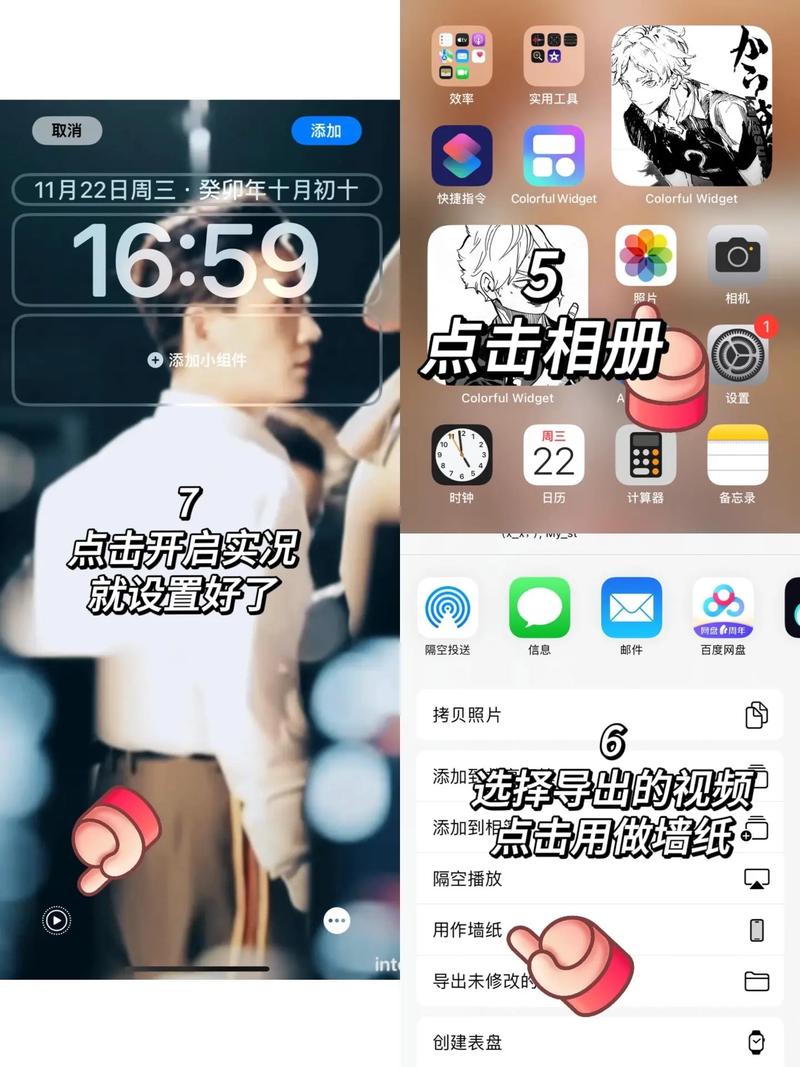
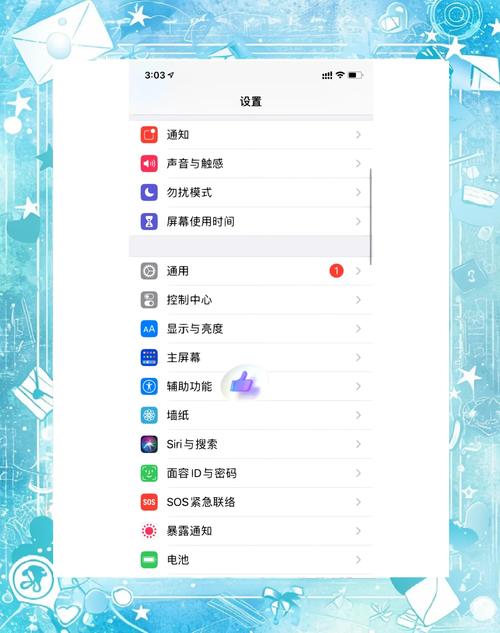
- 选择壁纸来源:您可以先准备一张纯黑色图片,或从内置选项中选择,打开“设置”应用,进入“墙纸”菜单,点击“添加新墙纸”,系统会推荐一些预设壁纸,包括深色主题的选项,若想要纯黑色,建议从外部获取:在Safari浏览器中搜索“纯黑色壁纸”,找到高分辨率图像(如1080p或更高),下载到相册。
- 应用壁纸:在相册中选择下载的黑色图片,点击分享按钮,然后选择“用作墙纸”,调整图片位置和缩放,确保覆盖整个屏幕,系统会提示您设置为锁定屏幕、主屏幕或两者,根据偏好选择即可,注意,iOS 16及以上版本支持更丰富的自定义,您可以点击“自定”进一步调整字体和颜色,但黑色壁纸通常保持默认设置。
- 优化显示效果:为了确保黑色壁纸显示纯正,建议开启“深色模式”作为辅助,进入“设置”>“显示与亮度”,选择“深色”主题,这样系统界面也会变为暗色调,与黑色壁纸浑然一体,检查“降低白点值”选项(在“辅助功能”>“显示与文字大小”中),适当调低亮度,能进一步增强省电和护眼效果。
自定义黑色壁纸的技巧
除了使用纯黑色图片,您还可以发挥创意,让壁纸更具个性,在黑色背景上添加细微的纹理或渐变,如星空、几何图案或极简logo,既能保留黑色基调,又避免单调,推荐使用设计应用(如Canva或Procreate)制作自定义壁纸:选择黑色画布,添加白色或灰色元素,导出为PNG格式以确保质量,另一个技巧是利用动态壁纸:虽然黑色静态壁纸最省电,但iOS支持动态效果,您可以尝试暗色调的动态壁纸(如缓慢移动的粒子),在“墙纸”设置中启用“视角缩放”以增强立体感,对于高级用户,通过快捷指令自动化壁纸切换也是个好主意:设定在夜间自动切换到黑色壁纸,白天则使用亮色系,平衡实用与美观。
暗黑模式与壁纸的协同
苹果手机的暗黑模式(深色模式)与黑色壁纸相辅相成,能全面提升使用体验,当开启暗黑模式后,系统应用和菜单都会转换为深色主题,减少整体亮度输出,配合黑色壁纸,这种协同不仅统一了视觉风格,还进一步优化了电池效率,研究表明,在OLED屏幕上,全深色界面比浅色界面功耗降低高达60%,为了最大化效果,建议调整以下设置:在“显示与亮度”中启用“自动”切换,让系统根据时间或环境光调整主题;在“墙纸”设置中关闭“调暗墙纸”选项,避免系统自动降低壁纸对比度,这样,黑色壁纸能保持原汁原味,与暗黑模式无缝融合,打造沉浸式的数字环境。
相关问答FAQs
黑色壁纸是否对所有iPhone型号都有省电效果?
解答:并非如此,省电效果主要取决于屏幕技术:仅搭载OLED或AMOLED屏幕的iPhone(如iPhone X、XS、11 Pro、12系列、13系列、14系列及更新机型)能从黑色壁纸中受益,因为OLED像素在显示黑色时完全关闭,对于使用LCD屏幕的旧款iPhone(如iPhone 8及更早型号),黑色壁纸虽能护眼,但省电效果微乎其微,因为LCD屏幕需要背光常亮,在选择壁纸前,建议先确认您的手机型号。
如何确保自定义黑色壁纸在屏幕上显示为纯黑色?
解答:要获得纯黑色显示,需注意图片格式和设置,使用图像编辑工具(如Photoshop或免费在线编辑器)创建一张RGB值为(0,0,0)的纯黑色图片,并保存为PNG格式以避免压缩失真,在iPhone上应用壁纸时,关闭“视角缩放”和“深色外观调暗”选项(这些可能在墙纸设置中显示),以防止系统自动调整色调,在“显示与亮度”中将亮度调至适中水平,并关闭“原彩显示”暂时测试,因为该功能会根据环境光调整色温,可能影响黑色纯度。

 13888888888

 点击咨询
点击咨询 