
在智能手机的日常使用中,壁纸不仅是个人风格的展示,更是提升视觉体验的关键元素,OPPO手机凭借其流畅的ColorOS系统和人性化设计,让壁纸设置变得简单直观,用户有时需要删除旧壁纸,无论是为了更换新风格、释放存储空间,还是解决系统卡顿问题,本文将系统介绍在OPPO手机上删除壁纸的多种方法,涵盖锁屏和主屏幕壁纸,并融入实用技巧,帮助您高效管理手机界面。
理解OPPO手机的壁纸分类
OPPO手机的壁纸主要分为锁屏壁纸和主屏幕壁纸,两者可独立设置,锁屏壁纸在点亮屏幕时显示,而主屏幕壁纸则是桌面背景,壁纸来源包括系统默认、用户自定义(如从相册选择)以及主题商店下载,了解这些分类有助于针对性地删除操作,ColorOS系统通常将壁纸管理集成在“设置”或“壁纸与个性化”选项中,不同版本可能略有差异,但核心逻辑一致。
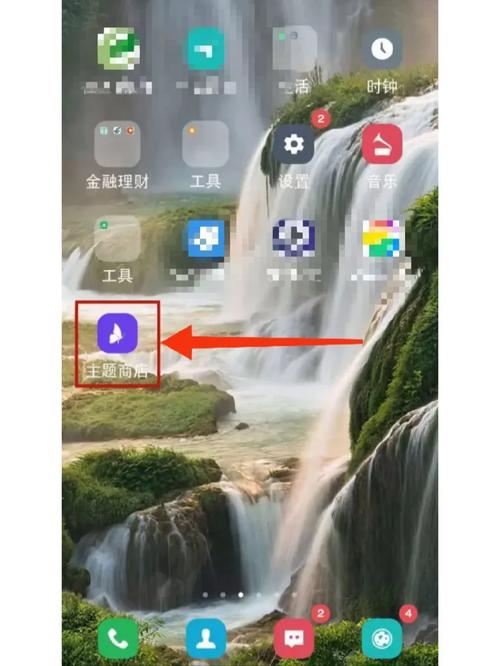
删除锁屏壁纸的详细步骤
锁屏壁纸的删除过程较为直接,主要通过系统设置完成,请按照以下步骤操作:
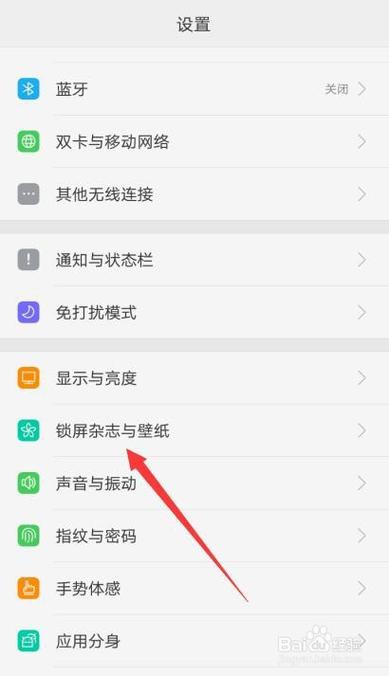
- 打开设置菜单:从主屏幕或应用列表中找到“设置”图标(通常为齿轮形状),点击进入。
- 进入壁纸与个性化:在设置列表中,向下滚动找到“壁纸与个性化”选项(在较旧版本中可能称为“显示”或“壁纸”),点击进入。
- 选择锁屏壁纸管理:在菜单中,点击“锁屏壁纸”或类似标签,系统将显示当前应用的锁屏壁纸预览。
- 执行删除操作:
- 如果壁纸为用户自定义(如从相册设置),通常会有“删除”或“更换”按钮,点击后确认删除,壁纸会恢复为系统默认。
- 如果壁纸来自主题商店,则需先进入“主题”应用,找到已应用的主题,取消锁屏壁纸部分或更换主题。
- 保存并退出:删除后,返回主屏幕,锁屏壁纸即更新,对于动态锁屏或杂志锁屏功能,需在设置中关闭以避免自动更换。
此过程通常只需一分钟,但若遇到问题,可尝试重启手机或检查系统更新。
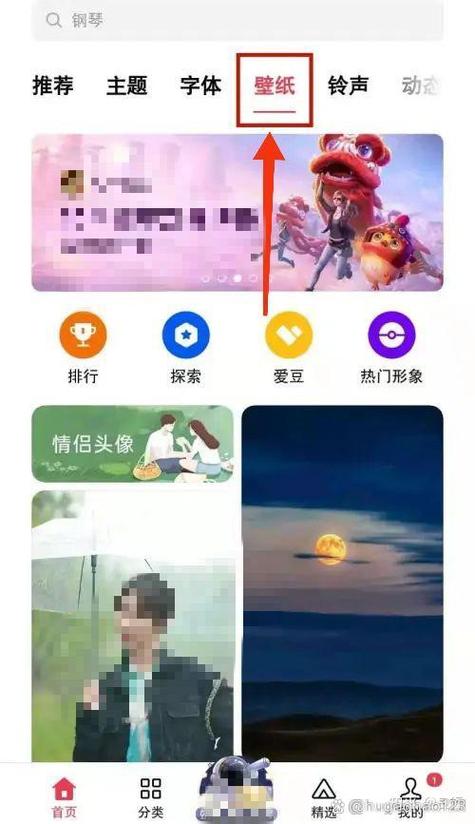
删除主屏幕壁纸的实用方法
主屏幕壁纸的删除与锁屏壁纸类似,但入口更快捷,步骤如下:
- 长按主屏幕空白处:在主屏幕上,长按没有应用图标的区域,直至弹出编辑菜单。
- 进入壁纸设置:在菜单中,选择“壁纸”、“修改壁纸”或“个性化”选项,直接跳转至壁纸库。
- 定位当前壁纸:在壁纸库中,浏览找到正在使用的主屏幕壁纸,如果是自定义壁纸,点击预览可看到“删除”选项;若是系统内置壁纸,则只能更换,无法直接删除。
- 删除或更换:点击删除后,系统可能提示选择新壁纸,您可选择默认壁纸或从相册另设,最后点击“应用”确认更改。
- 验证效果:返回主屏幕,查看壁纸是否已更新,如果删除后仍显示旧壁纸,可能是缓存问题,建议清除“桌面”应用缓存。
注意:OPPO手机允许锁屏和主屏幕壁纸不同,因此删除时需分别处理,以确保界面一致。
利用第三方应用辅助管理
对于高级用户,第三方壁纸应用(如Zedge、Wallpaper Craft)可提供更多管理功能,这些应用通常来自官方应用商店,安装后可通过其界面删除已设置的壁纸,但需谨慎权限授予,避免安全风险,删除第三方应用壁纸时,如果无法通过系统设置完成,可尝试在应用内操作,或卸载该应用并清除相关数据,定期清理手机存储中的“壁纸”文件夹,能有效移除残留文件。
常见问题与快速解决指南
在删除壁纸过程中,用户可能遇到一些障碍,以下是典型问题及解决方案:
- 问题:删除选项灰色或缺失,这通常是因为壁纸为系统默认或受主题保护,解决方法是先更换壁纸,或进入“主题”应用调整设置。
- 问题:删除后壁纸自动恢复,这可能是由于开启了“动态壁纸”或“杂志锁屏”功能,前往“设置”>“壁纸与个性化”>“锁屏样式”中关闭这些功能即可。
- 问题:误删重要壁纸,如果壁纸来自相册,可重新从原图设置;若来自网络,建议提前备份至云盘,对于系统壁纸,可通过恢复出厂设置还原,但需备份其他数据。
总结与最佳实践
删除OPPO手机壁纸是一个简单但需细心操作的过程,通过系统内置工具,用户能轻松管理锁屏和主屏幕壁纸,提升手机性能与美观度,建议定期检查壁纸设置,删除不必要的图像以节省空间,保持ColorOS系统更新,可获得更流畅的体验,个性化是手机使用的乐趣之一,合理管理壁纸能让您的OPPO设备始终焕发新生。
相关问答FAQs
Q1:删除壁纸会影响手机性能或数据安全吗? A1:不会,删除壁纸仅是移除图像文件,不会影响手机的核心性能或个人数据(如照片、联系人),但建议避免删除系统关键壁纸,以免导致界面异常,如果您使用第三方壁纸应用,删除时请注意应用权限,确保不泄露隐私。
Q2:在OPPO手机上,如何批量删除多个壁纸? A2:ColorOS系统未直接提供批量删除壁纸的功能,您需要逐一操作:对于自定义壁纸,可进入“相册”找到相关图像手动删除;对于主题壁纸,需在“主题”应用中取消应用,另一种方法是使用文件管理器,定位到“Wallpaper”文件夹,批量移除文件,但需小心避免误删系统文件。

 13888888888

 点击咨询
点击咨询 