
在当今个性化时代,手机壁纸不仅是屏幕的背景,更是用户风格与心情的延伸,OPPO手机以其流畅的操作系统和丰富的自定义功能,让壁纸设置变得简单而有趣,通过设置精美的壁纸展示图,您可以瞬间提升手机视觉体验,无论是锁屏界面还是主屏幕,都能焕发新意,下面将详细介绍如何一步步设置OPPO手机的壁纸展示图,确保您能轻松掌握技巧,打造专属的移动设备外观。
访问壁纸设置入口
您需要找到壁纸设置的入口,在OPPO手机上,有多种方式可以进入壁纸设置界面,最直接的方法是长按主屏幕的空白区域,大约两秒钟后,屏幕底部会弹出菜单选项,包括“壁纸”、“主题”和“小部件”等,点击“壁纸”即可进入设置页面,您也可以通过系统“设置”应用来访问:打开“设置”,向下滑动找到“桌面与锁屏”或“个性化定制”选项(具体名称可能因OPPO手机型号和ColorOS版本而异),进入后选择“壁纸”即可,这一步骤通常只需几秒钟,是自定义壁纸的起点。
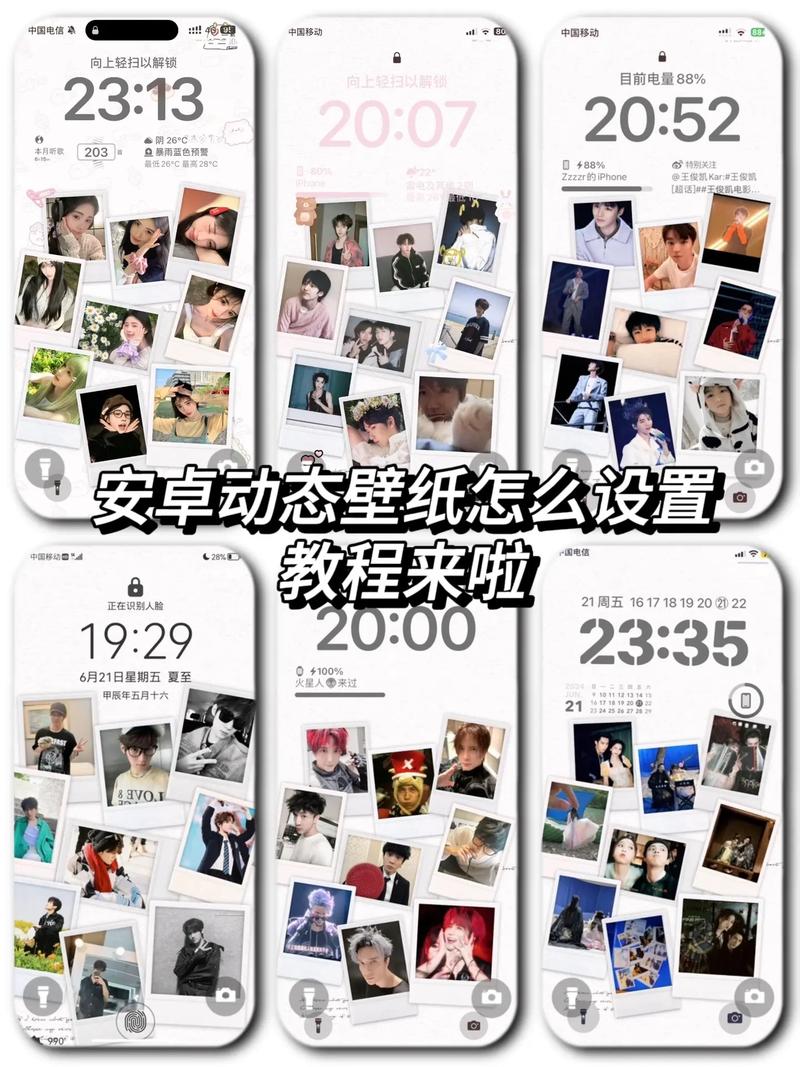
选择壁纸来源:相册与内置库
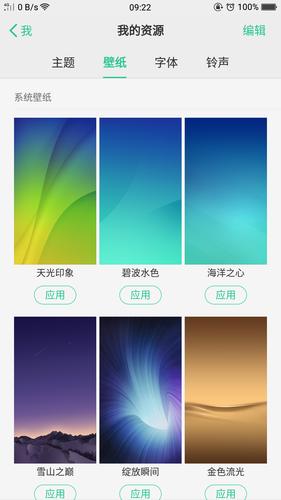
进入壁纸设置界面后,您会看到多种壁纸来源选项,主要分为两类:从手机相册选择个人图片,或使用OPPO内置的壁纸库,如果您想使用自己的照片作为壁纸,可以点击“从相册选择”按钮,系统会调取相册应用,让您浏览和选中喜爱的图片,OPPO内置壁纸库则提供了大量高质量、分类清晰的壁纸,包括风景、抽象、艺术和动态壁纸等,这些壁纸经过优化,能完美适配屏幕分辨率,部分OPPO手机还支持在线壁纸库,允许您下载更多主题和壁纸资源,丰富选择。
设置与调整壁纸展示图
选中壁纸后,接下来是关键设置与调整环节,OPPO手机会进入预览界面,显示壁纸在锁屏和主屏幕上的效果,您可以在这里进行精细调整:使用手指缩放或拖动图片,以选择最佳显示区域,由于锁屏和主屏幕的布局差异,建议调整时兼顾两者,避免重要内容被遮挡,调整完成后,您可以选择“设为锁屏壁纸”、“设为主屏幕壁纸”或“同时设置”选项,如果您想分开设置不同壁纸,只需分别操作即可,OPPO手机还提供“预览”功能,让您在实际应用前查看效果,确保满意度。
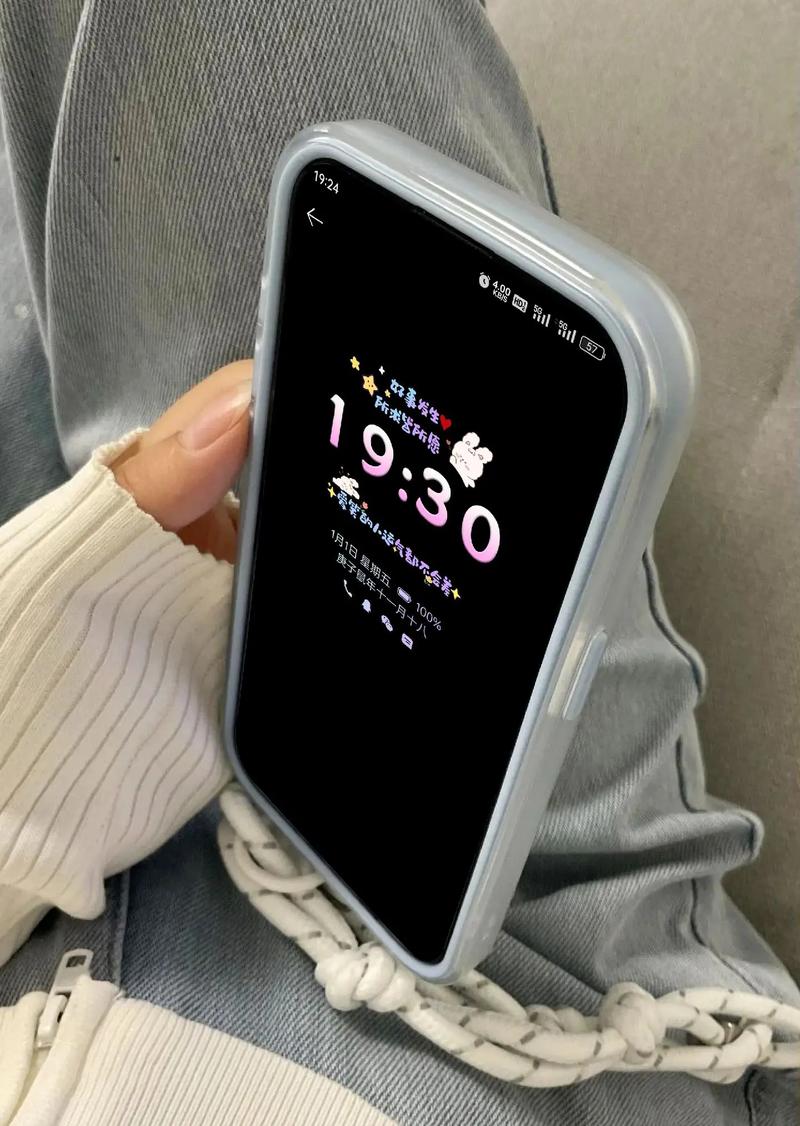
高级设置:动态壁纸与主题
除了静态图片,OPPO手机还支持动态壁纸和主题设置,让展示图更生动,在壁纸库中,您可以找到“动态壁纸”分类,选择后系统会演示动画效果,设置方法与静态壁纸类似,动态壁纸可能消耗稍多电量,但能带来独特的视觉体验,主题功能允许您一键更换整套壁纸、图标和系统样式,在“主题商店”应用中,您可以浏览和下载各种主题包,实现全局美化,设置主题后,壁纸通常会同步更新,您也可以单独调整壁纸部分,实现个性化融合。
通过以上步骤,您可以轻松设置OPPO手机的壁纸展示图,无论是简单更换图片还是探索动态效果,都能让手机界面焕然一新,建议定期更新壁纸,结合季节或心情变化,保持新鲜感,OPPO的个性化设计强调用户友好,鼓励创意表达,不妨尝试混合使用相册图片和内置资源,打造独一无二的移动体验。
相关问答FAQs
问题1:如何分开设置OPPO手机的锁屏壁纸和主屏幕壁纸?
解答:在壁纸设置预览界面,调整好图片后,您会看到“设为锁屏壁纸”、“设为主屏幕壁纸”和“同时设置”选项,要分开设置,请先选择“设为锁屏壁纸”完成锁屏设置,然后返回壁纸库或相册,重复步骤选择另一张图片,再点击“设为主屏幕壁纸”,这样,锁屏和主屏幕就能显示不同的壁纸展示图了。
问题2:设置壁纸后图片出现模糊或拉伸,如何解决?
解答:这通常是由于图片分辨率与屏幕不匹配或过度缩放导致的,建议使用高分辨率图片(至少与手机屏幕分辨率一致),并在调整时避免大幅缩放,如果从相册选择,OPPO手机会自动提示最佳裁剪区域,优先选用OPPO内置壁纸库中的图片,这些壁纸已针对机型优化,能确保清晰度,如果问题持续,可以尝试在设置中关闭“壁纸滚动”或“透视”效果,以减少变形。

 13888888888

 点击咨询
点击咨询 