
在数字时代,手机已成为我们日常生活中不可或缺的工具,而壁纸作为手机界面的“视觉门面”,不仅承载着个性化表达,更影响着用户的使用体验,一张合适的壁纸能让手机焕发生机,提升操作愉悦感;反之,不当的设置则可能导致视觉疲劳或功能受限,壁纸该如何设置在手机上才能兼顾美观与实用?本文将从选择原则、设置步骤、优化技巧及常见误区四个维度,为您提供一份全面指南。
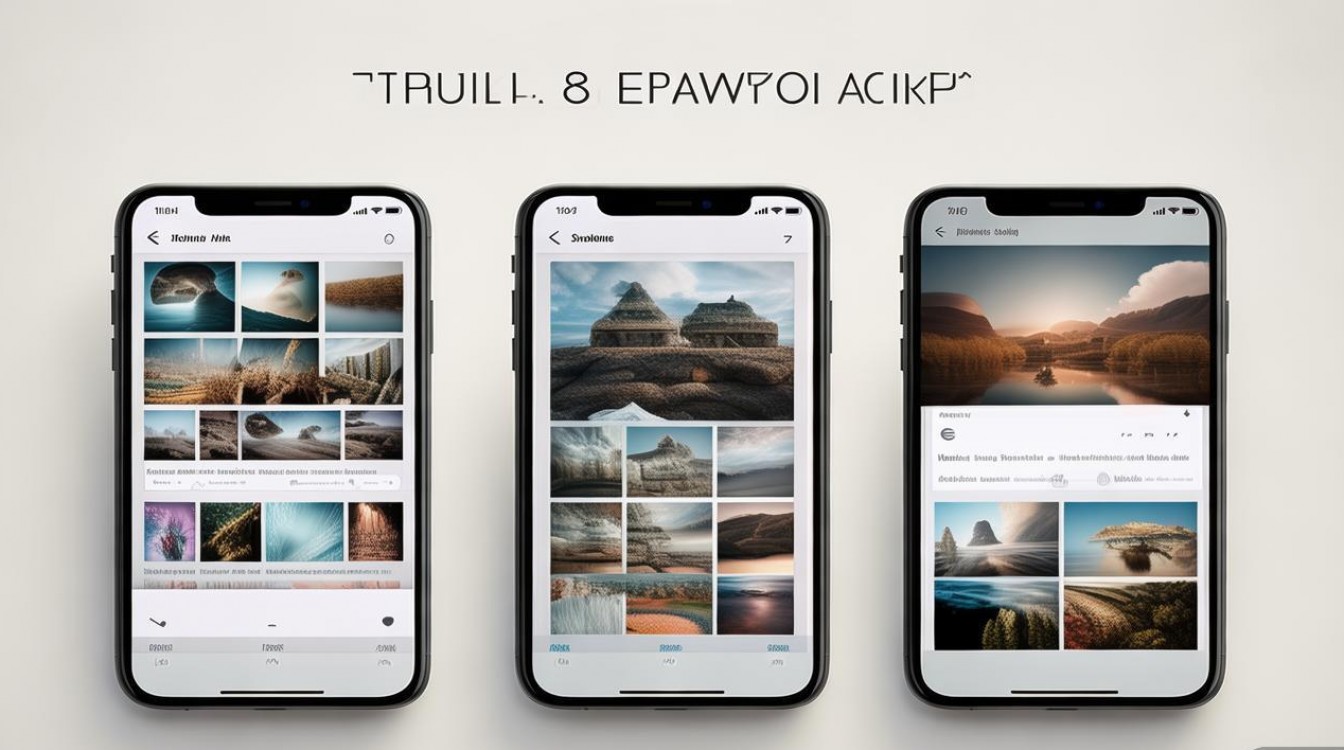
壁纸选择的核心原则:美观与实用的平衡
壁纸设置并非随意挑选一张图片即可,需综合考虑手机屏幕特性、使用场景及个人偏好,遵循以下核心原则:
适配屏幕比例,避免变形模糊
不同品牌手机的屏幕比例各异(如16:9、18:9、20:9等),选择壁纸时需优先匹配手机原生比例,iPhone 14 Pro的屏幕比例为19.5:9,若使用16:9的图片,两侧会留下黑边或被拉伸变形,可通过手机自带的“壁纸库”选择适配比例的图片,或使用修图工具裁剪(如“醒图”“Snapseed”等APP的“裁剪”功能,锁定比例后调整)。
考虑色彩与UI的协调性
手机界面图标、通知栏等UI元素通常以浅色或深色为主,壁纸颜色需与之形成对比,确保图标清晰可见,深色UI搭配浅色壁纸(如白色、浅蓝),浅色UI搭配深色壁纸(如黑色、深灰),可避免“图标融入背景”的尴尬,冷色调壁纸(蓝、绿)能带来宁静感,暖色调(橙、黄)则更具活力,可根据个人风格选择。
内容简洁,避免视觉干扰
若壁纸包含复杂图案或文字,可能会分散注意力,尤其在使用导航、阅读等场景时,建议选择简约背景(如纯色、渐变、抽象纹理)或主体居中的图片,将关键信息(如时间、通知)保留在UI覆盖区域之外,人物头像壁纸可将人物主体放在屏幕中央,避免头部被刘海屏或摄像头挖孔遮挡。
动态壁纸的合理使用
动态壁纸(如视频、GIF)能提升视觉趣味性,但也会增加耗电并占用系统资源,对于电池容量较小或手机性能较弱的用户,建议优先使用静态壁纸;若使用动态壁纸,需关闭“视差效果”(部分手机设置中可关闭,以减少耗电)。
手机壁纸设置详细步骤
主流手机系统(如iOS、安卓)的壁纸设置路径略有差异,但整体流程相似,以下分别以iPhone 13和华为Mate 50为例,详解操作步骤:
(一)iPhone设置步骤(iOS 16及以上)
- 打开“设置”应用,滑动至“壁纸”选项,点击进入;
- 选择“添加新壁纸”,进入壁纸库(包含“动态效果”“照片”“精选照片”等类别);
- 若选择本地图片,点击“照片”并从相册中选取,可通过“缩放”和“移动”调整图片位置,确保主体完整;
- 点击“添加”,选择“同时设置‘锁屏壁纸’和‘主屏幕壁纸’”或“分别设置”,完成后点击“设定”。
(二)华为手机设置步骤(HarmonyOS 3.0及以上)
- 长按手机桌面空白处,点击“壁纸”按钮;
- 选择“本地壁纸”或“在线壁纸”(可从“华为主题”下载更多资源);
- 选中图片后,点击“确定”,进入预览界面;
- 拖动图片调整显示区域,点击“应用”选择“主屏幕”“锁屏”或“同时设置”。
(三)通用技巧
- 同步设置锁屏与主屏:部分手机支持“锁屏壁纸自动更换”功能(如小米的“情景壁纸”),可根据时间、地点切换壁纸,提升新鲜感;
- 保存原图备用:若从网络下载壁纸,建议使用“保存图片”并选择“不压缩”,避免画质下降;
- 使用第三方工具:若需批量管理壁纸,可借助“Walliize”“Zedge”等APP,支持分类筛选和高清下载。
壁纸优化技巧:提升视觉与使用体验
除了基础设置,通过以下技巧可进一步优化壁纸效果:
利用“暗色模式”适配深色背景
开启手机“暗色模式”后,壁纸会自动调整为低亮度版本,若希望暗色模式下壁纸更协调,可选择“双色渐变”或“深色纹理”壁纸(如深蓝星空、黑色碳纤维),避免浅色壁纸在暗色模式下刺眼。
分屏与多任务场景的壁纸调整
部分手机支持“分屏模式”壁纸独立设置(如三星手机的“分屏壁纸”功能),可在使用分屏时左右两侧显示不同壁纸,提升操作效率。
节日与主题壁纸的定期更换
根据节日(如春节、圣诞)、季节(如春日樱花、秋日枫叶)更换壁纸,能让手机界面更具氛围感,可提前从“Pinterest”“Unsplash”等平台下载高清主题壁纸,建立专属相册分类。
避免隐私泄露的注意事项
若使用人物照片(如家人、宠物)作为壁纸,需注意避免包含身份证、密码等敏感信息;若手机用于工作场景,建议选择简约商务风壁纸(如纯色、几何图案),保持专业形象。
常见误区与解决方案
误区1:盲目追求高清,忽略文件大小
问题:部分用户认为分辨率越高越好,实则壁纸文件过大(如超过50MB)会导致手机存储空间不足,加载速度变慢。
解决方案:根据手机屏幕分辨率选择合适尺寸(如1080P屏幕选择1920×1080像素的壁纸即可),单张图片大小建议控制在10-20MB以内。
误区2:静态壁纸与动态壁纸混用导致耗电过快
问题:部分用户同时设置静态主屏和动态锁屏,导致系统频繁切换动画,加剧耗电。
解决方案:关闭动态壁纸的“视差效果”和“动态缩放”,或在“设置-电池”中限制后台壁纸动画运行。
相关问答FAQs
Q1:如何解决壁纸在锁屏与主屏显示不一致的问题?
A:部分手机(如iPhone)在设置壁纸时会提示“同时设置锁屏与主屏”或“分别设置”,若出现不一致,可能是误触了“仅锁屏”或“仅主屏”选项,进入“设置-壁纸”,重新选择壁纸并勾选“同时设置”,即可恢复一致。
Q2:下载的壁纸显示不完整,如何调整显示区域?
A:在设置壁纸的预览界面,通常可通过“ pinch-to-zoom”(双指缩放)调整图片大小,或拖动图片移动位置,若仍无法完整显示,建议使用修图工具裁剪图片至手机屏幕比例(如iPhone为19.5:9,安卓为20:9),再重新设置。
通过以上方法,您可根据个人需求轻松设置出既美观又实用的手机壁纸,让日常使用更具愉悦感,好的壁纸不仅是装饰,更是手机体验的点睛之笔。

 13888888888

 点击咨询
点击咨询 