
要将照片设置为手机壁纸,首先需要选择一张合适的图片,理想的壁纸应具备高分辨率、清晰度以及与手机屏幕比例的适配性,避免拉伸或模糊,个人照片、风景照或艺术作品均可作为候选,但需确保色彩搭配与系统界面和谐,以提升整体视觉体验,以下是详细的设置步骤及注意事项,帮助用户轻松完成个性化壁纸的更换。

准备工作:选择与优化照片
在设置壁纸前,建议先对照片进行简单优化,可使用手机自带的编辑功能或第三方修图App(如Snapseed、醒图)调整亮度、对比度,或裁剪图片以匹配屏幕比例,iPhone推荐使用9:19.5的竖屏比例,安卓手机则需根据具体型号调整(常见为19.5:9或20:9),若照片为横版,可选择“铺满”模式并适当裁剪核心区域,避免重要元素被遮挡。
不同操作系统的设置步骤
iPhone(iOS系统)
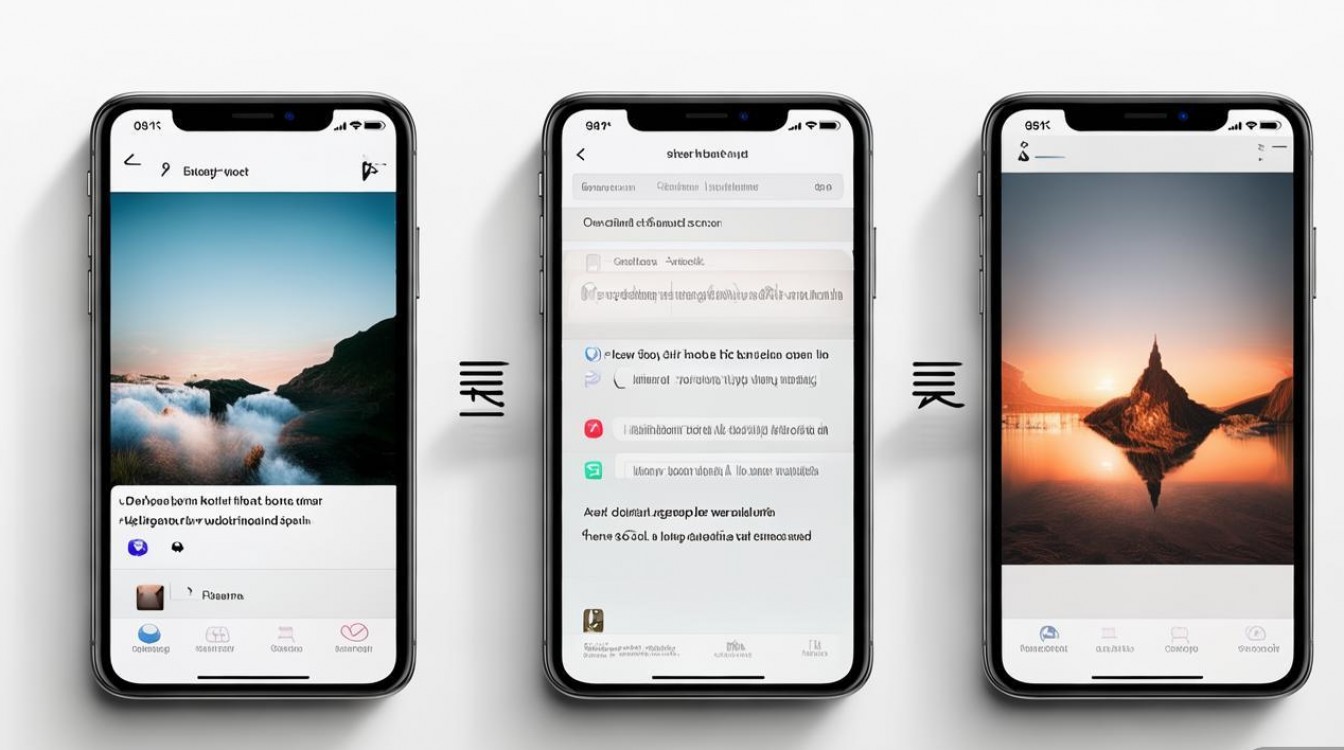
- 打开“照片”App:进入目标照片所在的相册,点击选中要设置为壁纸的图片。
- 点击“分享”按钮:在右下角找到“分享”图标(方形加箭头),向左滑动菜单并选择“用作壁纸”。
- 调整与预览:进入壁纸编辑界面后,可拖拽图片调整位置,或通过缩放功能确保主体居中,点击“添加”按钮,选择“锁定屏幕”“主屏幕”或“两者”,最后点击“设置”即可完成。
安卓手机(以原生系统为例)
- 打开“相册”或“图库”:找到目标照片,长按选中并点击“设为壁纸”选项(部分手机需点击“更多”或“分享”图标)。
- 选择屏幕类型:根据提示选择“主屏幕”“锁屏屏幕”或“主屏幕和锁屏”。
- 调整图片比例:若比例不匹配,系统会自动提供“缩放”“裁剪”或“平铺”等选项,手动调整后点击“完成”保存。
注:部分品牌手机(如华为、小米)可能设置路径略有不同,例如需进入“设置-显示-壁纸”中手动上传图片。
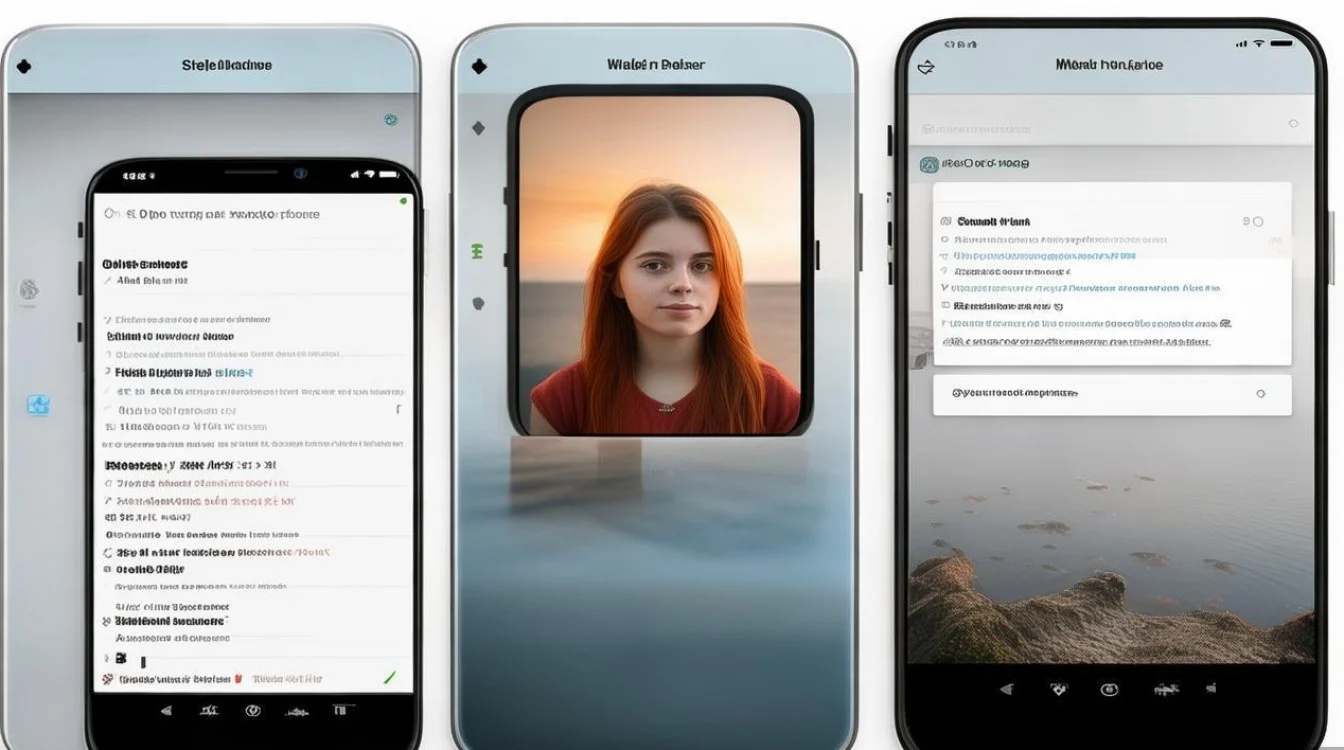
进阶技巧:动态壁纸与个性化定制
若手机支持动态壁纸,可在“设置-壁纸”中选择“动态壁纸”选项,从系统预设或本地视频中挑选动态效果,部分安卓手机还支持“AOD”(息屏显示)功能,可将静态照片转化为息屏壁纸,需确保图片对比度较高,以提升显示效果,若希望壁纸覆盖整个屏幕(包括刘海屏或挖孔区域),可在设置中开启“隐藏刘海”或“全屏显示”选项(部分品牌需开发者模式支持)。
常见问题与注意事项
壁纸模糊怎么办?
检查原图分辨率是否达标(建议至少1080P),或避免对低清图片进行放大操作,部分手机设置壁纸时会自动压缩,可尝试通过第三方文件管理器直接保存至“系统壁纸”文件夹。如何批量更换壁纸?
可使用“自动更换壁纸”类App(如“Wallpaper Changer”),设定时间间隔和图片文件夹,实现轮播效果,部分系统(如华为EMUI)也内置“情景智能”功能,可根据时间、地点自动切换壁纸。
相关问答FAQs
Q1:为什么我设置的照片在锁屏上显示不全?
A1:这通常是由于图片比例与屏幕不匹配导致的,建议在设置壁纸时,通过裁剪功能调整图片,确保主体内容位于屏幕中央,若手机提供“缩放”选项,可手动拖拽图片至合适位置。
Q2:动态壁纸耗电吗??
A2:动态壁纸相比静态壁纸会略微增加耗电量,尤其是包含复杂动画或高帧率的动态效果,若手机电池容量较小,建议优先使用静态壁纸,或关闭AOD功能以减少电量消耗。

 13888888888


 点击咨询
