
在智能手机使用中,个性化的视频表盘壁纸能为日常解锁增添一份独特魅力,设置视频表盘壁纸并非复杂操作,只需掌握正确方法并注意细节,即可让手机屏幕“动”起来,以下是详细的设置指南,帮助您轻松实现这一个性化需求。
准备工作:确保设备与素材兼容
在设置视频表盘壁纸前,需确认手机系统版本、硬件性能及视频素材是否符合要求,避免因兼容性问题导致设置失败。
系统与硬件要求
- 系统版本:目前主流视频表盘壁纸功能需Android 8.0(Oreo)及以上或iOS 14及以上系统支持,部分品牌(如华为、小米、三星)对自家系统有进一步优化,建议升级至最新版本。
- 硬件性能:视频表盘壁纸需持续运行,建议手机内存(RAM)不低于4GB,存储空间预留至少500MB(用于存放视频素材),以保证流畅体验。
视频素材准备
- 格式与分辨率:优先选择MP4格式(H.264编码),分辨率建议为1080×1920或2160×3840(匹配主流手机屏幕比例),避免过高分辨率导致卡顿。
- 时长与大小:视频时长控制在15-30秒为宜,单个文件大小不超过50MB,过长会增加耗电且可能影响系统稳定性。 优化**:选择画面简洁、色彩明快的视频,避免快速闪烁或高对比度画面,以防视觉疲劳,可使用剪映、CapCut等工具对视频进行裁剪、调色处理。
设置步骤:分步实现视频表盘壁纸
不同品牌手机设置路径略有差异,但核心逻辑一致,以下以主流品牌为例,分步骤说明操作方法。
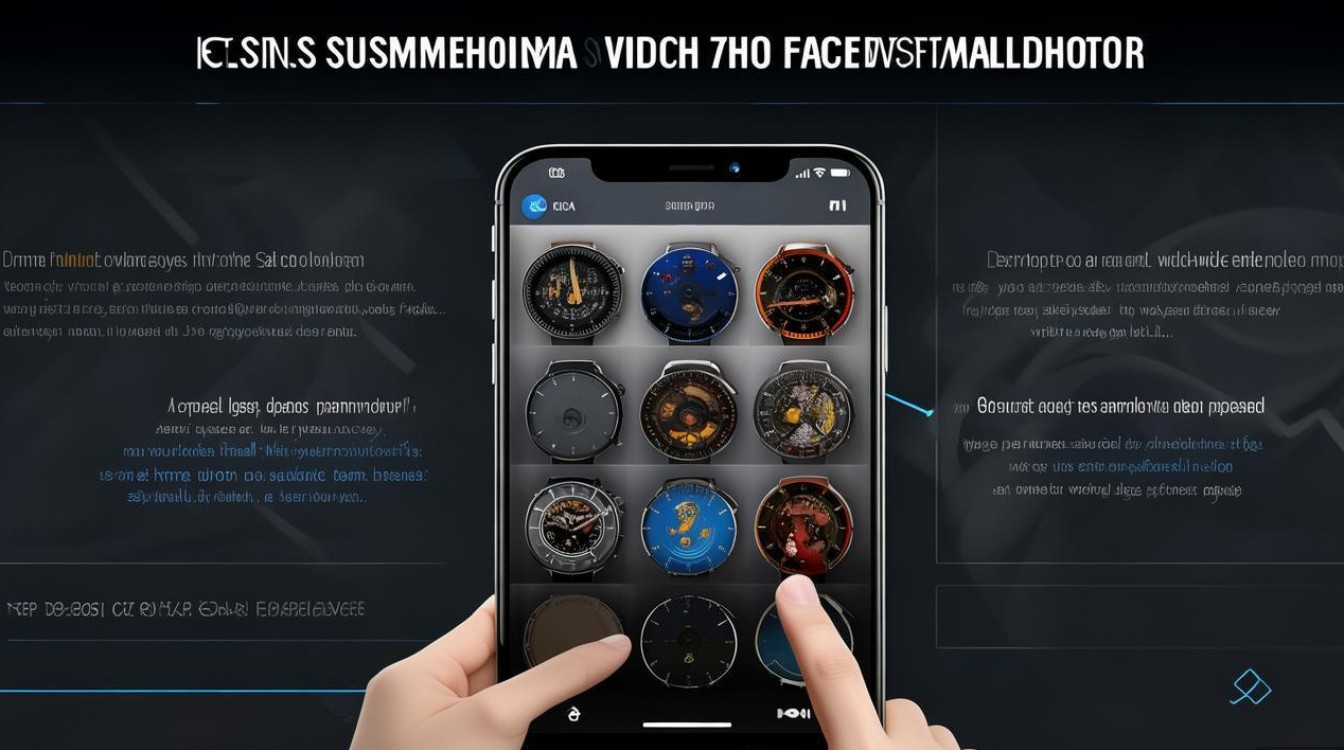
安卓手机设置指南
以华为、小米、三星为例:
- 步骤1:下载并打开“动态壁纸”应用
部分品牌手机自带动态壁纸功能(如华为“主题商店”、小米“壁纸画廊”),也可从应用商店下载第三方应用(如“Zedge”“Video Live Wallpaper”)。 - 步骤2:选择或导入视频素材
- 若使用自带应用:进入“动态壁纸”板块,选择“视频壁纸”分类,挑选符合要求的视频或点击“本地导入”从手机相册添加。
- 若使用第三方应用:授权访问存储权限后,导入已准备好的视频文件。
- 步骤3:预览与调整
导入视频后,系统会自动播放预览效果,部分应用支持调整播放区域、循环模式(循环播放/单次播放)及静音设置(建议保持静音,避免解锁时突然发声)。 - 步骤4:设置为壁纸
确认效果后,点击“应用”或“设置为壁纸”,根据提示选择“锁屏壁纸”或“桌面壁纸”(部分手机支持分别设置)。
苹果手机设置指南
iOS系统需通过“快捷指令”实现:
- 步骤1:创建“快捷指令”
打开“快捷指令”App,点击“+”号创建新指令,添加“选取文件”操作(选择视频素材),再添加“设为壁纸”操作(需iOS 16及以上支持)。 - 步骤2:保存为快捷指令
命令名称可自定义(如“视频壁纸”),点击“完成”保存。 - 步骤3:运行指令并设置
返回主界面,运行创建的快捷指令,选择视频后点击“设为锁屏壁纸”或“主屏幕壁纸”。
注意事项:优化体验与避免问题
设置视频表盘壁纸后,需关注耗电、兼容性等问题,确保长期稳定使用。
耗电与性能优化
- 开启“省电模式”:部分手机支持动态壁纸省电选项(如降低帧率、仅在充电时播放),可在“设置-电池”中开启。
- 避免高负载场景:游戏、视频剪辑等高耗电场景下,系统可能自动暂停视频壁纸,属正常现象。
兼容性与故障排查
- 第三方应用权限:若使用第三方工具设置壁纸,需确保授予存储、相机等必要权限,避免功能异常。
- 格式不兼容:若提示“无法播放”,可尝试用格式工厂等工具将视频转为MP4格式,或更换编码方式(如H.265)。
相关问答FAQs
Q1:设置视频表盘壁纸会增加多少耗电量?
A1:视频表盘壁纸因需持续运行,耗电量相比静态壁纸增加约10%-20%,建议选择低分辨率、短时长视频,并定期清理后台应用,以减少额外耗电。
Q2:为什么我的手机找不到“视频壁纸”选项?
A2:部分老旧机型或定制系统可能不支持原生视频壁纸功能,可尝试下载第三方动态壁纸应用(如“Video Live Wallpaper”),或通过系统更新升级至最新版本。

 13888888888

 点击咨询
点击咨询 