
在数字化时代,手机壁纸已成为个人品味和审美的重要体现,无论是日常使用还是特殊场合,一张尺寸合适的壁纸能让手机界面更具美感,Word作为常用的文字处理软件,虽然并非专业的图像编辑工具,但通过合理设置和操作,也能帮助用户快速调整图片尺寸,适配不同手机的屏幕需求,本文将详细介绍如何利用Word设置手机壁纸尺寸,从准备工作到具体操作步骤,再到注意事项,为您提供清晰、实用的指导。
准备工作:明确需求与素材整理
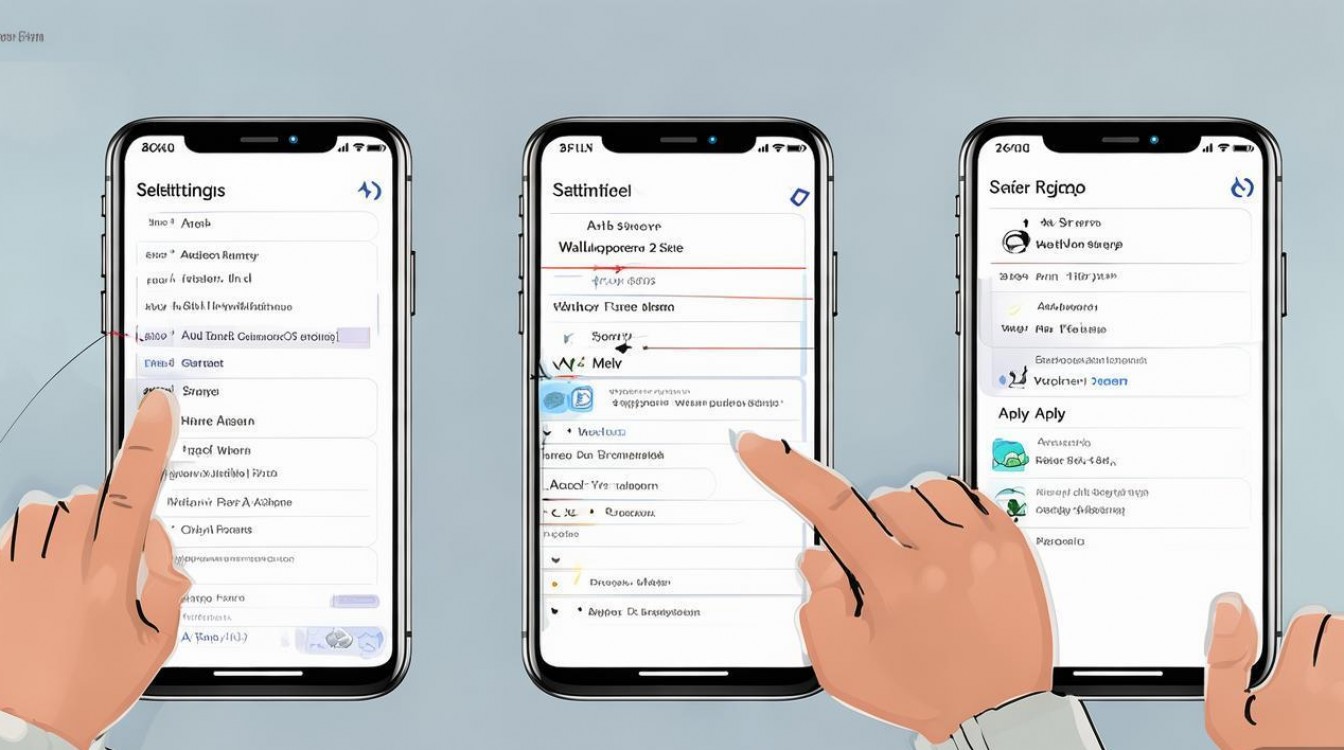
在开始操作前,需做好充分的准备工作,以确保后续流程顺畅高效,要明确目标手机的壁纸尺寸,不同品牌、型号的手机屏幕分辨率存在差异,常见的壁纸尺寸包括:iPhone的1080×1920(竖屏)、1440×2560(部分安卓机型)、2160×3840(2K分辨率)等,用户可通过手机“设置-显示-屏幕分辨率”或查询官网参数获取准确数值,若无法确定,可优先选择1080×1920这一通用尺寸,覆盖大多数手机。
准备好需要设置为壁纸的图片素材,建议选择高清、无压缩的原图,避免因图片质量过低导致放大后模糊失真,可通过相机拍摄、网络下载或设计软件制作获取图片,注意尊重版权,使用合法素材,确保电脑已安装Microsoft Word软件(建议2016及以上版本,兼容性更好),并准备好图片编辑工具(如系统自画的画图、Photoshop等),以便对Word处理后的图片进行微调。
Word中设置图片尺寸的具体步骤
将图片导入Word并调整尺寸是核心操作环节,需严格按照以下步骤执行,确保尺寸精准匹配手机屏幕。
插入图片到Word文档
打开Word软件,新建一个空白文档,点击顶部菜单栏的“插入”选项,在下拉菜单中选择“图片”,从本地文件夹中选择准备好的壁纸素材,图片将默认以原始尺寸插入到文档中,此时可能占据整个页面或部分区域,需进一步调整。
调整图片大小至目标尺寸
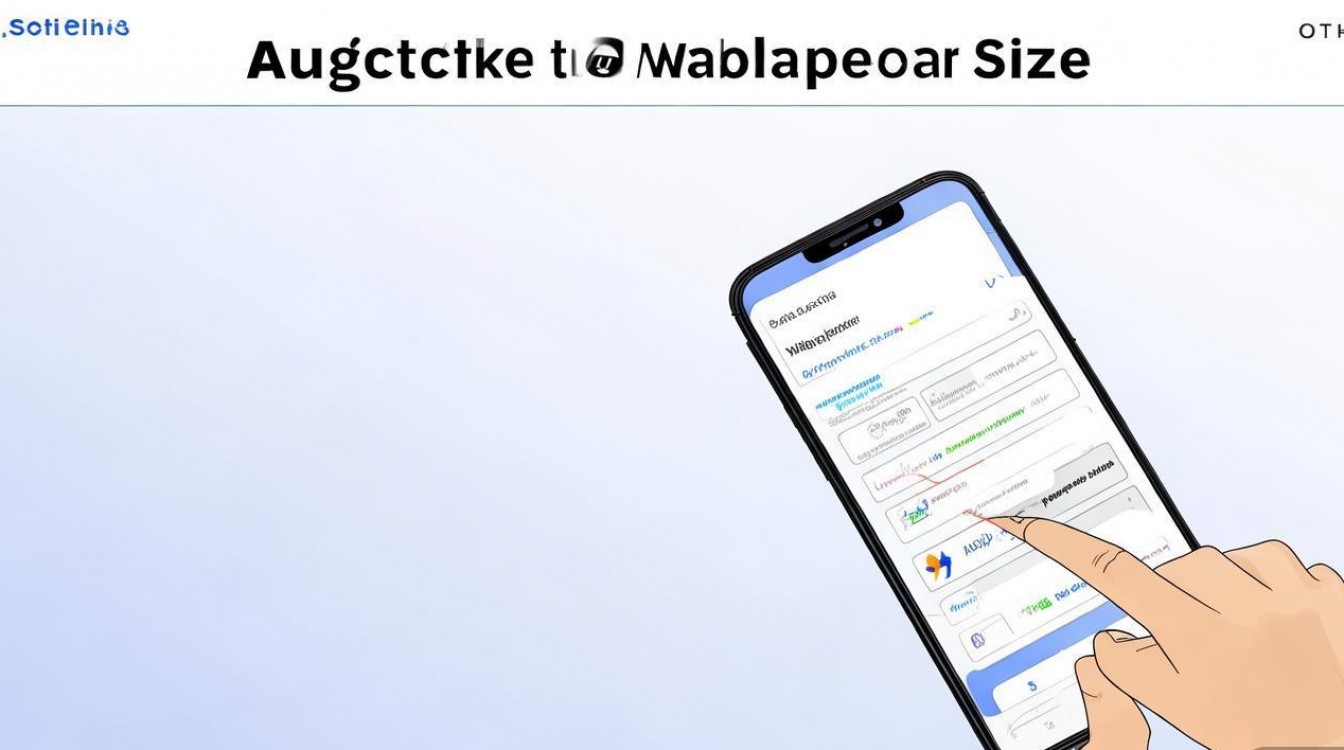
选中插入的图片,Word顶部会新增“图片格式”选项卡(或“格式”选项卡,取决于版本),点击该选项卡,在“大小”组中可以看到“高度”和“宽度”输入框。手动输入目标尺寸数值(如1080×1920),注意勾选“锁定纵横比”选项,避免图片拉伸变形,若需精确调整,可点击“大小”组右下角的对话框启动器,打开“布局”对话框,在“大小”选项卡中直接输入高度、宽度值,并设置旋转角度(通常为0°)。
设置页面布局以匹配图片尺寸
图片尺寸调整后,需确保Word页面布局与图片一致,避免出现多余留白,点击“布局”选项卡,在“页面设置”组中设置纸张大小为“自定义”,输入与图片相同的尺寸(如高度19.2厘米、宽度10.8厘米,按1080×1920像素换算,1像素≈0.0176厘米),设置页边距为“0”,确保图片占据整个页面。
裁剪图片以去除多余部分
若图片比例与手机屏幕不完全匹配,可通过裁剪功能调整,选中图片,点击“图片格式”选项卡中的“裁剪”按钮,下拉菜单中选择“纵横比”,选择“9:16”(接近多数手机屏幕比例),或手动拖动裁剪框保留核心内容,裁剪完成后,按“Enter”键确认,确保图片主体清晰完整。
导出为图片格式
完成尺寸调整和裁剪后,需将Word文档中的图片导出为手机支持的格式(如JPG、PNG),点击“文件”-“另存为”,选择保存位置,在“保存类型”下拉菜单中选择“JPEG 可移植网络图形格式”或“PNG 可移植网络图形格式”,若仅导出图片,可使用截图工具(如Win10自带的“截图和草图”)截取Word中的图片区域,保存至本地。
不同场景下的操作技巧与注意事项
在实际操作中,用户可能会遇到不同需求或问题,掌握以下技巧可提升效率并优化效果。
适配特殊机型的屏幕比例
部分手机(如三星S22 Ultra)的屏幕比例为19.5:9,此时需在Word中将“纵横比”设置为接近的比例,或在“布局”对话框中手动输入像素值(如1440×3080),若图片原始比例不符,可通过“图片格式”-“调整”-“裁剪”-“填充”选项,自动扩展图片背景,确保覆盖整个屏幕。
保持图片清晰度的注意事项
在调整图片尺寸时,若放大图片可能导致模糊,建议使用高分辨率原图,避免在Word中过度放大,若需处理低分辨率图片,可先通过专业软件(如Photoshop)使用“图像大小”功能放大并插值(选择“ bicubic”或“ lanczos”算法),再导入Word调整,导出图片时,JPG格式适合复杂色彩,文件较小;PNG格式支持透明背景,适合简洁设计,用户可根据需求选择。
批量处理多张图片的方法
若需批量设置多张壁纸尺寸,可利用Word的“邮件合并”功能或录制宏,以宏为例:打开“视图”-“宏”-“录制宏”,命名后执行单张图片的尺寸调整、页面设置等操作,停止录制,之后通过“宏”对话框运行宏,即可快速处理多张图片(需提前将图片批量插入Word文档的不同页面)。
常见问题与解决方案
在操作过程中,用户可能遇到以下问题,以下提供针对性的解决方法:
问题:调整尺寸后图片模糊,如何解决?
解答:模糊通常因图片分辨率不足或过度放大导致,建议使用高分辨率原图,在Word中避免将图片放大超过原始尺寸的200%,若必须放大,可先通过Photoshop等软件提升分辨率,再导入Word调整。问题:导出的图片有白色边框,如何去除?
解答:白色边框多因页边距未设置为零,检查“布局”-“页边距”是否为“0”,或在“页面设置”中手动调整上下左右边距为0,确保裁剪图片时已覆盖整个页面,避免留白。
相关问答FAQs
Q1:为什么Word调整后的图片在手机上显示不全?
A1:可能原因有两个:一是Word中设置的图片尺寸与手机屏幕分辨率不匹配,需重新确认手机参数并调整;二是导出图片时选择了错误的格式或分辨率,建议导出时选择“高质量”并确保像素值与手机一致。
Q2:能否直接在Word中编辑壁纸文字或特效?
A2:可以,Word支持插入文本框、形状、艺术字等元素,用户可在调整图片尺寸后,通过“插入”选项卡添加文字或图形,并通过“图片格式”调整透明度、阴影等特效,完成后导出图片即可作为个性化壁纸使用。

 13888888888

 点击咨询
点击咨询 