
将书籍页面设置为手机壁纸,不仅能营造浓厚的书香氛围,还能在日常使用中潜移默化地汲取知识或感受文字之美,要实现这一效果,需从书籍选择、拍摄技巧、后期处理到壁纸设置等多个环节进行精细操作,以下是具体步骤和注意事项。
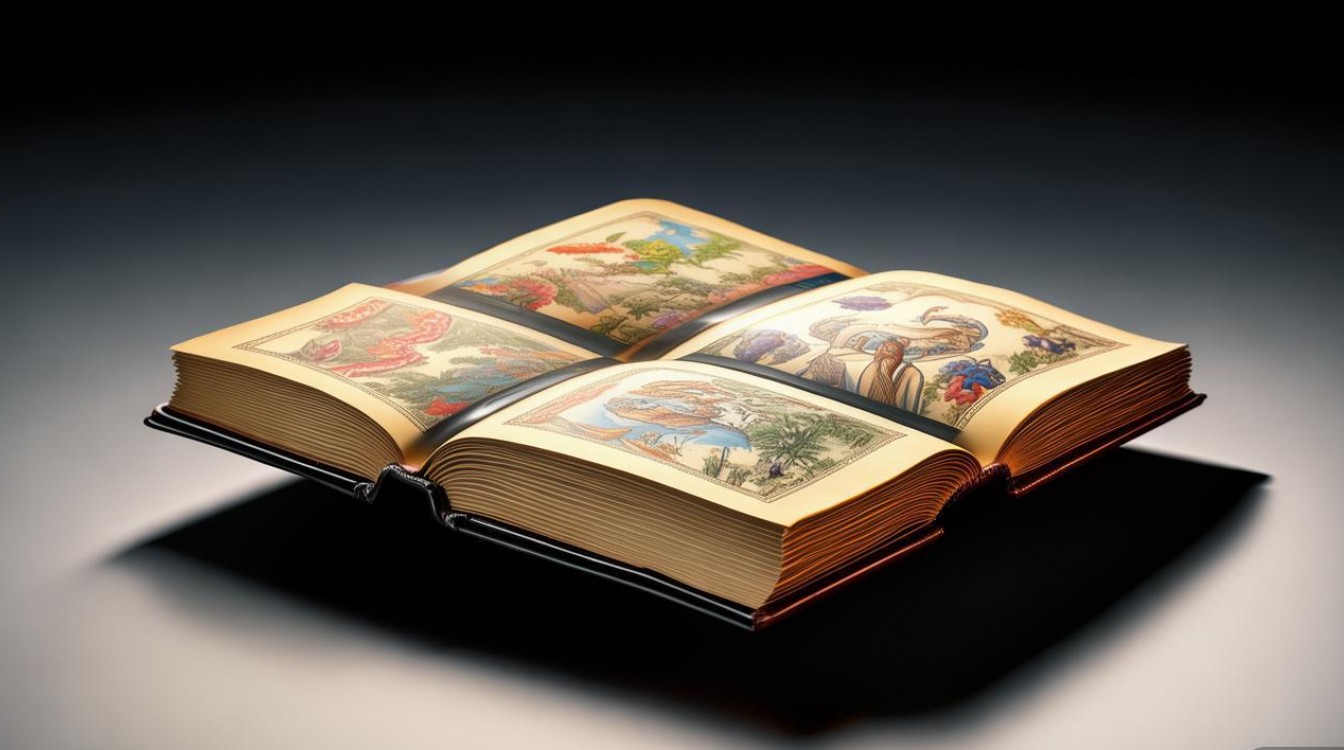
书籍选择与准备
选择合适的书籍是成功的第一步,优先考虑封面设计简洁、色彩和谐或内页排版精美的书籍,避免过于杂乱的图案,若拍摄内页,可选择图文较少、留白充足的单页,确保文字主体突出,拍摄前需清洁书籍表面,避免指纹、灰尘影响画面;若书籍较旧,可轻抚页面使其平整,但避免用力按压导致变形,自然光环境下拍摄效果最佳,建议靠近窗户利用散射光,避免直射光造成的反光或阴影。
拍摄设备与环境布置
手机拍摄时,需关闭闪光灯,优先使用后置摄像头(通常像素更高),为保持稳定,可将手机放置在三脚架或用书本堆叠的支撑物上,避免手抖导致模糊,拍摄环境应选择纯色背景(如白色墙壁、浅色桌面),或使用大尺寸纸张作为背景,突出书籍主体,避免杂物干扰,拍摄距离建议为30-50厘米,通过手机变焦功能调整构图,确保书籍页面占据画面70%以上,同时保留适当留白,避免边缘裁剪后内容缺失。
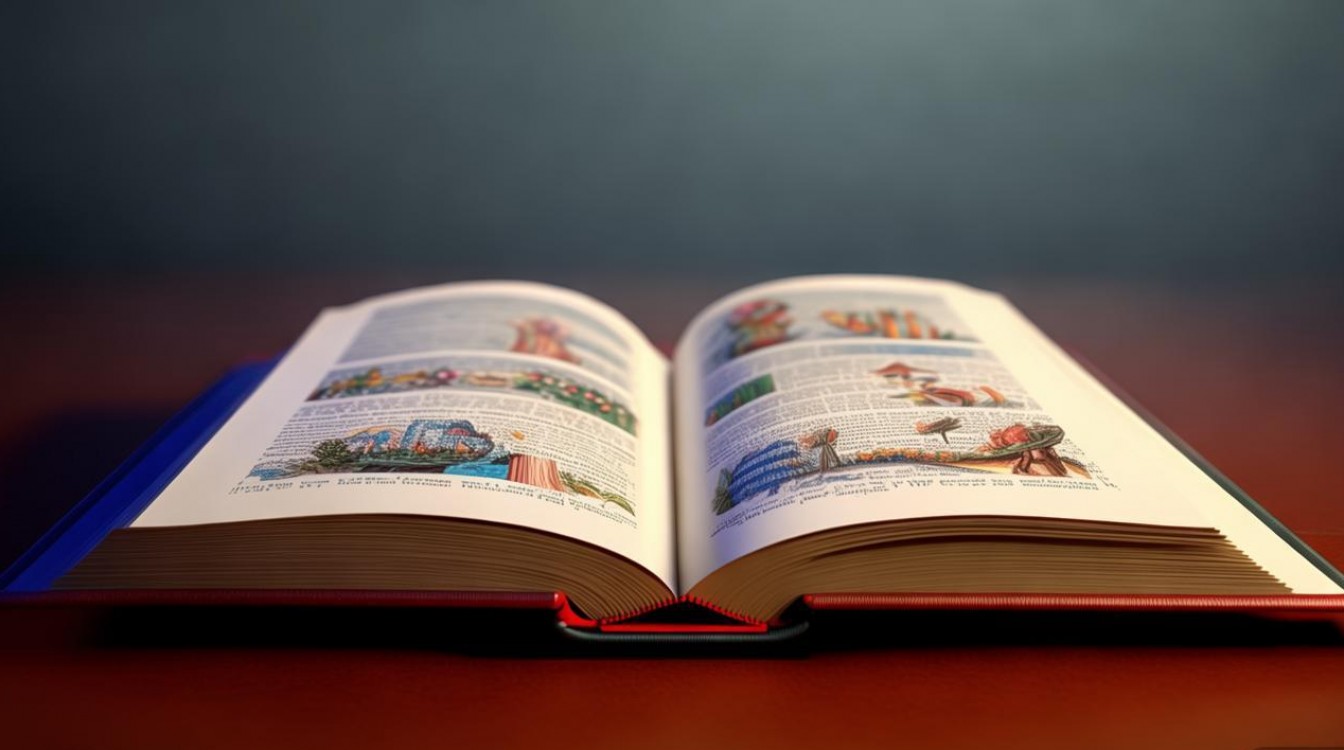
拍摄构图与光线技巧
构图时遵循“三分法”原则,将书籍的关键元素(如标题、核心插图)放在画面交叉点或黄金分割线上,增强视觉平衡,若拍摄内页文字,需确保手机与页面平行,避免因角度倾斜导致透视变形,可采用“俯拍”方式,镜头垂直于书籍表面,光线方面,侧光能突出书籍的质感和纹理,但需避免光线不均;阴天或多云天气的散射光最为理想,若在强光环境下拍摄,可使用白色反光板(或白纸)为页面补光,减少阴影区域。
后期处理与优化
拍摄完成后,使用手机修图App(如Snapseed、VSCO、Lightroom Mobile)进行基础调整,首先裁剪画面至手机壁纸比例(常见为19.5:9或20:9,不同品牌手机略有差异),确保主体居中且无重要内容被裁剪,接着调整“亮度”和“对比度”,使画面明暗适中;增强“锐化”让文字边缘更清晰,但避免过度导致噪点增加;“饱和度”和“色温”可微调,还原书籍真实色彩,或根据个人风格调整为复古、低饱和等风格,若拍摄内页文字较多,可使用“文字增强”功能(部分App支持)提升清晰度。
壁纸设置与适配
将处理后的图片保存至手机相册,进入“设置-壁纸”选择该图片,设置时需注意:
- 主屏幕与锁屏壁纸:部分手机支持分别设置,建议主屏幕选择构图完整的画面,锁屏壁纸可适配边缘区域;
- 缩放与移动:通过拖拽和缩放调整图片位置,确保核心内容(如书名、关键文字)不会被系统图标遮挡;
- 动态壁纸适配:若使用动态效果,需测试在不同动画下的画面稳定性,避免文字模糊。
常见问题与注意事项
- 反光问题:拍摄时页面反光可通过调整光源角度解决,或使用偏振镜(需外接手机镜头)消除反光;
- 文字模糊:因手机对焦不准导致时,可开启“专业模式”,手动调整焦距至最清晰状态;
- 色彩失真:不同手机屏幕显示效果差异,建议在标准色温环境下校准屏幕,或使用App中的“屏幕校准”工具。
相关问答FAQs
Q1:拍摄书籍内页时,如何避免文字反光和阴影?
A:选择光线柔和的环境(如朝北的房间),在书籍两侧各放置一块白色反光板,使光线均匀分布,若页面有反光,可稍微倾斜书籍角度,或使用手机微距模式从低角度拍摄,减少反光面积,避免在灯光直射下拍摄,优先利用自然光或柔光灯箱补光。
Q2:拍摄的书籍壁纸应用到手机后,文字边缘模糊怎么办?
A:模糊可能是分辨率不足或缩放过度导致,拍摄时使用最高分辨率模式,后期处理时避免过度放大图片(建议输出分辨率不低于1080P×2340P),若已模糊,可使用App中的“超分辨率”功能(如Snapseed)进行细节增强,或重新拍摄时确保手机与页面平行且对焦准确。

 13888888888

 点击咨询
点击咨询 