
在数字时代,手机壁纸不仅是设备的“皮肤”,更是个人品味与审美趣味的延伸,透屏壁纸作为一种新兴的视觉形式,以其独特的通透感和沉浸式体验,受到越来越多用户的喜爱,它能让手机界面与动态内容巧妙融合,打破传统壁纸的静态边界,为日常使用增添更多趣味,本文将详细介绍如何设置透屏壁纸手机,从准备工作到具体操作,再到注意事项,助你轻松打造个性化视觉体验。
准备工作:了解透屏壁纸与设备兼容性
透屏壁纸的核心特点是“背景透明”,能够与手机系统界面(如时间、电量、通知栏等)形成视觉叠加,营造出“内容悬浮于屏幕之上”的错觉,要实现这一效果,需满足以下前提条件:
- 系统版本支持:目前主流的透屏壁纸功能多基于Android 12及以上系统(如MIUI、ColorOS、氢OS等),部分iOS设备通过第三方应用也可实现类似效果。
- 手机硬件配置:部分手机需支持“ Always-On Display”(常亮显示)或“动态壁纸”功能,以保障透屏效果的流畅性。
- 素材选择:透屏壁纸通常为PNG格式(支持透明背景)或动态视频(如MP4),需确保素材主体清晰、背景简洁,避免与系统界面元素冲突。
设置方法:不同系统的操作指南
(一)Android系统:原生系统与定制系统差异
原生Android系统(如Pixel系列)
- 步骤1:从应用商店下载支持透屏壁纸的第三方应用,如“Kwgt Widget”“KLWP Live Wallpaper”或“Walli”。
- 步骤2:打开应用,选择“创建新壁纸”或“导入素材”,将PNG格式的透明背景图片导入。
- 步骤3:通过编辑器调整壁纸的透明度、位置及叠加效果,例如将时钟、电量等系统元素设置为“悬浮”于壁纸之上。
- 步骤4:保存设计后,在手机“设置-显示-壁纸”中选择自定义壁纸,并勾选“动态壁纸”或“透屏模式”。
定制系统(如MIUI、ColorOS)
部分定制系统已内置透屏壁纸功能,操作更为便捷:
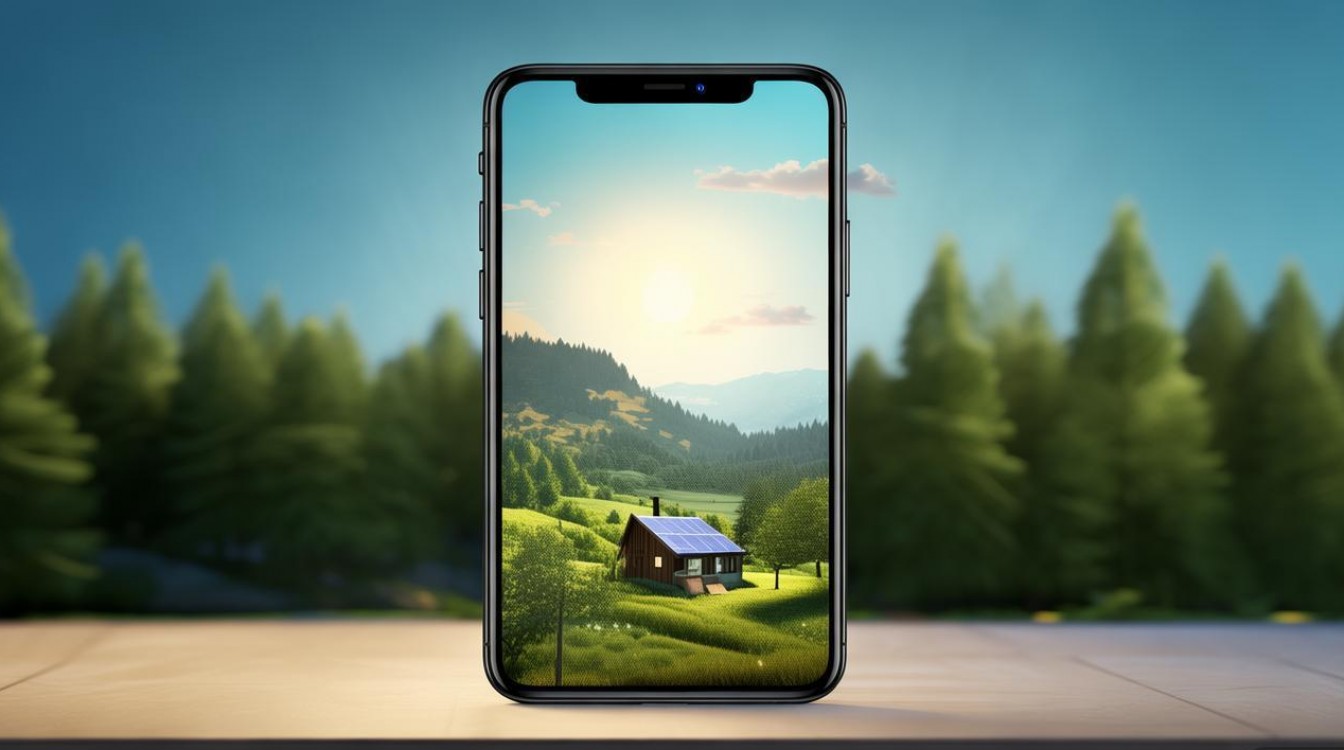
- 以MIUI为例:进入“设置-桌面-壁纸-动态壁纸”,选择“透屏壁纸”分类,系统会提供适配的素材(如动态星空、水墨画等),直接点击应用即可,若需自定义,可通过“相册”选择PNG图片,系统会自动识别透明背景并生成透屏效果。
(二)iOS系统:通过第三方应用实现
iOS系统原生不支持透屏壁纸,但借助捷径(Shortcuts)和第三方应用可模拟类似效果:
- 步骤1:下载“Twidget”或“Widgetsmith”等支持透明背景的小组件应用。
- 步骤2:创建透明背景的小组件(如时钟、日历),并将其添加到桌面。
- 步骤3:将手机壁纸设置为纯色或极简图案,通过调整小组件的位置和透明度,使其与背景融合,形成“透屏”视觉效果。
透屏壁纸制作技巧:从素材到效果优化
优质的透屏壁纸需兼顾美观与实用性,以下技巧可帮助你提升设计效果:
| 设计要素 | 优化建议 |
|---|---|
| 素材选择 | 优先选择矢量图、高分辨率PNG图片,或使用AE/Pr制作动态视频,避免模糊或锯齿。 |
| 背景处理 | 确保素材背景完全透明(可通过PS、GIMP等工具去除背景色),避免与系统界面元素冲突。 |
| 色彩搭配 | 选择与手机主题色协调的色彩,例如深色系壁纸搭配浅色文字,或浅色系壁纸搭配深色图标。 |
| 动态效果 | 动态壁纸的动画速度不宜过快(如飘落的雪花、流动的云彩),以免影响系统界面阅读。 |
注意事项:避免常见问题
- 耗电问题:动态透屏壁纸会持续消耗电量,建议在不使用时关闭“常亮显示”功能,或选择静态透屏壁纸。
- 系统兼容性:部分第三方应用可能与系统版本不兼容,导致壁纸显示异常,建议从官方渠道下载应用,并及时更新系统。
- 隐私保护:避免使用包含个人信息的素材(如照片、证件),防止隐私泄露。
相关问答FAQs
Q1:透屏壁纸是否会影响手机性能?
A:静态透屏壁纸对性能影响较小,但动态透屏壁纸会持续占用CPU和GPU资源,若手机配置较低(如RAM小于4GB),可能出现卡顿或耗电增加的情况,建议根据设备性能选择合适的壁纸类型。
Q2:如何制作自定义透屏壁纸?
A:可使用以下工具制作:
- 静态透屏壁纸:通过Photoshop、Canva等设计软件,将图片背景设为透明(PNG格式),并保存后导入手机。
- 动态透屏壁纸:使用AE制作带透明背景的动态视频,或借助“CapCut”等视频编辑软件添加动态效果,最终导出为MP4格式,通过第三方壁纸应用设置。
通过以上方法,你可以轻松为手机打造独特的透屏壁纸,让日常使用更具个性与视觉享受,无论是简约的几何图案,还是生动的自然场景,透屏壁纸都能让你的手机界面焕发新的活力。

 13888888888

 点击咨询
点击咨询 