
苹果手机如何设置壁纸0:
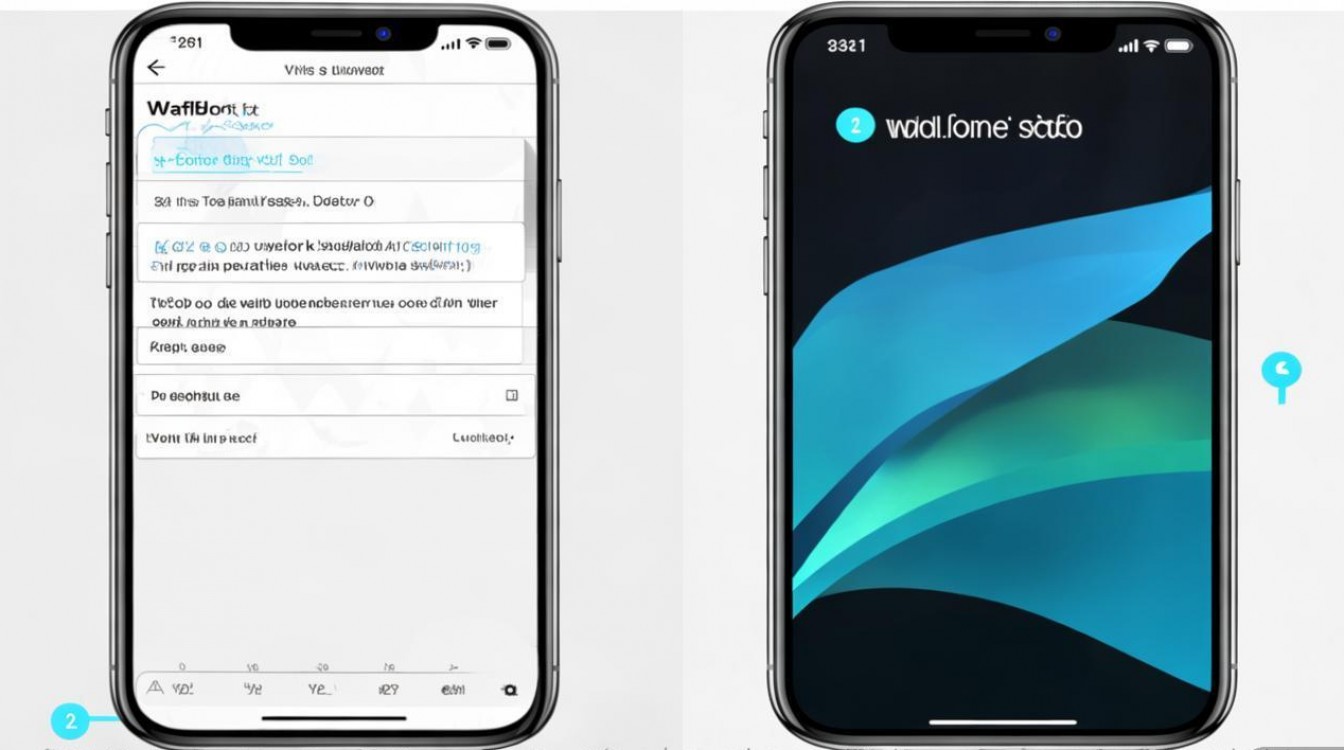
在数字化时代,手机壁纸不仅是个性化表达的重要方式,更是提升使用体验的关键细节,苹果手机(iPhone)凭借其简洁的操作系统和强大的自定义功能,让用户轻松设置和管理壁纸,本文将详细介绍苹果手机设置壁纸的多种方法、注意事项及相关技巧,帮助您充分发挥设备的个性化潜力。
通过“设置”菜单设置壁纸
苹果手机的原生设置功能提供了最直接、最稳定的壁纸设置方式,适合所有iOS版本的用户,以下是具体步骤:
打开“设置”应用
在主屏幕上找到并点击灰色的“设置”图标,齿轮形状的图标代表系统配置选项。进入“壁纸”选项
向下滑动,找到并点击“壁纸”选项(通常位于“显示与亮度”下方)。选择“添加新壁纸”
在壁纸页面,点击“添加新壁纸”,系统会提供默认壁纸库,包括动态壁纸、静态壁纸和实况照片三类。挑选并预览壁纸
- 动态壁纸:具有动态效果,如行星运转或水面波纹,但需在iPhone 6s及以上机型且开启“提高对比度”后才能显示动态效果。
- 静态壁纸:固定图像,适合节省电量。
- 实况照片:类似于动态壁纸,但仅支持部分设备。
点击任意壁纸进入预览界面,可通过“移动”和“缩放”调整构图。
设置壁纸类型
预览界面下方有两个选项:“锁定屏幕”和“主屏幕”,可选择分别设置或同时设置为同一壁纸。确认保存
点击“添加”完成设置,壁纸将立即生效。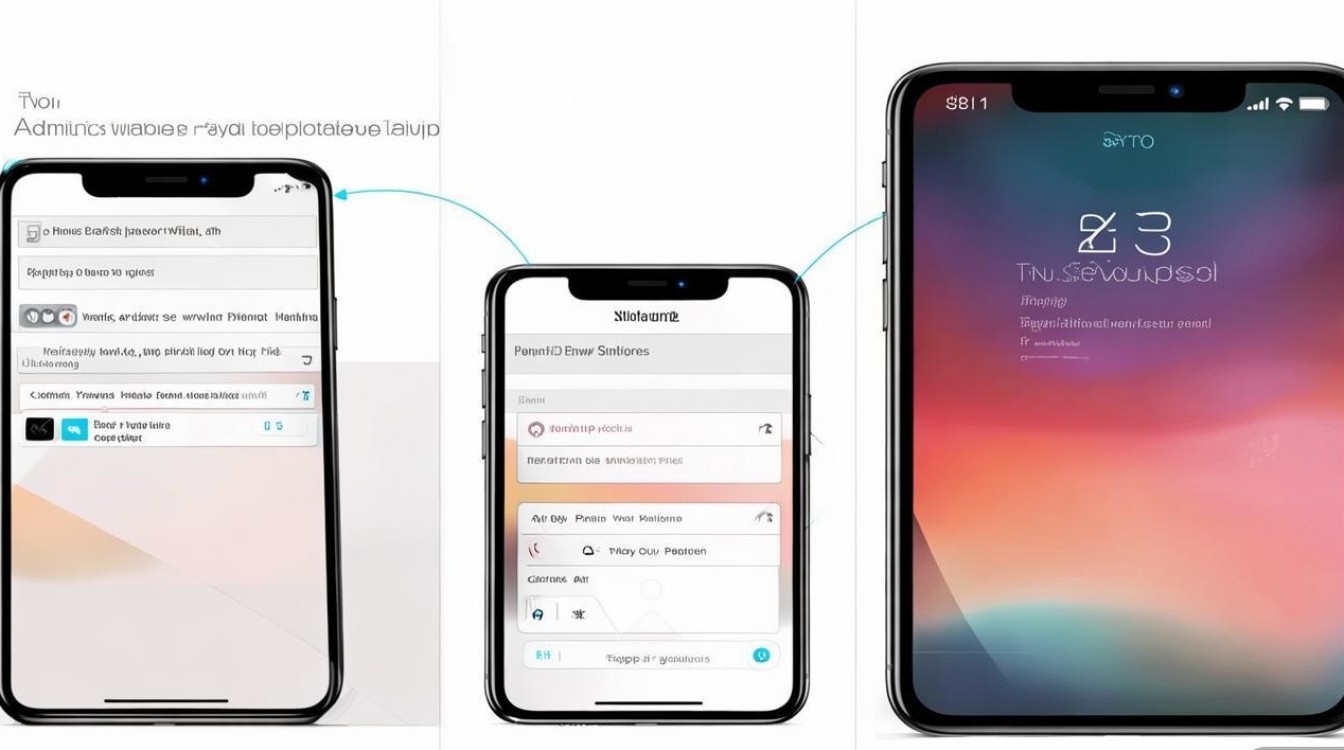
通过“照片”应用设置自定义壁纸
除了系统默认壁纸,用户还可以将个人照片设为壁纸,步骤如下:
打开“照片”应用
在主屏幕找到“照片”图标,进入相册或选择特定照片。选择目标照片
浏览并点击需要设置为壁纸的照片,进入全屏查看模式。点击“分享”按钮
点击屏幕右下角的“分享”图标(方形加箭头)。选择“用作壁纸”
在分享菜单中,找到“用作壁纸”选项并点击。调整并应用
进入编辑界面后,可拖动图片调整显示区域,点击“设定”选择“锁定屏幕”“主屏幕”或“两者”。
通过“文件”应用导入外部壁纸
若壁纸存储在电脑或其他设备中,可通过“文件”应用导入:
将壁纸传输至iPhone
通过iCloud、邮件或数据线将壁纸文件发送至iPhone,并保存至“文件”应用的“我的iPhone”中。打开“文件”应用
定位并点击目标壁纸文件。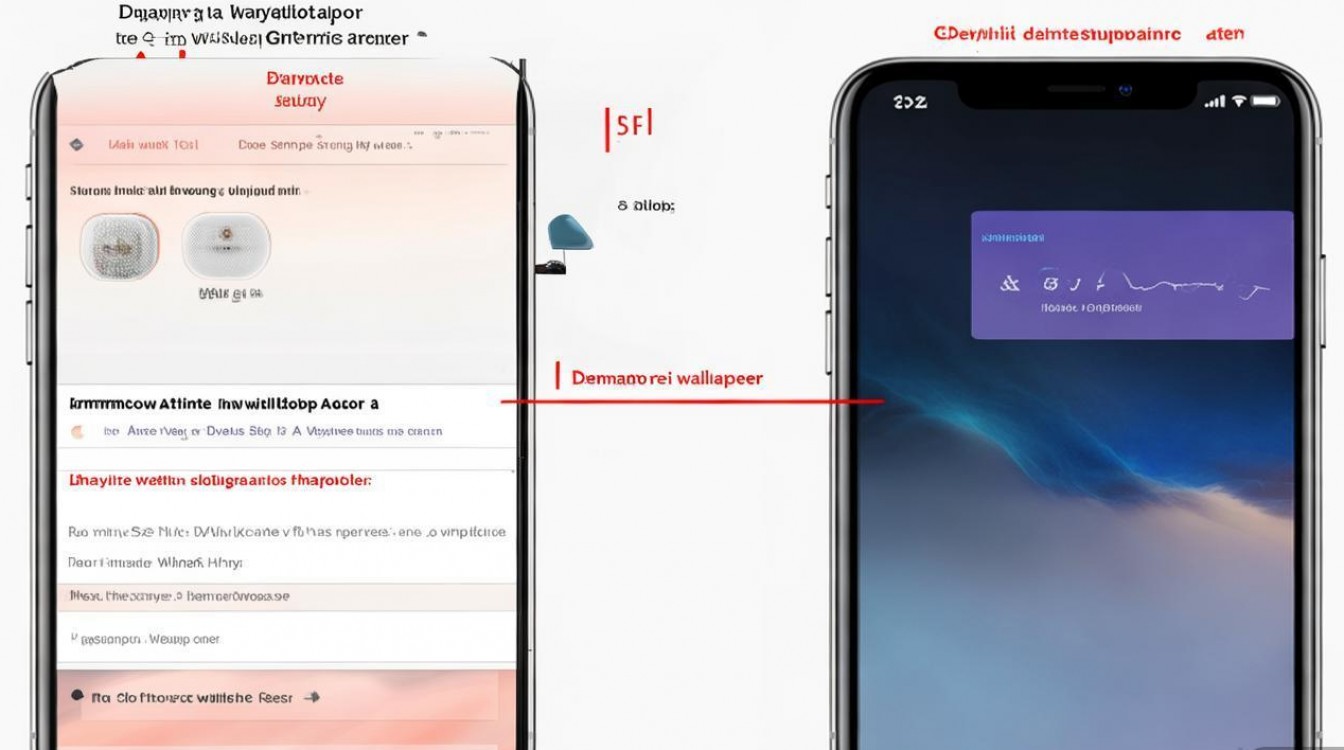
分享并设置
点击“分享”按钮,选择“用作壁纸”,后续步骤与“照片”应用一致。
壁纸设置注意事项
为确保最佳效果,需注意以下几点:
分辨率适配
壁纸分辨率应与iPhone屏幕匹配(如iPhone 14 Pro为2556×1179像素),避免模糊或拉伸。动态壁纸兼容性
动态壁纸仅在部分机型支持,且可能增加耗电量。深色模式兼容
若使用浅色壁纸,在深色模式下可能影响可读性,建议选择高对比度图像。存储空间
高分辨率壁纸(如4K图片)会占用更多存储空间,可通过“设置”>“通用”>“iPhone存储空间”检查。
壁纸管理技巧
批量更换壁纸
可通过“快捷指令”应用创建自动化流程,定期更换壁纸。删除不需要的壁纸
在“设置”>“壁纸”中,点击“已用壁纸”,可删除自定义壁纸(默认壁纸无法删除)。使用第三方应用
如“Unsplash”或“Pexels”提供免费高质量壁纸,下载后通过“照片”应用设置。
常见问题与解决方案
问题1:动态壁纸无法播放怎么办?
解答:
- 确认设备支持动态壁纸(iPhone 6s及以上)。
- 检查“设置”>“辅助功能”>“动态效果”是否已开启。
- 部分第三方App锁屏工具可能冲突,尝试卸载。
问题2:壁纸模糊如何解决?
解答:
- 确保原图分辨率足够,可通过“信息”查看图片尺寸。
- 避免过度压缩的JPEG格式,优先选择PNG或HEIC。
- 在设置壁纸时,通过“移动”和“缩放”功能调整构图。
通过以上方法,您可以轻松为苹果手机设置个性化壁纸,让设备更具个人特色,无论是系统默认的精美图片,还是珍贵的个人照片,都能通过简单几步变为屏幕上的独特风景。

 13888888888

 点击咨询
点击咨询 