
iOS手机如何设置动态壁纸
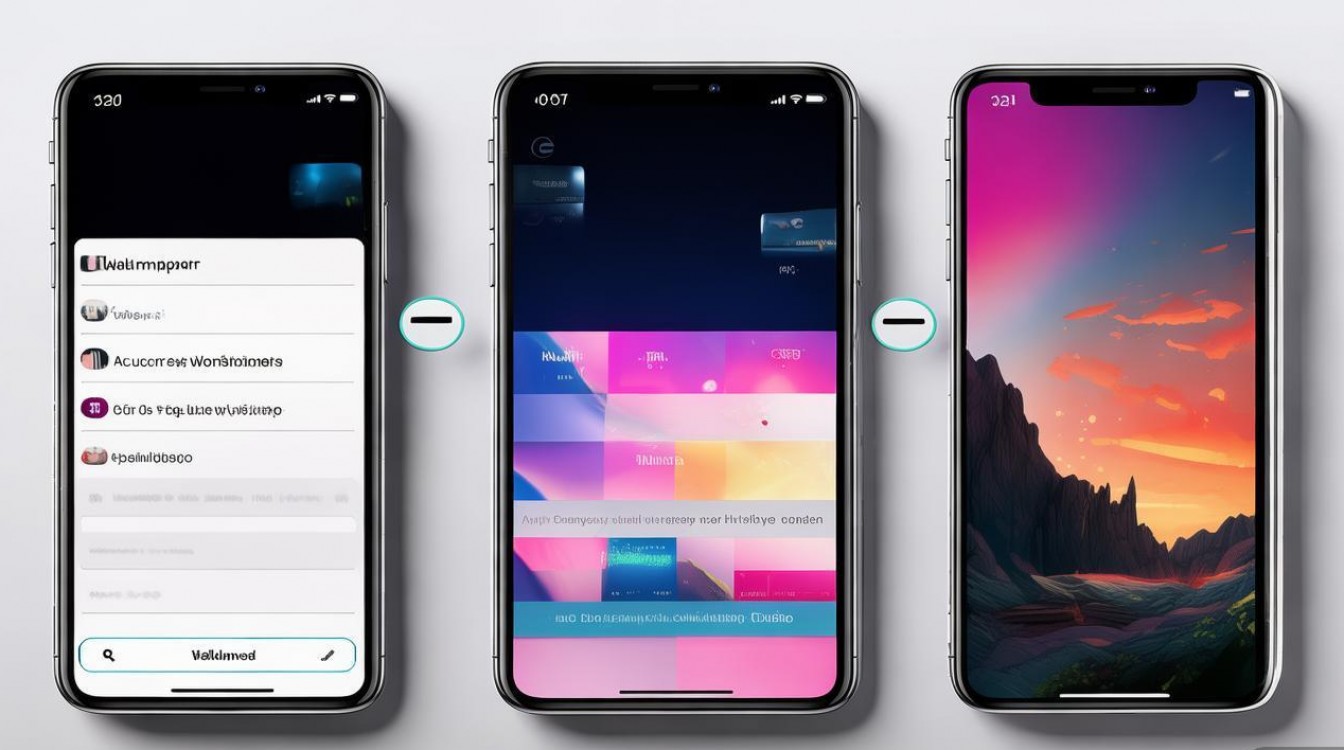
动态壁纸能为你的iPhone增添活力与个性,让锁屏或主屏随着时间、天气或你的操作而变化,本文将详细介绍iOS设备设置动态壁纸的完整步骤、注意事项及进阶技巧,帮助你轻松打造专属的动态视觉体验。
准备工作:确保设备支持动态壁纸
并非所有iOS设备都支持动态壁纸功能,需满足以下条件:
- 设备型号:iPhone 6s及更新机型(包括iPhone SE系列);
- 系统版本:iOS 10及以上(部分高级功能需iOS 13及以上);
- 存储空间:确保有足够剩余空间(动态壁纸文件通常为10-30MB)。
若设备不支持,可通过“快捷指令”或第三方App实现类似效果(后文详述)。
系统自带动态壁纸设置方法
iOS系统内置了多种动态壁纸,包括“天气”“行星”“时光”等,操作步骤如下:
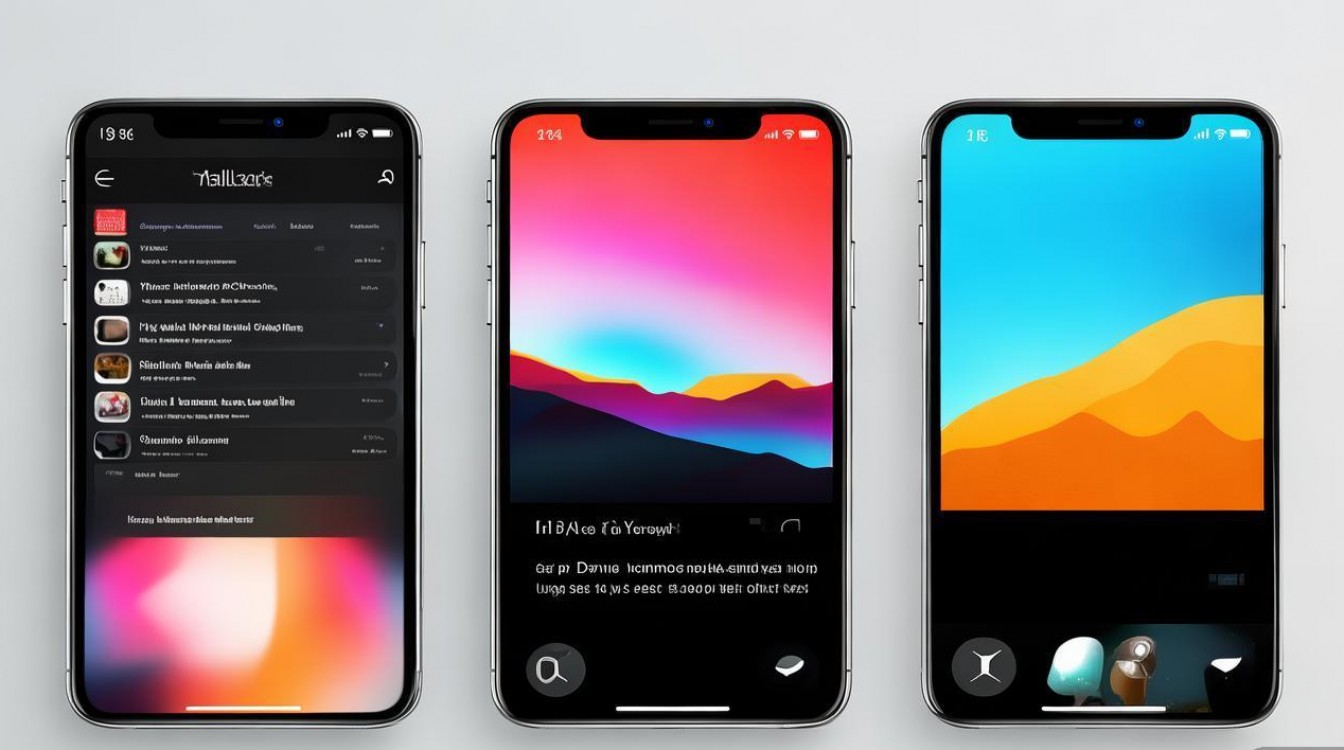
通过“设置”应用设置
- 步骤1:打开iPhone的“设置”App,下滑至“墙纸”选项,点击进入;
- 步骤2:选择“添加新的墙纸”,进入壁纸库;
- 步骤3:切换至“动态”分类,浏览可选项(如“鲸鱼”“日落”“流星雨”等);
- 步骤4:点击任意动态壁纸预览效果,右上角会出现“设定”按钮;
- 步骤5:根据需求选择“设定为锁屏”“设定为主屏”或“同时设定”;
- 步骤6:轻点“添加”完成设置。
通过“墙纸”界面快速设置
- 步骤1:从屏幕右上角下滑打开“控制中心”(或从左上角下滑,视机型而定);
- 步骤2:长按锁屏界面缩略图,进入“墙纸”编辑模式;
- 步骤3:点击左下角“+”号添加新壁纸,后续步骤与“设置”应用一致。
自定义动态壁纸:从照片或视频创建
系统自带动态壁纸有限,可通过以下方式自定义:
使用“实况照片”创建动态壁纸
iPhone拍摄的“实况照片”(Live Photo)可转化为动态壁纸:
- 步骤1:打开“照片”App,选择一张实况照片(拍摄时需开启实况模式);
- 步骤2:点击“编辑”,左上角点击“实况”按钮,选择“循环播放”“来回”或“慢动作”;
- 步骤3:点击“完成”,返回照片详情页,点击“分享”图标;
- 步骤4:选择“用作墙纸”,调整位置和缩放后,设定为锁屏或主屏。
从视频片段创建动态壁纸
- 步骤1:用“相机”App拍摄短视频(15秒以内效果最佳);
- 步骤2:打开“照片”App,选择视频,点击“编辑”并截取所需片段;
- 步骤3:点击“分享”>“用作墙纸”,调整后保存。
第三方App推荐与使用技巧
若需更丰富的动态壁纸,可通过以下App获取:
| App名称 | 特点 | 适用系统 |
|---|---|---|
| Zedge | 海量免费动态壁纸,支持分类筛选 | iOS 12及以上 |
| Live Wallpapers | 专注动态壁纸,支持自定义上传 | iOS 13及以上 |
| Glide | 可将GIF动图转换为动态壁纸 | iOS 11及以上 |
使用注意事项:
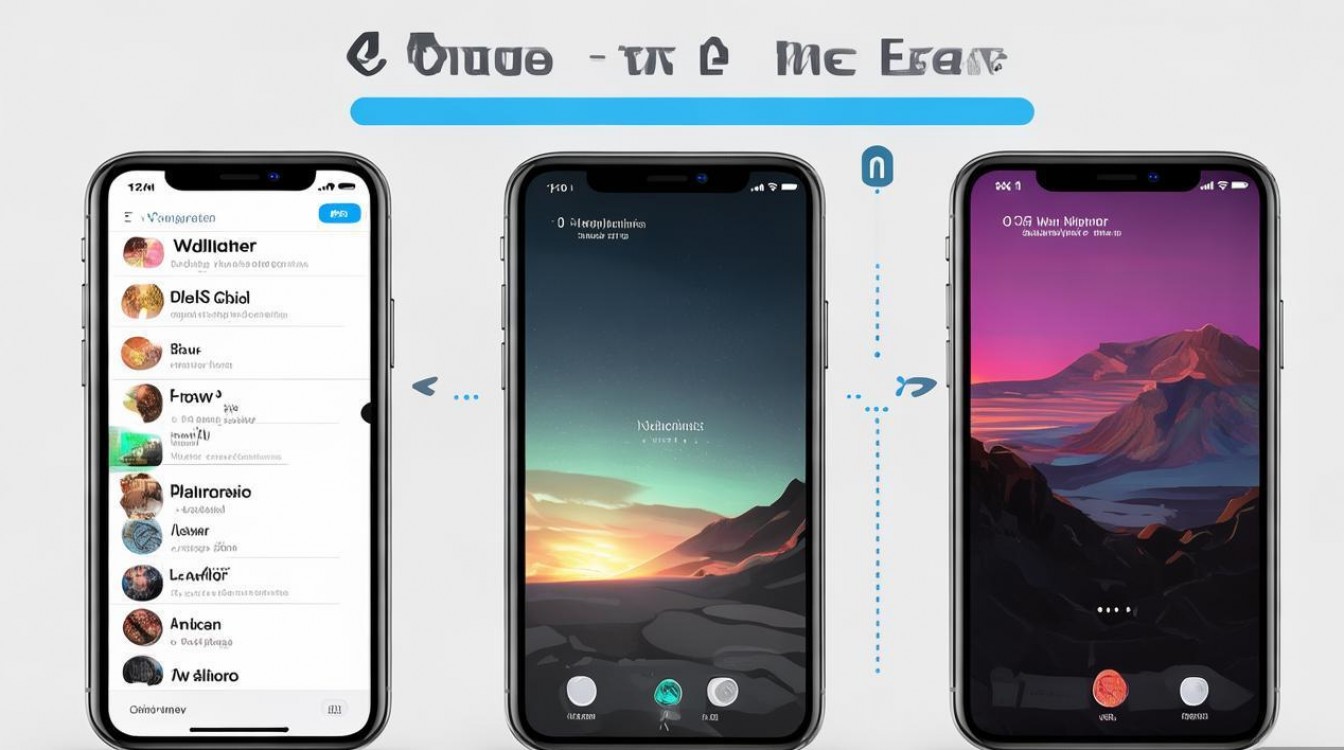
- 从第三方App下载的动态壁纸需通过“照片”App导入,路径:App内保存图片>打开“照片”>选择图片>分享>用作墙纸;
- 部分App可能需要订阅会员或含广告,建议选择评分高、口碑好的应用。
进阶技巧:优化动态壁纸体验
- 节省电量:动态壁纸会持续消耗电量,可在“设置”>“墙纸”中关闭“暗色壁纸匹配”或“低电量模式”时自动切换静态壁纸;
- 3D Touch效果:部分动态壁纸支持3D Touch(iPhone 8及旧款),重压锁屏界面可触发动态效果;
- 搭配静态壁纸:将动态壁纸设为锁屏,搭配简约的静态主屏壁纸,避免视觉疲劳。
常见问题与解决方法
动态壁纸无法播放?
- 检查“设置”>“辅助功能”>“动态效果”是否开启;
- 重启设备或更新至最新iOS系统。
动态壁纸卡顿/耗电快?
- 减少同时运行的App,释放内存;
- 更换分辨率较低的动态壁纸文件。
FAQs
Q1:动态壁纸在锁屏黑屏时不显示,如何解决?
A1:这是iOS系统的正常省电设计,若需常亮效果,可开启“设置”>“显示与亮度”>“始终显示”(仅支持iPhone 14 Pro及以上机型)。
Q2:能否将动态壁纸设为微信聊天背景?
A2:微信暂不支持动态聊天背景,但可将动态壁纸保存为视频,通过“视频剪辑”App截取静态帧作为背景。
通过以上方法,你可以轻松为iPhone设置个性化动态壁纸,让日常使用更具趣味性,无论是系统自带的自带效果,还是自定义的创作,都能让你的设备与众不同。

 13888888888

 点击咨询
点击咨询 