
如何设置折叠屏手机壁纸
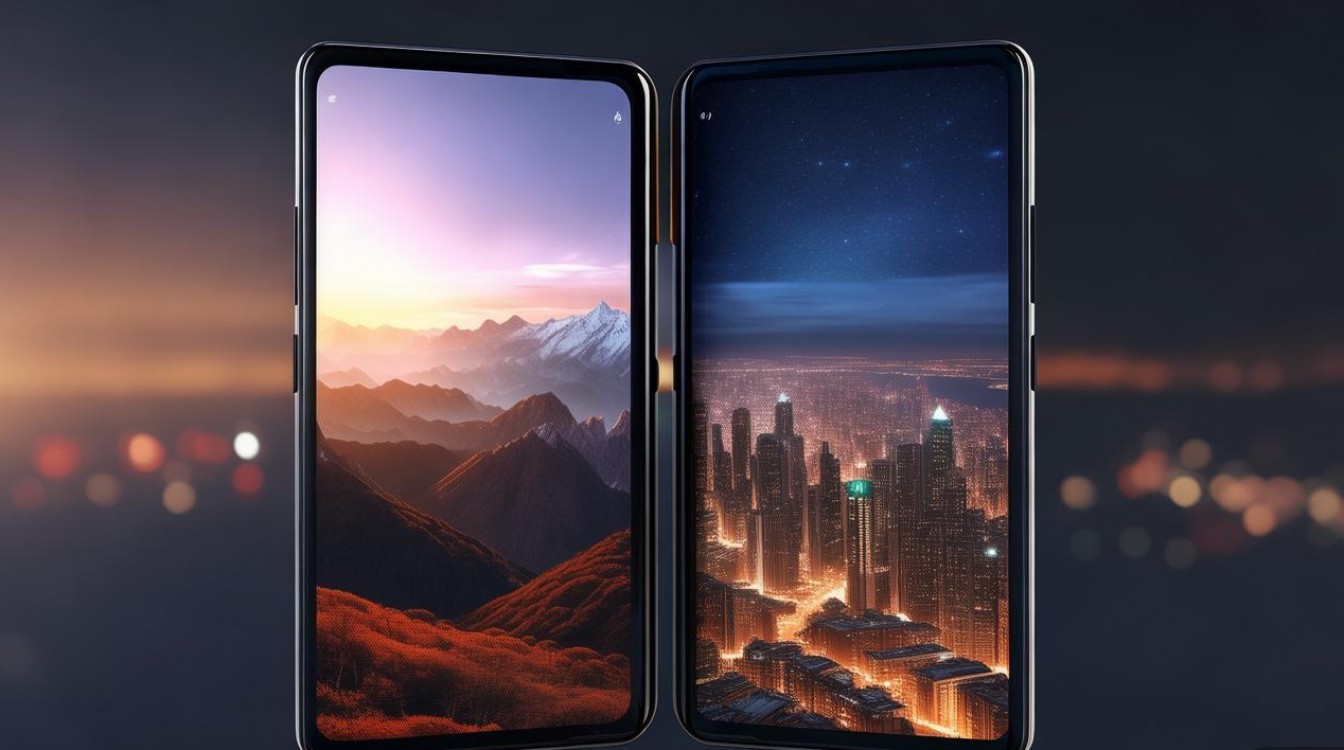
折叠屏手机因其独特的双屏设计和更大的显示区域,为壁纸设置提供了更多可能性,无论是展开时的完整视觉体验,还是折叠时的精致单屏效果,合理的壁纸设置都能让设备更具个性化和实用性,以下是设置折叠屏手机壁纸的详细步骤和注意事项,帮助您充分发挥折叠屏的优势。
准备工作
在设置壁纸前,需明确以下几点:
- 设备兼容性:确保壁纸尺寸符合折叠屏的内外屏分辨率(如三星Z Fold系列外屏约为2208×1768,内屏约为2208×1768;华为Mate X系列外屏为2480×1176,内屏为2480×2200)。
- 素材选择:优先选择高清图片,避免模糊或拉伸,可使用手机自带壁纸库、第三方应用(如Pinterest、Walli)或自定义图片。
- 双屏适配:若希望内外屏壁纸统一,需选择横版长图;若分别设置,需单独准备两张图片。
设置步骤
使用系统自带壁纸
- 路径:进入“设置”>“壁纸与样式”>“壁纸”,选择“推荐”或“我的壁纸”。
- 操作:
- 单屏模式:点击“添加壁纸”,选择图片后调整位置,点击“应用”。
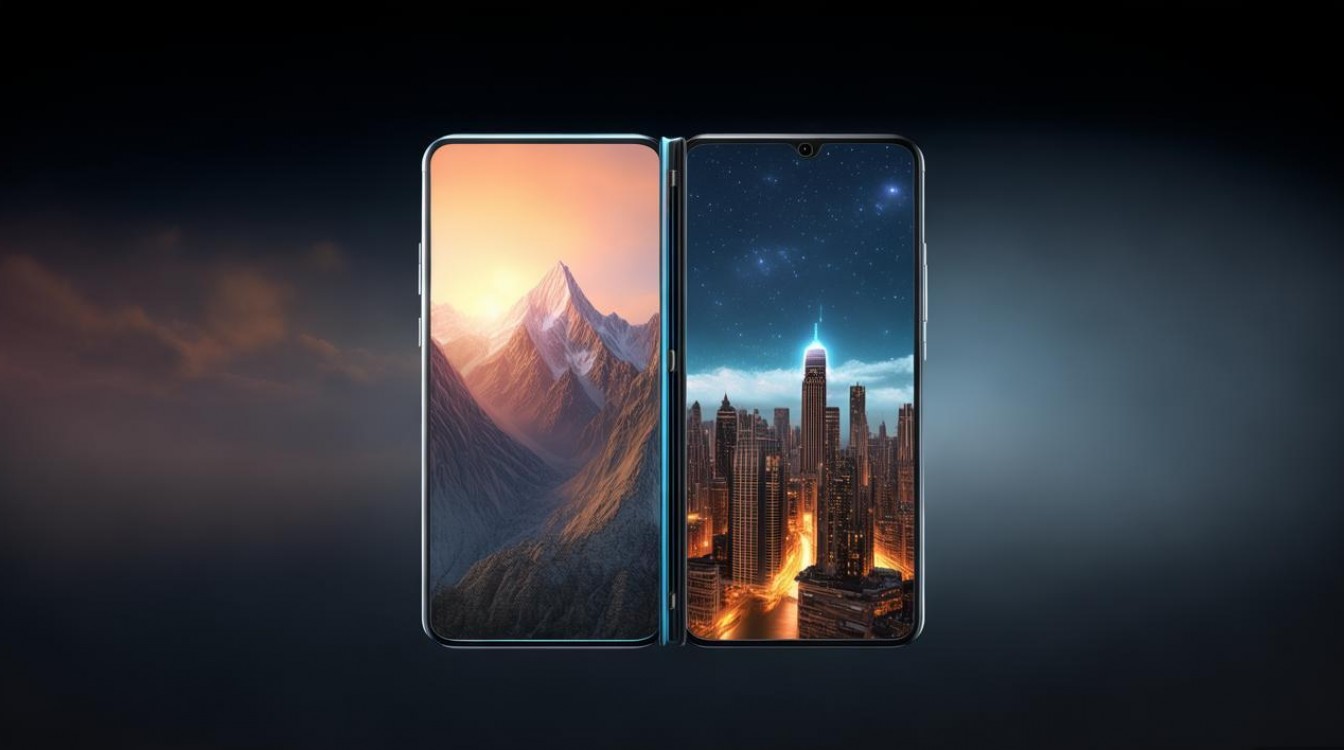
- 双屏模式:部分系统(如One UI)提供“双屏壁纸”选项,可分别设置内外屏或选择跨屏拼接。
自定义图片设置
- 单屏壁纸:
- 打开“相册”,选择目标图片。
- 点击“编辑”>“裁剪”,根据屏幕比例调整(如16:9或4:3)。
- 保存后设置为壁纸。
- 双屏壁纸:
- 方法一:使用横版长图(建议宽度≥4000像素),确保折叠后外屏显示完整。
- 方法二:通过第三方编辑软件(如Snapseed、Canva)拼接两张图片,确保过渡自然。
动态壁纸设置
折叠屏手机支持动态壁纸,需注意:
- 性能影响:动态壁纸可能增加耗电,建议在电量充足时使用。
- 适配问题:部分动态壁纸仅适配单屏,需在设置时选择“动态壁纸”并预览效果。
注意事项
- 避免关键内容被遮挡:设置时注意系统时间、通知栏等UI元素的位置,避免重要图案被遮挡。
- 深色模式适配:若使用浅色壁纸,在深色模式下可能反差过大,建议选择高对比度图片或深色系壁纸。
- 定期更新:定期更换壁纸可避免视觉疲劳,同时保持设备新鲜感。
推荐壁纸类型
| 类型 | 适用场景 | 推荐来源 |
|---|---|---|
| 自然风景 | 展示大屏沉浸感 | 国家地理、Unsplash |
| 极简抽象 | 突出折叠屏的科技感 | ArtStation、Google Arts |
| 个人照片 | 定制化专属体验 | 手机相册、精选修图 |
| 动态效果 | 增强交互趣味性 | 手机自带动态库、GIPHY |
常见问题解决
- 壁纸拉伸变形:检查图片分辨率是否匹配屏幕比例,使用编辑工具重新裁剪。
- 动态壁纸卡顿:关闭后台应用或降低动态壁纸复杂度。
FAQs
Q1:折叠屏手机内外屏壁纸可以不同吗?
A:可以,部分系统(如One UI、HarmonyOS)支持分别设置内外屏壁纸,进入“设置”>“壁纸与样式”,选择“双屏壁纸”后,可单独为内屏和外屏选择不同图片。
Q2:如何设置折叠屏的锁屏壁纸?
A:进入“设置”>“锁屏样式”,点击“锁屏壁纸”选择图片,部分系统支持锁屏与主屏壁纸独立设置,可调整“显示方式”为“全屏”或“居中”以适应折叠屏形态。

 13888888888

 点击咨询
点击咨询 