
如何把图片设置手机壁纸
在智能手机普及的今天,壁纸不仅是手机的“门面”,更是个性化表达的重要方式,一张精美的壁纸能让手机焕然一新,同时也能反映用户的审美偏好,本文将详细介绍如何将图片设置为手机壁纸,涵盖不同品牌手机的操作步骤、图片处理技巧以及注意事项,帮助您轻松完成壁纸设置。
准备工作:选择合适的图片
在设置壁纸前,首先要挑选一张合适的图片,以下是选择图片时需考虑的几点:
- 分辨率适配:确保图片分辨率与手机屏幕匹配,避免模糊或拉伸,iPhone 14的屏幕分辨率为2532×1170,而部分安卓手机为2400×1080。 简洁**:避免过于复杂的图案,以免图标和文字难以辨认。
- 文件大小:过大的图片可能导致手机卡顿,建议选择1MB以内的图片。
不同品牌手机的操作步骤
不同品牌的手机在设置壁纸时可能存在差异,以下是主流品牌的具体操作方法:
iPhone(iOS系统)
通过照片应用设置
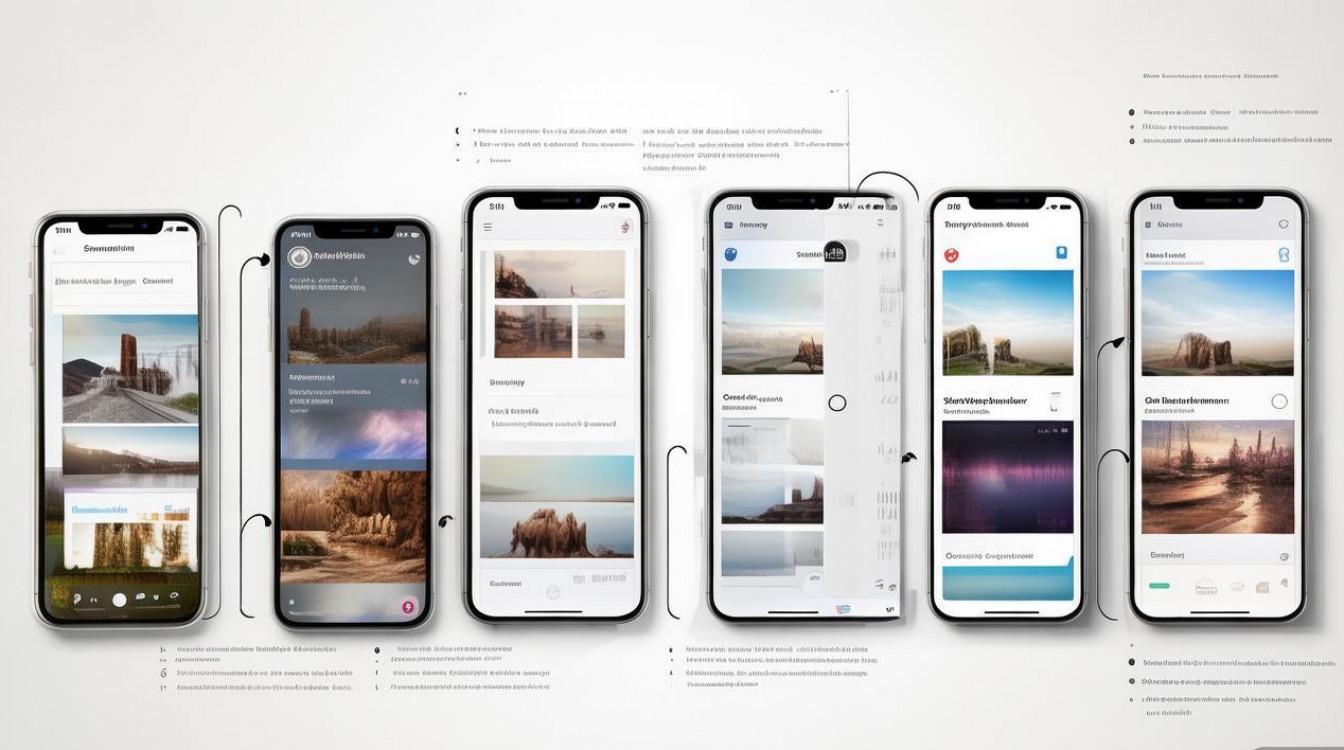
- 打开“照片”应用,选择目标图片。
- 点击右上角的“分享”图标(方形箭头)。
- 向下滑动,选择“用作壁纸”。
- 调整图片位置(可缩放或平移),点击“设定”按钮。
- 选择“锁定屏幕”“主屏幕”或“两者”。
通过“设置”应用设置
- 进入“设置”>“壁纸”。
- 点击“添加新壁纸”,选择“照片”或“壁纸库”。
- 选择图片后调整并保存。
华为(EMUI/HarmonyOS)
- 打开“相册”或“图库”,选择目标图片。
- 点击“编辑”>“设为壁纸”。
- 选择“锁屏壁纸”“主屏壁纸”或“全屏壁纸”。
- 调整图片位置后点击“保存”。
小米(MIUI系统)
- 打开“相册”,选择图片。
- 点击“分享”>“壁纸”。
- 选择“锁屏”“桌面”或“桌面+锁屏”。
- 调整后点击“确定”。
三星(One UI系统)
- 打开“相册”,选择图片。
- 点击“更多”>“设为壁纸”。
- 选择“主屏幕”“锁屏”或“主屏幕和锁屏”。
- 调整后点击“完成”。
壁纸设置的通用技巧
无论使用何种手机,以下技巧都能让壁纸效果更佳:
- 裁剪与缩放:通过裁剪工具突出图片主体,避免重要元素被遮挡。
- 动态壁纸:部分手机支持动态壁纸(如视频或GIF),可在“设置”>“壁纸”中尝试。
- 深色模式适配:若手机支持深色模式,可选择“深色浅色”自适应壁纸,确保在不同模式下显示效果良好。
常见问题及解决方法
壁纸模糊怎么办?
- 检查图片分辨率是否与手机屏幕匹配。
- 避免使用压缩过度的图片,可重新下载高清版本。
壁纸无法覆盖整个屏幕?
- 在设置时手动调整图片位置,确保铺满屏幕。
- 部分手机需开启“拉伸壁纸”选项(在“设置”>“壁纸”中查找)。
壁纸管理与更换建议
- 定期更换:建议每月更换壁纸,保持新鲜感。
- 分类存储:将候选壁纸保存在专用相册,方便快速查找。
- 备份壁纸:使用云服务(如iCloud、Google相册)备份壁纸,避免丢失。
相关问答FAQs
问题1:为什么我设置的壁纸在锁屏和主屏显示不一致?
解答:部分手机系统允许锁屏和主屏壁纸分别设置,若希望两者一致,需在设置时选择“主屏幕和锁屏”选项(如iPhone),或在相册中手动调整同一图片用于两个位置。
问题2:如何将动态视频设为壁纸?
解答:仅部分高端手机支持动态视频壁纸(如iPhone 14 Pro、三星S23),操作步骤为:
- 下载动态视频(如MP4格式)。
- 进入“设置”>“壁纸”>“添加新壁纸”。
- 选择“动态壁纸”并导入视频。
- 调整后保存,若手机不支持,可使用第三方应用(如“GIF动态壁纸”)实现类似效果。
通过以上方法,您可以轻松将心仪的图片设置为手机壁纸,让设备更具个性化和美感,无论是静态图片还是动态效果,都能为日常使用增添乐趣。

 13888888888

 点击咨询
点击咨询 