
在数字时代,手机屏幕已成为我们与外界交互的重要窗口,而一张高品质的无损壁纸不仅能提升视觉体验,更能彰显个人品味,无损壁纸的核心在于“无损”,即图片在放大或设置为壁纸时不会出现模糊、像素化或细节丢失的问题,要实现这一效果,从壁纸选择到手机设置,每个环节都至关重要,本文将详细解析如何科学设置无损壁纸,让你的手机屏幕时刻保持清晰细腻的视觉享受。
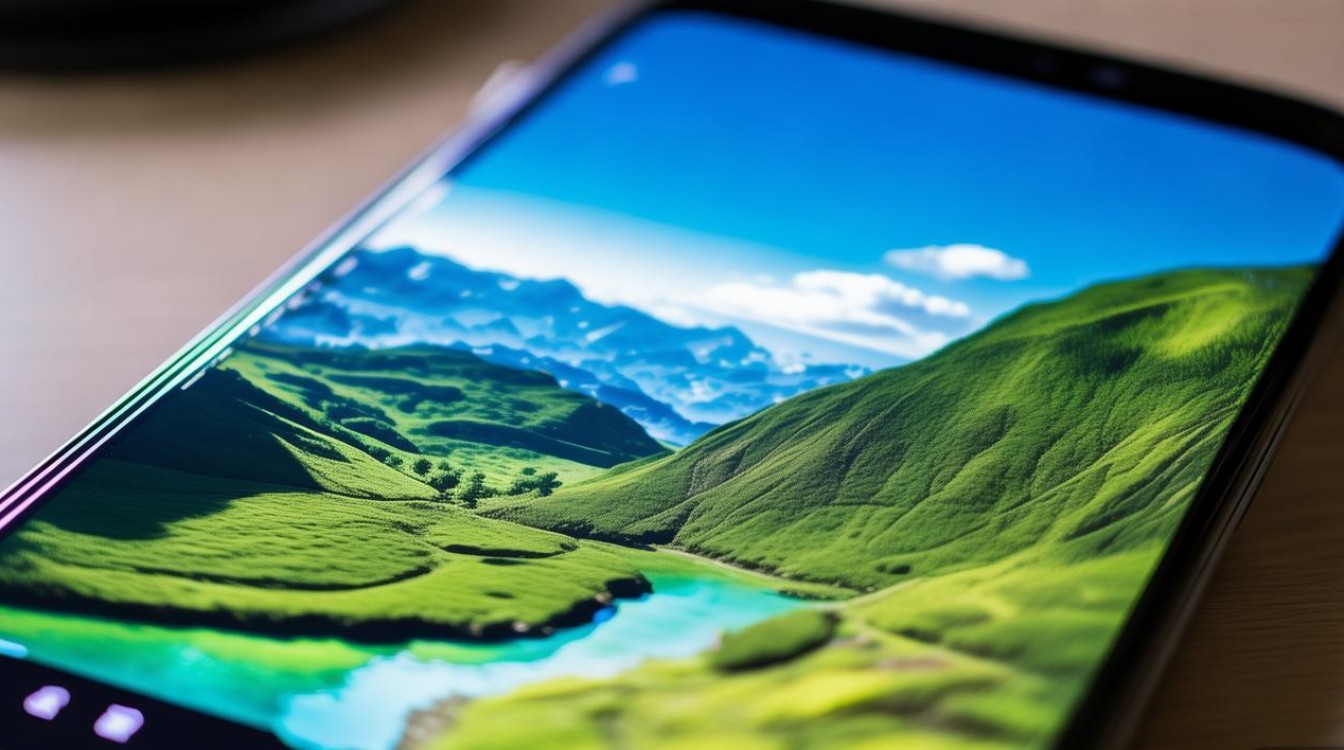
无损壁纸的选择:从源头把控画质
设置无损壁纸的第一步是选择高质量的图片素材,并非所有精美图片都适合作为手机壁纸,其分辨率、格式和内容细节直接影响最终效果。
关注分辨率与屏幕适配
手机屏幕的分辨率是选择壁纸的首要标准,主流手机分辨率包括FHD(1920×1080)、QHD(2560×1440)、2K(3200×1440)以及4K(3840×2160)等,为确保无损,壁纸的分辨率应不低于手机屏幕的分辨率,且最好选择与屏幕长宽比一致的图片,18.5:9或19.5:9的屏幕比例,若选择16:9的壁纸,可能会因拉伸导致细节变形,常见屏幕分辨率与推荐壁纸分辨率对应关系如下:
| 手机屏幕分辨率 | 推荐壁纸分辨率 | 长宽比 |
|---|---|---|
| 1920×1080 (FHD) | 2160×1080 或 1920×1080 | 18:9/16:9 |
| 2560×1440 (QHD) | 2880×1440 或 2560×1440 | 18:5:9 |
| 3200×1440 (2K) | 3600×1440 或 3200×1440 | 20:9 |
| 3840×2160 (4K) | 4320×2160 或 3840×2160 | 16:9 |
优先选择无损格式
图片格式同样影响画质,常见的无损格式包括PNG、TIFF和BMP,其中PNG因体积较小且支持透明通道,成为壁纸优选,而JPEG(JPG)为有损压缩格式,虽能减小文件体积,但反复编辑或保存可能导致画质下降,若选择JPEG图片,需确保其压缩率较低(文件较大),且来源可靠,避免二次压缩带来的画质损伤。
寻找高质量素材来源
可从专业摄影网站(如Unsplash、Pexels、Pixabay)获取免费高清壁纸,这些平台提供的图片多由摄影师拍摄,分辨率和画质有保障,一些壁纸APP(如Walli、Zedge)也提供分类明确的无损壁纸资源,需注意避免来源不明的图片,防止下载到低分辨率或带有水印的劣质壁纸。
壁纸的预处理:优化图片适配屏幕
即使选择了高分辨率壁纸,若未进行适当处理,也可能因显示问题影响观感,预处理的核心是裁剪、调整而非压缩,确保图片完整呈现关键细节。
精准裁剪,保留重点区域
使用修图软件(如Photoshop、Snapseed、醒图)对壁纸进行裁剪,使其长宽比与手机屏幕完全匹配,裁剪时需注意保留图片的核心视觉元素,避免将重要主体(如人物、建筑)裁切至边缘,风景壁纸可将地平线置于黄金分割点,人物壁纸则确保头部和肩部完整显示。
调整色彩与对比度,提升视觉层次
部分高分辨率图片可能因拍摄或后期处理导致色彩暗淡、对比度不足,可通过软件微调亮度、对比度和饱和度,使画面更通透,但需避免过度调整,防止色彩失真或出现噪点,对于暗部细节较多的图片,可适当提升阴影和高光,确保在不同亮度环境下屏幕显示清晰。
保持原始分辨率,拒绝二次压缩
预处理过程中,务必保存图片的原始分辨率,避免使用有损压缩格式重新导出,若需缩小尺寸,应使用无损或低压缩率的设置,确保图片细节不丢失,在Photoshop中保存为PNG格式时,选择“无压缩”选项,最大程度保留画质。
手机壁纸设置:科学配置避免画质损耗
将处理好的壁纸导入手机并正确设置,是确保无损显示的最后一步,不同品牌手机的设置路径略有差异,但核心原则一致:避免系统自动拉伸或压缩壁纸。
使用“显示完整”或“居中”选项
在设置壁纸时,优先选择“显示完整”或“居中”模式,而非“拉伸”或“缩放填满”,前者会保持原始比例,仅在屏幕中央显示图片,两侧留黑(适用于比例不符的壁纸),后者则可能因拉伸导致变形,若壁纸比例与屏幕一致,“显示完整”可确保图片1:1还原,无细节损失。
关闭动态壁纸的自动优化
部分手机支持动态壁纸,但动态视频或GIF文件在播放时可能因系统压缩导致画质下降,若使用动态壁纸,建议在设置中关闭“自动优化”或“降低分辨率”选项,并选择帧率较高、码率较大的动态素材,减少卡顿和模糊。
定期清理缓存与更新系统
手机系统缓存或壁纸应用缓存可能存储低分辨率预览图,导致设置后显示模糊,定期清理系统缓存(如进入“设置-存储-清除缓存”),或更新壁纸应用至最新版本,可避免此类问题,保持手机操作系统更新,也能确保显示驱动优化,更好地呈现高清壁纸。
进阶技巧:解锁无损壁纸的极致体验
对于追求极致画质用户,还可通过以下进阶方法进一步提升显示效果:
- 利用OLED屏幕特性:OLED屏幕支持纯黑显示,可选择暗色调壁纸,突出屏幕对比度,同时减少功耗。
- 开启“高刷新率”适配:若手机支持90Hz或120Hz高刷新率,确保壁纸为静态图片(动态壁纸可能影响帧率),避免动态元素导致拖影。
- 自定义锁屏与桌面壁纸:部分手机支持锁屏和桌面壁纸分别设置,可选用高分辨率图片作为桌面壁纸,锁屏则选择简约静态图,兼顾美观与流畅性。
相关问答FAQs
Q1:为什么有些高分辨率图片设置为壁纸后依然模糊?
A:模糊的原因通常包括:① 图片长宽比与屏幕不符,系统自动拉伸导致细节丢失;② 图片来源为二次压缩版本,本身分辨率不足;③ 设置时误选“拉伸”或“缩放填满”模式,建议重新选择与屏幕比例一致的高分辨率图片,并在设置时使用“显示完整”模式。
Q2:如何判断一张图片是否适合作为无损壁纸?
A:可通过以下方法判断:① 查看图片分辨率,不低于手机屏幕分辨率;② 使用图片查看器放大至200%以上,观察边缘和细节是否清晰,无马赛克或色块;③ 检查文件格式,优先选择PNG等无损格式,且文件体积较大(如1080P分辨率图片应超过2MB)。

 13888888888

 点击咨询
点击咨询 