
在数字时代,手机已成为我们日常生活中不可或缺的一部分,而锁屏壁纸作为手机的第一视觉印象,不仅承载着个性化表达,更能在每次点亮屏幕时带来愉悦感,设置手机锁壁纸图片看似简单,但其中涉及图片选择、适配技巧、操作步骤等多个细节,掌握正确方法能让壁纸效果更完美,本文将从准备工作、操作步骤、适配技巧、注意事项及创意应用五个方面,详细解析如何设置手机锁壁纸图片,帮助你轻松打造专属视觉体验。
准备工作:选择合适的壁纸素材
设置锁壁纸前,首先要明确“好壁纸”的标准。图片质量是基础,建议选择分辨率高于手机屏幕的图片(如2K或4K),避免模糊或马赛克;内容主题应结合个人喜好,可以是风景、摄影作品、插画、宠物照片等,但需避免过于杂乱或包含过多文字,以免影响锁屏信息显示;版权问题也需注意,优先使用原创图片或无版权争议素材(如Unsplash、Pexels等免费图库资源),避免侵权风险。
若想进一步优化壁纸,可借助修图工具(如Snapseed、VSCO)进行调色、裁剪,或使用Canva等设计软件添加简单元素(如日期、天气模块),让壁纸兼具美观与实用性。
操作步骤:不同系统的设置方法
不同品牌手机的锁屏壁纸设置路径略有差异,以下以主流的iOS(iPhone)和Android系统为例,分步骤说明:
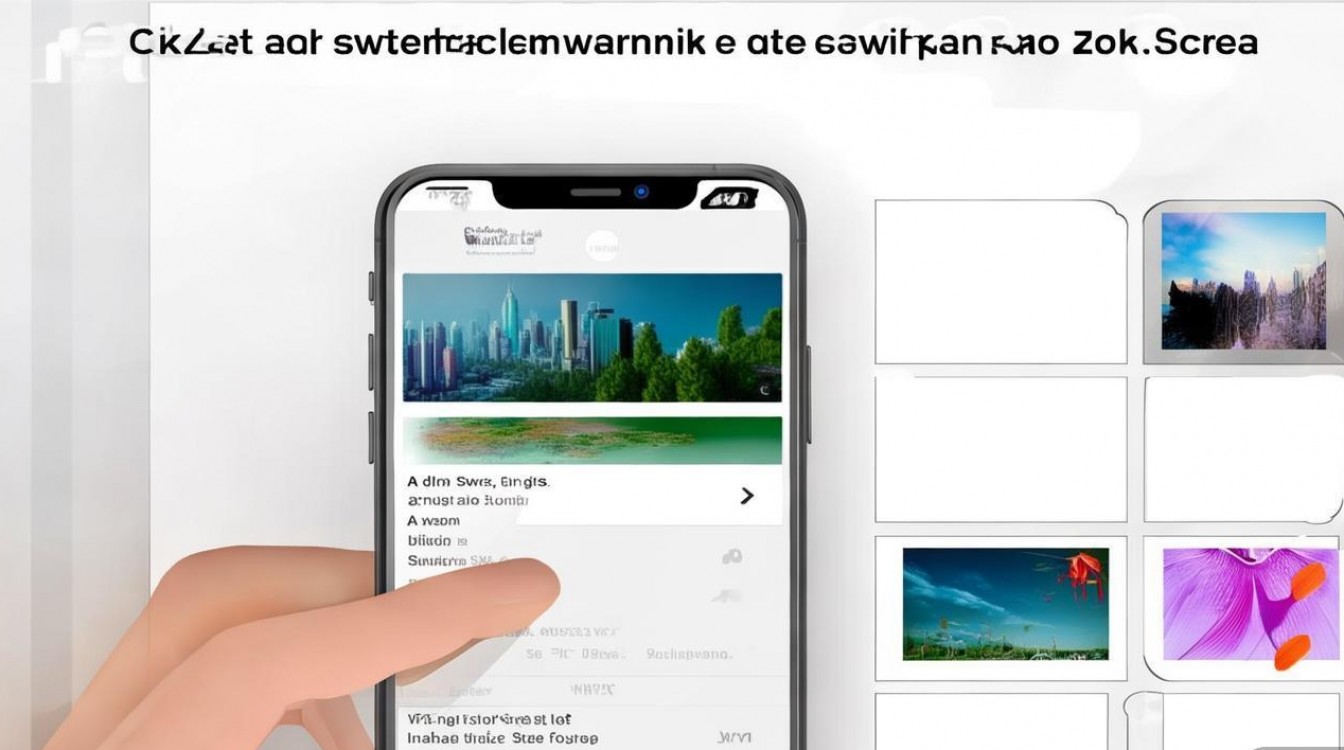
iPhone(iOS系统)
- 路径:打开“设置”>“壁纸”>“添加新壁纸”,选择“照片”相册或“动态壁纸”/“实况壁纸”选项。
- 操作:
- 从相册中选中图片,点击“右上角的对勾”确认;
- 拖动图片调整显示位置(可放大或缩小以适配屏幕);
- 选择“设定”>“设定锁屏壁纸”,系统会自动保存并应用。
- 提示:若想同时设置锁屏和主屏壁纸,需在最后一步选择“设定 обо 锁屏及主屏壁纸”。
Android系统(以小米、华为为例)
小米手机:
- 长按手机桌面空白处>“壁纸”>“锁屏壁纸”;
- 从“相册”或“壁纸库”选择图片,点击“确定”;
- 调整图片位置和缩放比例,点击“应用”>“锁屏”。
华为手机:
- 打开“设置”>“桌面和壁纸”>“壁纸”;
- 切换至“锁屏壁纸”标签页,选择图片;
- 拖动裁剪框调整范围,点击“应用”>“锁屏”。
通用方法:大部分Android手机也支持“从相册直接选择图片>点击菜单键(三个点)>设为锁屏壁纸”的操作,路径更简洁。
适配技巧:解决“变形”“模糊”等常见问题
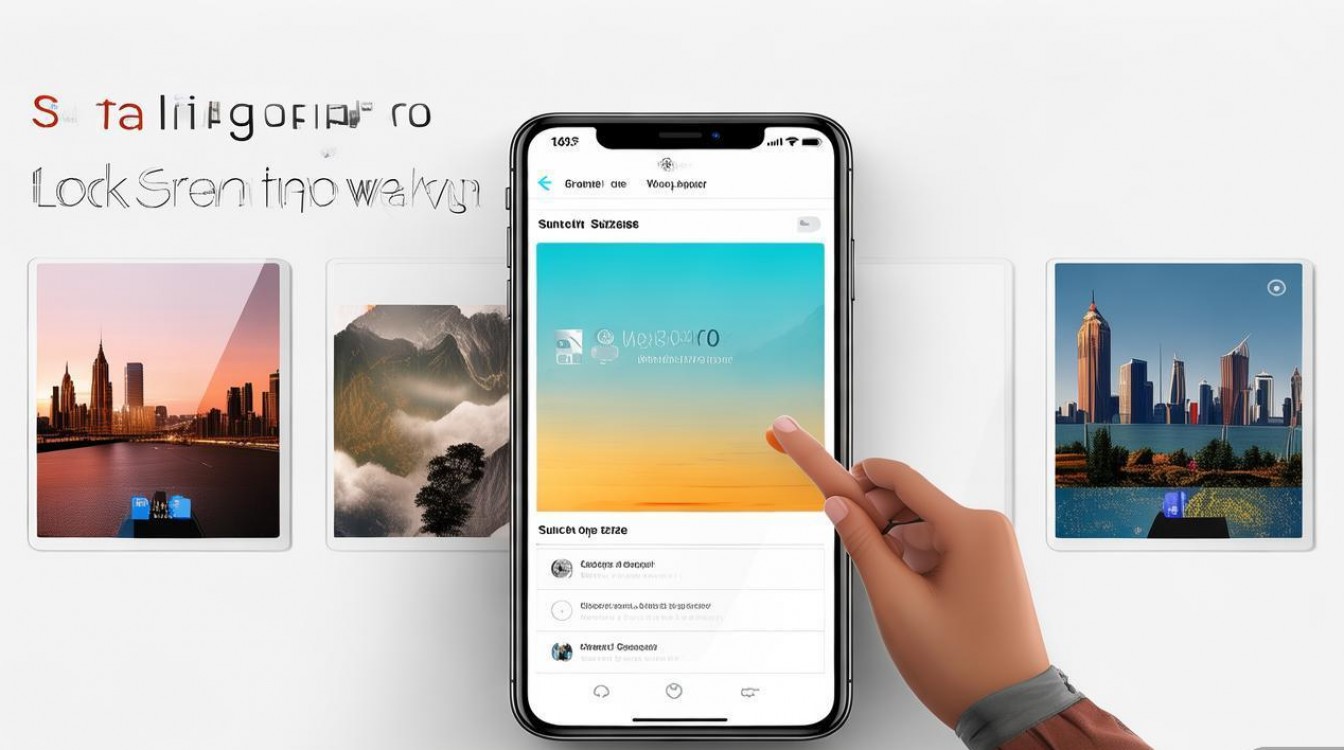
锁屏壁纸是否美观,关键在于“适配屏幕比例”,不同手机屏幕比例各异(如16:9、19.5:9、20:9等),若图片比例不匹配,可能导致拉伸变形或留黑边,以下是适配技巧:
- 了解手机屏幕比例:在“设置”>“关于手机”中查看屏幕分辨率(如2400×1080),计算比例后选择对应尺寸的图片。
- 使用“裁剪”功能:设置壁纸时,系统通常会提供裁剪工具,优先保留图片主体(如人物、风景核心元素),避免边缘重要信息被裁切。
- 选择“纯色背景”或“模糊处理”:若图片无法完全适配,可将其作为背景,添加纯色色块(如底部1/3区域)放置时间、日期等系统信息,或使用“高斯模糊”功能突出主体,同时隐藏杂乱背景。
以下是常见屏幕比例与适配建议对照表:
| 屏幕比例 | 常见分辨率示例 | 适配建议 |
|---|---|---|
| 16:9 | 1920×1080, 2340×1080 | 适合横向风景图,需注意顶部/底部裁切 |
| 5:9 | 2400×1080, 2340×1080 | 优先选择纵向构图,避免左右留黑边 |
| 20:9 | 2400×1080, 2520×1080 | 适合“全景式”壁纸,可适当裁剪上下 |
注意事项:避免这些“踩坑”细节
设置锁屏壁纸时,以下细节容易被忽略,却直接影响使用体验:
- 避免动态壁纸耗电:部分手机支持动态锁屏壁纸(如视频、GIF),虽更炫酷,但可能增加耗电量,建议根据电量情况选择性使用。
- 锁屏与主屏壁纸协调:若同时设置锁屏和主屏壁纸,注意两者的色彩、风格统一,避免切换时视觉割裂。
- 隐私保护:锁屏壁纸可能包含个人信息(如家庭照片、室内场景),避免在公共场合设置过于私密的图片,防止隐私泄露。
创意应用:让壁纸更“懂你”
除了静态图片,锁屏壁纸还可结合系统功能实现个性化升级:
- 时间/天气联动:部分手机(如华为、三星)支持“时光壁纸”或“天气壁纸”,可自动根据时间(清晨/黄昏)或天气(晴天/雨天)切换图片主题。
- 自定义锁屏小组件:通过第三方桌面 launcher(如 KWGT、Nova Launcher),在锁屏界面添加日历、待办事项、步数统计等小组件,让壁纸兼具实用功能。
- 节日/主题更新:根据节日(春节、圣诞)或季节(春樱、秋叶)定期更换壁纸,保持手机界面的新鲜感,传递生活仪式感。
相关问答FAQs
Q1:为什么我的锁屏壁纸设置后自动模糊?如何解决?
A:模糊通常是因为图片分辨率低于手机屏幕,建议选择原图或高分辨率图片(至少1080P),若现有图片模糊,可尝试用“图片放大”工具(如Waifu2x、BigJPG)进行无损放大,再重新设置壁纸。
Q2:如何设置锁屏壁纸与桌面壁纸联动,实现滑动切换效果?
A:部分系统(如iOS、华为EMUI)支持“锁屏-桌面壁纸联动”功能,在设置壁纸时,选择“设定锁屏及主屏壁纸”,并确保两张图片在构图、色彩上衔接自然(如同一场景的不同角度),即可实现滑动时的无缝过渡效果。

 13888888888

 点击咨询
点击咨询 