
在苹果手机上设置壁纸是个性化设备外观的重要方式,用户可以根据喜好选择静态图片、动态壁纸或实况照片,让手机屏幕更具个性,以下是详细的设置步骤、注意事项及不同类型壁纸的设置方法,帮助用户轻松完成个性化定制。
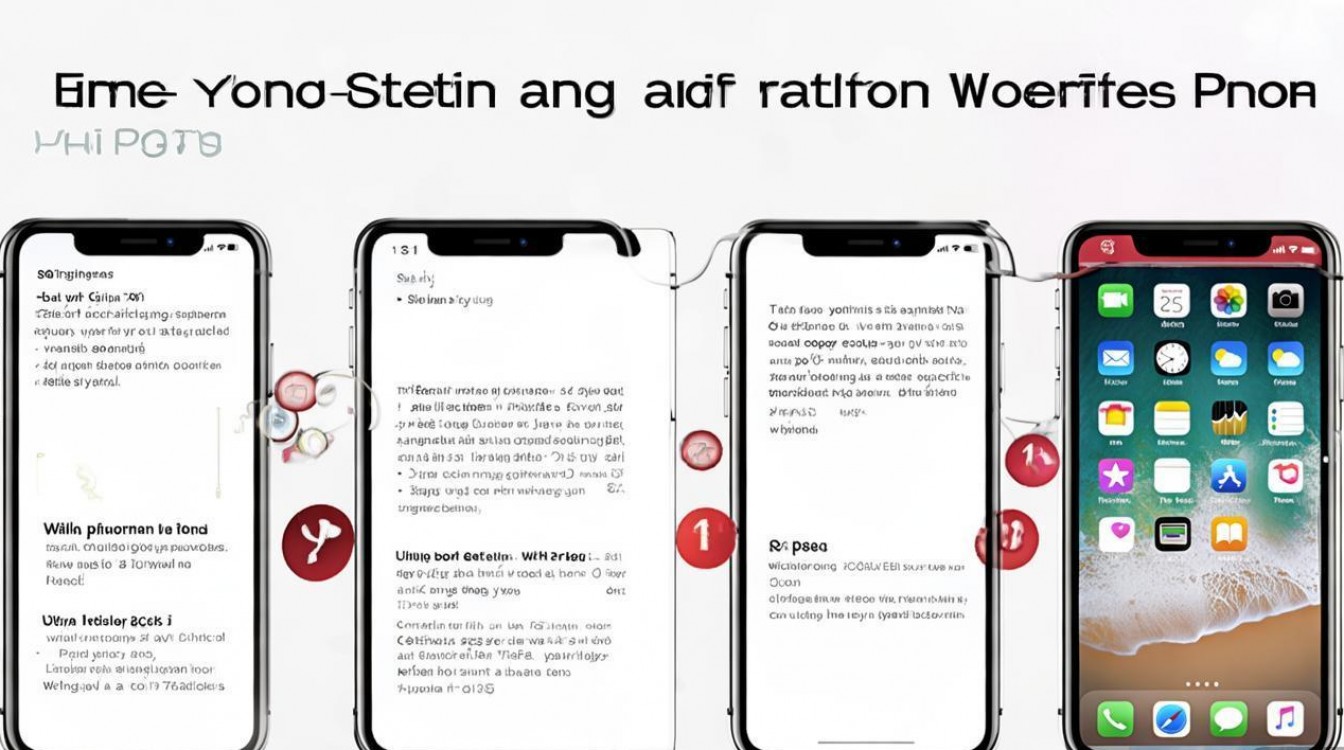
基础设置步骤:静态壁纸与动态壁纸通用
无论选择哪种类型的壁纸,基础进入路径一致,以iOS 17系统为例,具体操作如下:
进入设置界面
在主屏幕点击“设置”图标(齿轮状),或通过“聚焦搜索”(下拉屏幕左侧)搜索“壁纸”直接进入。选择壁纸选项
在设置菜单中向下滑动,找到“壁纸”选项并点击,进入壁纸管理界面。添加新壁纸
点击“添加新壁纸”,系统会提供三类来源:苹果精选(官方推荐壁纸)、照片(个人相册图片)、实况效果(动态壁纸或实况照片)。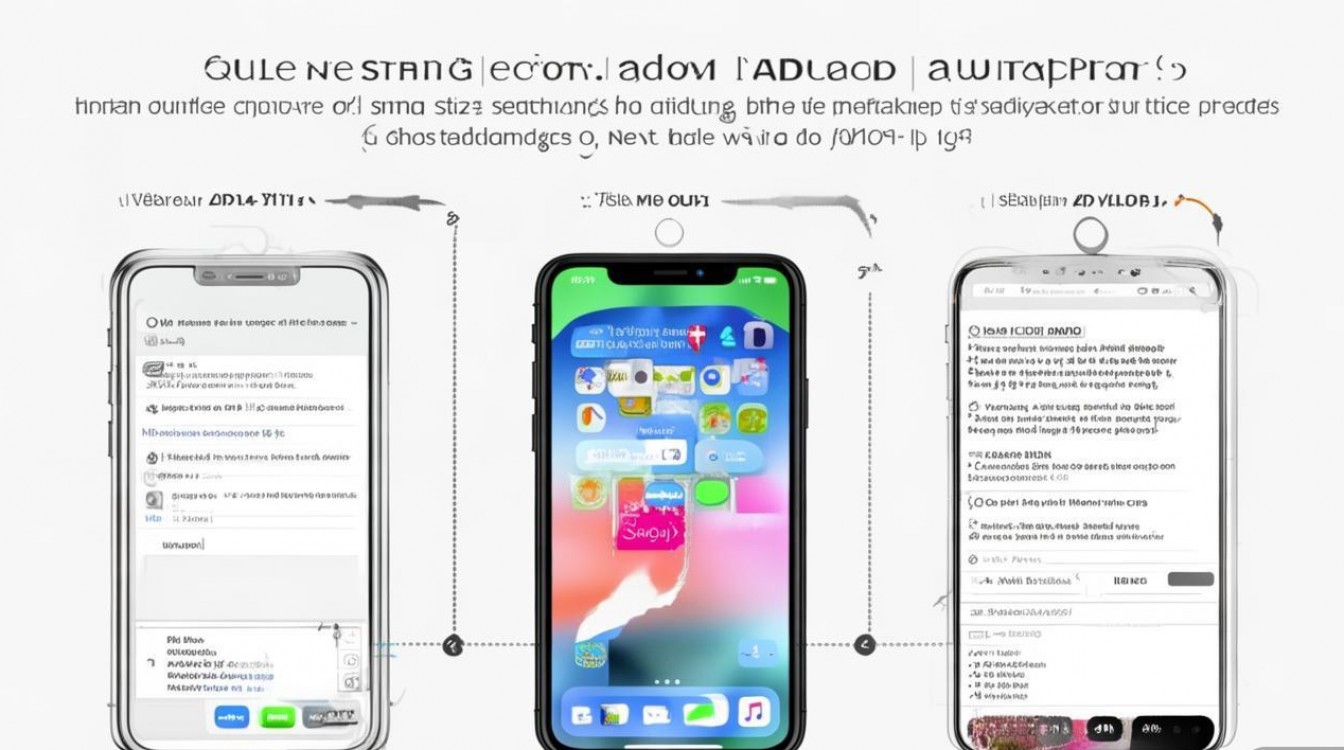
不同类型壁纸的设置方法
静态壁纸:从“苹果精选”或“照片”中选择
苹果精选:包含自然、艺术、渐变色等主题的静态图片,部分图片支持“浅色/深色模式”自动切换(根据系统主题调整亮度)。
选择后,点击右上角“添加”,进入预览界面,可拖动图片调整取景范围,点击“设定”选择“锁定屏幕”“主屏幕”或“两者”。
个人照片:从相册中选择图片作为壁纸,支持裁剪和调整。
进入“照片”文件夹,选中的图片点击“选择”,点击“设定”后,系统会提示是否“使用整张照片”(保留原始比例)或“Live照片”(需先转为静态)。
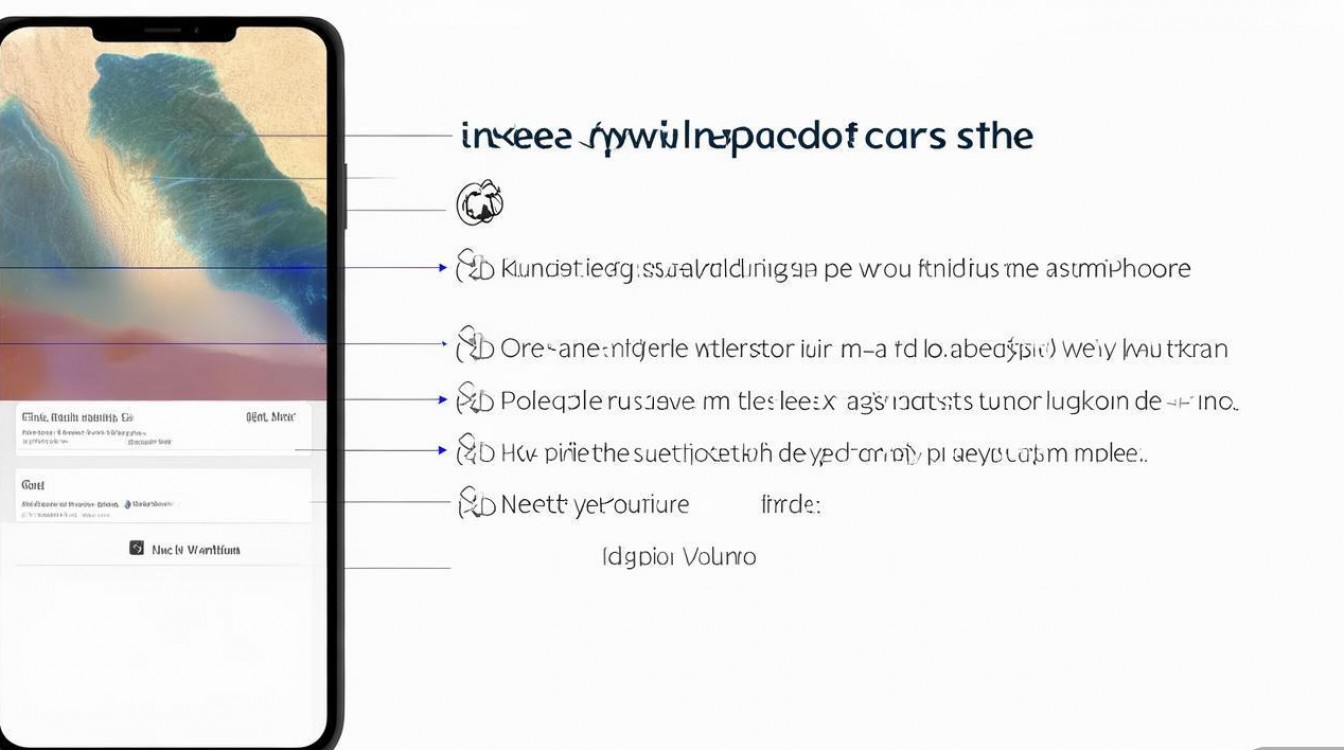
动态壁纸:仅限部分机型支持
动态壁纸会随时间或操作产生细微变化(如星空、钟表摆动),需在iPhone 8及后续机型(含iPhone SE 2/3)上使用。
- 来源路径:“添加新壁纸”→“实况效果”→选择动态壁纸(如“行星”“焰火”)。
- 设置限制:动态壁纸仅支持“锁定屏幕”,无法用于主屏幕(主屏幕需为静态),若需同时显示动态效果,可选择“实况照片”作为锁定屏幕壁纸。
实况照片:让静态壁纸“动”起来
实况照片是3-5秒的动态片段,设置为壁纸后,长按屏幕即可播放动画效果。
- 制作方法:在“照片”中选择动态片段,点击“编辑”,裁剪至合适时长,点击“完成”。
- 设置技巧:进入“实况效果”后,可调整“动态效果”强度(如“循环播放”“来回”),或开启“取景框范围锁定”避免播放时画面偏移。
壁纸设置注意事项
- 分辨率适配:建议选择分辨率高于屏幕的图片(如iPhone 15 Pro为2796×1290像素),避免模糊。
- 深色模式兼容:部分浅色壁纸在深色模式下可能过亮,可在设置中预览“深色模式”效果,选择“自动适配”主题的壁纸。
- 存储空间:动态壁纸和实况照片会占用更多存储空间,若空间不足可压缩时长或分辨率。
壁纸管理技巧
- 删除自定义壁纸:进入“壁纸”→“相簿”→“照片壁纸”,左滑点击删除。
- 恢复默认壁纸:在“苹果精选”中找到“iOS默认”类别的壁纸,重新设定即可。
- 同步至多设备:开启“iCloud照片同步”后,设置的壁纸会自动同步至同一Apple ID的iPhone/iPad。
常见问题FAQs
Q1:动态壁纸为什么在主屏幕无法显示?
A:苹果系统限制动态壁纸仅支持锁定屏幕,主屏幕需设置为静态图片,若需主屏幕也有动态效果,可将“实况照片”设置为锁定屏幕,同时选择同一张静态图片作为主屏幕,长按锁定屏幕即可联动播放。
Q2:如何让壁纸适应不同屏幕尺寸(如刘海屏/灵动岛机型)?
A:在设置壁纸时,系统会自动适配机型特性(如刘海区域、灵动岛位置),用户只需在预览界面拖动图片调整取景范围,确保重点内容不被遮挡,对于非标准比例的图片,可选择“缩放至填充”避免留白。
通过以上方法,用户可以轻松为苹果手机设置个性化的静态、动态或实况壁纸,让设备屏幕既美观又实用,定期更换壁纸还能带来新鲜感,提升使用体验。

 13888888888

 点击咨询
点击咨询 