
苹果手机如何设置熊猫壁纸
在数字化时代,手机壁纸已成为个人品味和情感表达的重要载体,熊猫作为中国的国宝,凭借其憨态可掬的形象深受全球喜爱,将熊猫设置为苹果手机壁纸,不仅能增添手机界面的趣味性,还能传递对自然与生命的热爱,本文将详细介绍苹果手机设置熊猫壁纸的多种方法,包括系统自带功能、第三方应用下载、自定义制作等,并附上实用技巧与常见问题解答,助您轻松打造专属熊猫主题。
通过系统相册设置熊猫壁纸
苹果手机自带相册功能,若您已保存熊猫图片,可直接通过相册完成壁纸设置,以下是具体步骤:
打开相册应用
在手机主屏幕找到“相册”图标并点击进入,选择包含熊猫图片的相册或“最近删除”文件夹(若图片未被彻底删除)。选择目标图片
浏览图片,找到心仪的熊猫照片,点击缩略图进入全屏预览模式。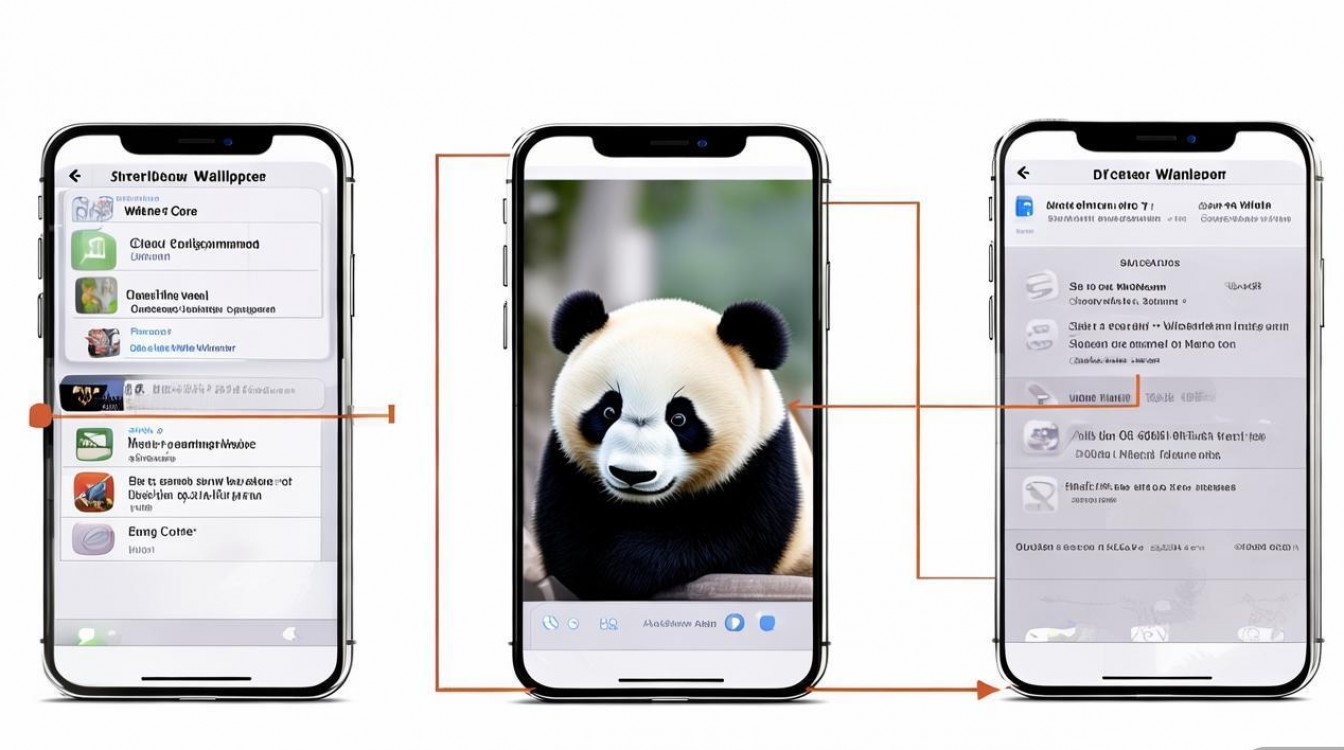
点击“分享”按钮
在图片预览界面,点击右上角的“分享”图标(方形箭头向上)。选择“用作壁纸”
在弹出的分享菜单中,向左滑动找到“用作壁纸”选项并点击。调整壁纸位置与缩放
进入壁纸编辑界面后,可通过手指拖动调整图片位置,或使用下方缩放滑块调整图片大小(确保主体熊猫清晰可见)。设置“锁定屏幕”与“主屏幕”
苹果支持分别设置锁定屏幕(短按电源键显示)和主屏幕(桌面)壁纸,根据需求选择: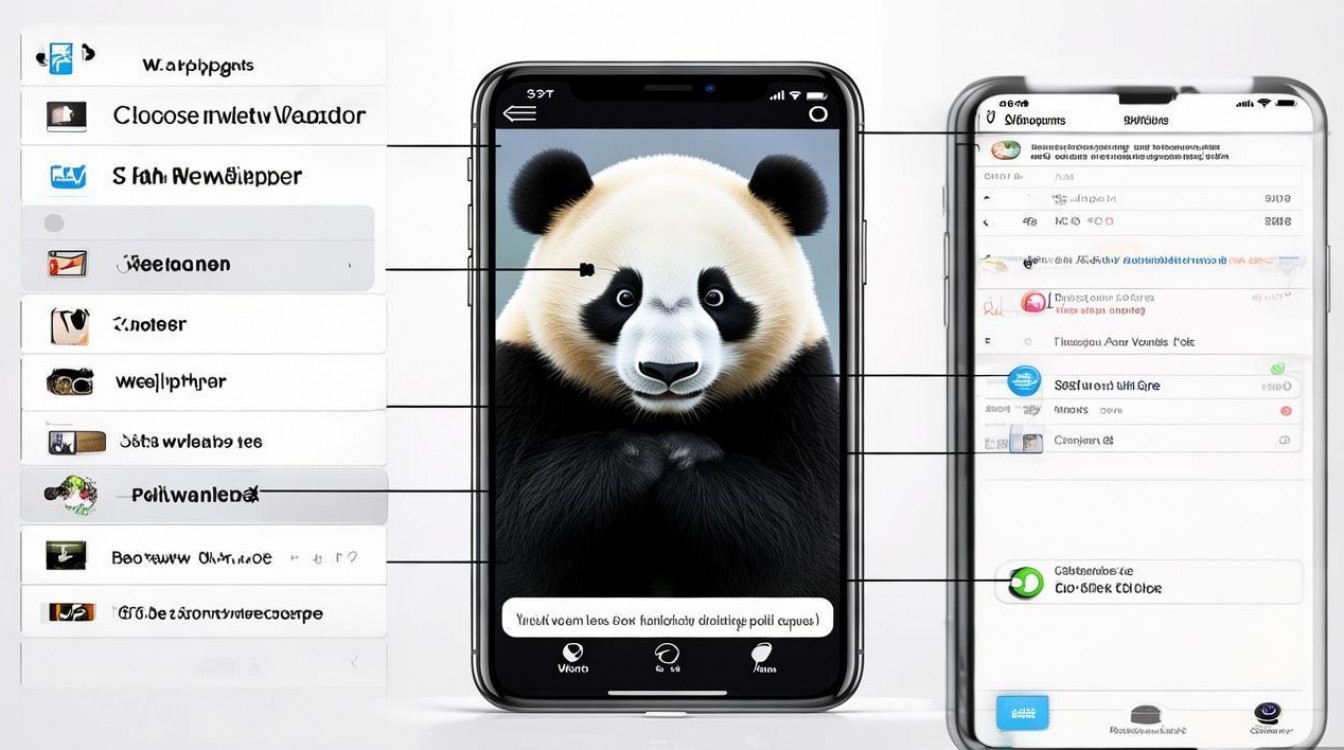
- 同时设置:点击“设置锁定屏幕”和“设置主屏幕”按钮,两张壁纸将保持一致;
- 分别设置:先设置锁定屏幕,点击“添加不同壁纸”后再设置主屏幕,实现差异化显示。
确认保存
调整完成后,点击右上角的“设定”按钮,壁纸将自动保存并应用。
通过第三方应用下载熊猫壁纸
若相册中暂无合适的熊猫图片,可通过第三方应用下载高质量壁纸,以下是常用方法及注意事项:
推荐应用清单
| 应用名称 | 特点 | 适用系统 |
|---|---|---|
| Unsplash | 高清免费图片,含大量自然主题熊猫照片 | iOS 12及以上 |
| 丰富创意内容,支持分类搜索“熊猫壁纸” | iOS 12及以上 | |
| ZEDGE | 专属壁纸库,支持动态熊猫壁纸 | iOS 13及以上 |
| 壁纸库(国内) | 中文界面,精选国风熊猫主题 | iOS 11及以上 |
下载与设置步骤
以Unsplash为例:
- 搜索图片:打开Unsplash应用,在搜索框输入“panda”或“熊猫”,筛选“免费”和“手机壁纸”尺寸;
- 选择下载:点击喜欢的熊猫图片进入详情页,选择“下载”图标(箭头向下),图片将保存至相册;
- 设置壁纸:参照“通过系统相册设置”的步骤,将下载的图片设为壁纸。
注意事项
- 版权问题:优先选择标注“免费使用”或“无版权限制”的图片,避免侵权;
- 图片尺寸:选择与手机屏幕分辨率匹配的图片(如iPhone 15 Pro为2796×1290像素),避免模糊;
- 应用权限:首次使用时需允许应用访问相册,建议在“设置-隐私-照片”中开启“允许访问”。
自定义制作熊猫壁纸
若希望壁纸更具个性化,可通过照片编辑工具自定义熊猫图片,例如添加文字、调整滤镜或拼接多张图片,以下是推荐工具与操作流程:
推荐编辑工具
- 系统自带“照片”应用:支持基础裁剪、滤镜、旋转功能;
- 第三方应用:如Snapseed(专业滤镜)、Canva(图文设计)、美图秀秀(趣味贴纸)。
制作步骤(以Canva为例)
- 新建项目:打开Canva,选择“自定义尺寸”,输入手机屏幕分辨率(如iPhone 14为2556×1179像素);
- 添加熊猫图片:点击“上传图片”,将本地熊猫照片导入,拖拽至画布中央;
- 编辑设计:使用“文本”功能添加熊猫主题文字(如“Peace & Love”),通过“元素”库添加竹子、爱心等装饰;
- 调整滤镜:在“照片”选项中选择滤镜(如“复古”“清新”),增强图片质感;
- 保存并设置:点击“下载”,选择“PNG”格式保存至相册,再通过系统相册设为壁纸。
设置熊猫壁纸的实用技巧
- 动态壁纸选择:部分应用(如ZEDGE)提供动态熊猫壁纸,需在“设置-墙纸”中开启“已购”并选择“动态效果”,注意动态壁纸仅支持iPhone 6s及以上机型。
- 深色模式适配:若手机开启深色模式,可编辑熊猫图片时增加暗角或对比度,确保壁纸在深色背景下依然清晰。
- 定期更换壁纸:通过“快捷指令”创建自动化流程,例如每周自动更换随机熊猫壁纸,保持新鲜感。
相关问答FAQs
Q1:为什么下载的熊猫壁纸设置为锁屏后出现模糊?
A:通常是因为图片分辨率与手机屏幕不匹配,建议在下载时选择“原尺寸”或“4K分辨率”,并通过系统相册的“编辑”功能裁剪至屏幕比例(如iPhone为19.5:9)。
Q2:如何将动态熊猫壁纸设为锁屏,同时保持主屏幕为静态图片?
A:在“设置-墙纸”中,先选择动态熊猫壁纸设为“锁定屏幕”,然后点击“添加不同壁纸”,选择静态图片设为“主屏幕”,即可实现差异化显示。

 13888888888

 点击咨询
点击咨询 