
手机如何设置动态壁纸iPhone
iPhone的动态壁纸功能为用户提供了丰富的视觉体验,让手机屏幕更具活力和个性化,与静态壁纸不同,动态壁纸会随着时间、光线或用户操作产生细微的变化,如模拟水流、星空闪烁或时钟指针移动等效果,本文将详细介绍如何在iPhone上设置动态壁纸,包括系统自带动态壁纸的设置方法、第三方动态壁纸的获取途径,以及一些实用的小技巧,帮助用户充分利用这一功能。
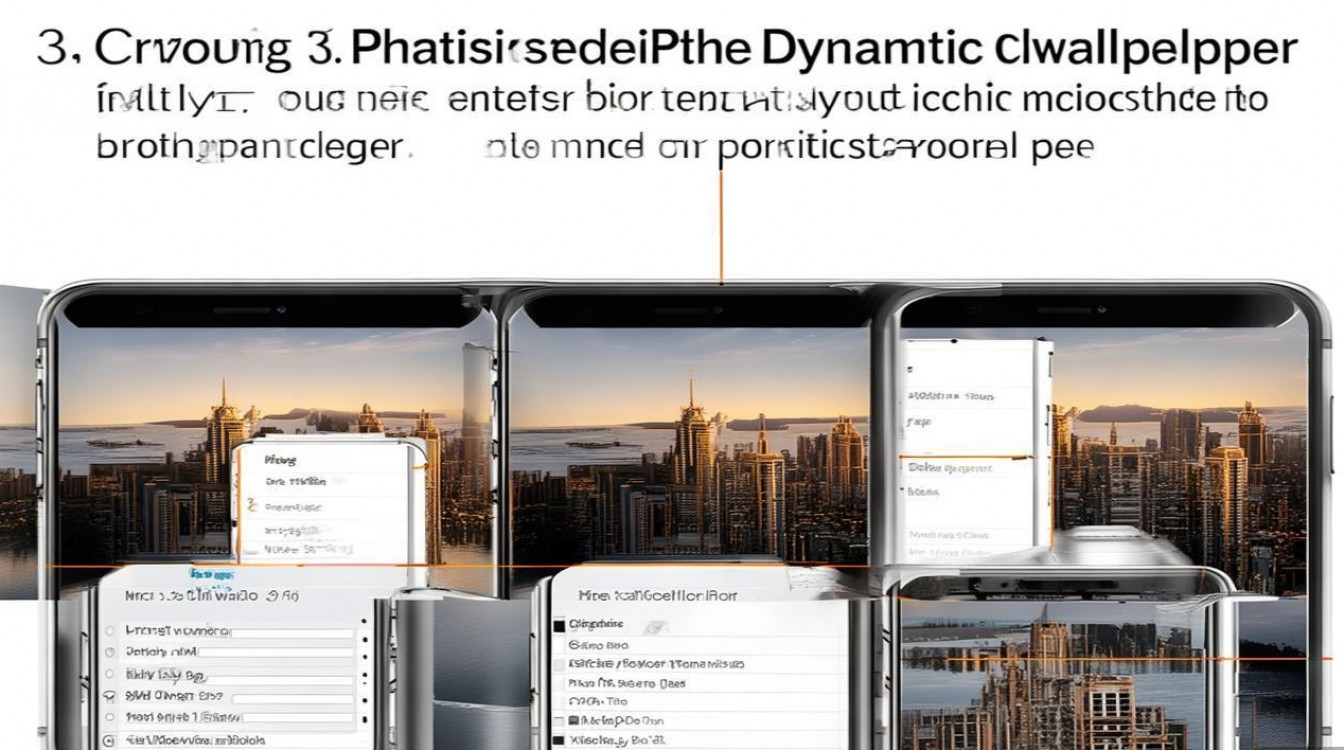
系统自带动态壁纸的设置方法
iPhone自带的动态壁纸分为“动态效果”和“照片”两类,前者包括宇宙、天气、光影等预设动画,后者则允许用户将照片制作成动态效果,以下是具体设置步骤:
进入设置界面
打开iPhone的“设置”应用,向下滑动并点击“壁纸”。选择动态壁纸
在“壁纸”界面,点击“添加新壁纸”,然后选择“动态效果”,这里会列出所有系统自带的动态壁纸选项,如“宇宙”“天气”“光影”等。预览并应用
点击任意动态壁纸,进入预览界面,轻按屏幕可查看动态效果,确认后点击“添加”按钮,选择“锁定屏幕”“主屏幕”或“两者”,完成设置。
使用照片创建动态壁纸
如果希望将个人照片设置为动态壁纸,可以通过以下步骤实现:
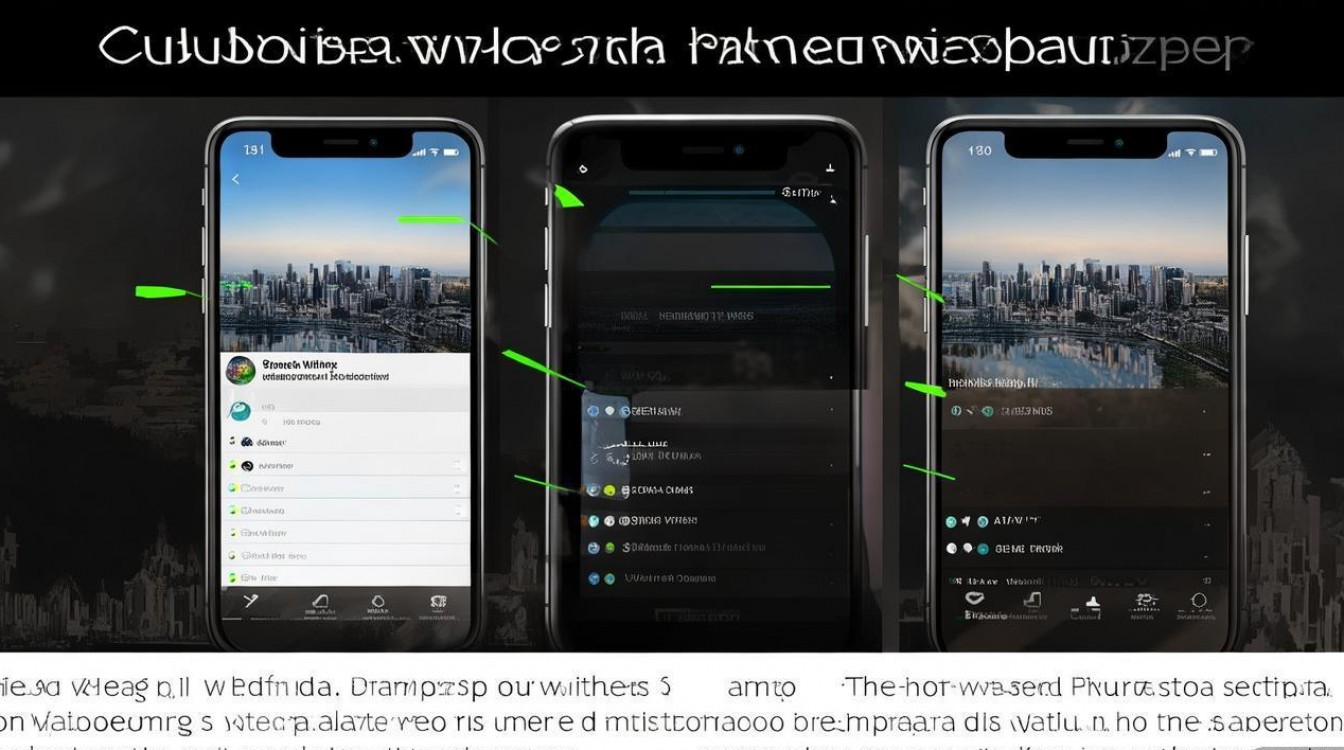
选择照片
打开“照片”应用,选择一张合适的照片(建议选择有层次感的画面,效果更佳)。编辑动态效果
点击右上角的“编辑”按钮,然后选择“效果”选项,系统会提供多种动态效果,如“循环播放”“来回”“缩放”等,选择适合的效果后点击“完成”。设置为壁纸
返回照片界面,点击“分享”按钮,选择“用作壁纸”,然后根据提示设置锁定屏幕或主屏幕。
获取第三方动态壁纸
除了系统自带的功能,用户还可以通过第三方应用获取更多动态壁纸,以下是推荐的应用类型和获取方法:
推荐应用
- Zedge:提供大量免费动态壁纸,支持分类筛选。
- Live Wallpapers for Me:专注于高质量动态壁纸,支持4K分辨率。
- GIF to Live Wallpaper:可将GIF动图转换为iPhone动态壁纸。
设置步骤
下载并打开上述应用,选择喜欢的动态壁纸,点击“下载”或“应用”,部分应用可能需要通过“设置”>“壁纸”手动添加,具体操作可参考应用内的说明。
动态壁纸的注意事项
耗电问题
动态壁纸会持续运行,可能增加耗电量,建议在不使用时切换为静态壁纸,或仅在锁定屏幕启用动态效果。兼容性限制
部分旧款iPhone(如iPhone 8及更早机型)不支持动态壁纸功能,需确认设备型号。存储空间
第三方动态壁纸可能占用较多存储空间,定期清理不需要的文件可释放空间。
动态壁纸优化技巧
| 技巧 | 说明 |
|---|---|
| 选择低帧率壁纸 | 避免选择帧率过高的动态壁纸,以减少耗电和性能负担。 |
| 关闭“抬起唤醒” | 在“设置”>“辅助功能”>“触控”中关闭“抬起唤醒”,可避免频繁触发动态效果。 |
| 使用浅色背景 | 浅色动态壁纸更省电,适合日常使用。 |
相关问答FAQs
Q1:动态壁纸是否支持所有iPhone型号?
A1:并非所有iPhone型号都支持动态壁纸功能,iPhone 6s及更新机型(包括SE系列)支持系统自带动态壁纸,而iPhone 8及更新机型支持更丰富的动态效果,旧款iPhone仅能使用静态壁纸。
Q2:如何解决动态壁纸卡顿或闪退问题?
A2:动态壁纸卡顿通常由设备性能不足或存储空间不足导致,建议清理后台应用、释放存储空间,或更换帧率较低的动态壁纸,若问题持续,可尝试恢复出厂设置(提前备份数据)。
通过以上方法,用户可以轻松为iPhone设置个性化动态壁纸,让设备更具趣味性和视觉吸引力,无论是系统自带功能还是第三方资源,都能满足不同场景下的需求,同时注意优化使用体验,避免不必要的耗电问题。

 13888888888

 点击咨询
点击咨询 