
要将OPPO手机设置为自创壁纸,用户可以通过系统自带的功能或第三方应用轻松实现,以下是详细的设置步骤和注意事项,帮助您快速将喜爱的图片设为壁纸。
通过相册设置自创壁纸
选择图片
打开手机相册,找到您希望设为壁纸的自创图片,点击进入全屏预览模式,确保图片清晰且符合屏幕比例。进入壁纸设置
点击屏幕下方的“壁纸”按钮(部分型号需点击“更多”或“…”图标),系统会弹出选项菜单,选择“壁纸”选项。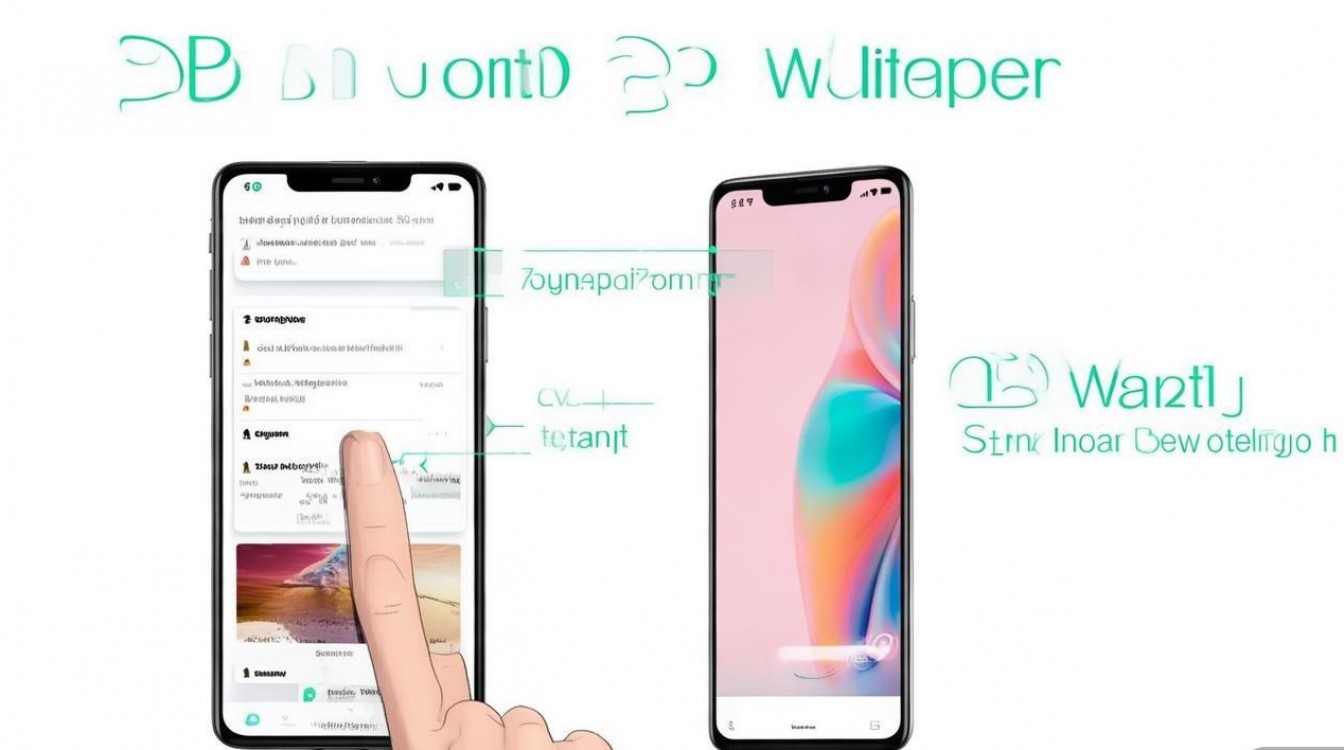
调整与确认
- 裁剪调整:系统会自动进入裁剪界面,您可拖动四角或边缘调整图片范围,确保主体内容完整。
- 应用范围:选择“主屏幕”“锁屏”或“主屏幕和锁屏”作为壁纸应用场景。
- 保存设置:点击“确定”或“应用”,壁纸即设置成功。
通过文件管理器导入图片
若自创图片保存在电脑或其他设备中,可通过以下步骤导入:
- 连接设备:使用数据线将OPPO手机与电脑连接,选择“传输文件”模式。
- 复制图片:将图片复制至手机“内部存储”>“Pictures”或“DCIM”文件夹。
- 设置壁纸:打开相册找到该图片,重复上述“通过相册设置”的步骤。
使用第三方应用管理壁纸
对于需要批量管理或编辑图片的用户,可借助第三方应用:
- 推荐应用:如“PicsArt”“美图秀秀”或“Walli - Wallpapers”。
- 操作流程:
- 下载并安装应用,导入自创图片。
- 使用内置编辑功能(如滤镜、裁剪)优化图片。
- 点击“设为壁纸”按钮,按提示完成设置。
注意事项与优化建议
- 图片分辨率:建议使用与手机屏幕分辨率匹配的图片(如1080×2400),避免模糊。
- 文件格式:支持JPG、PNG等常见格式,动态壁纸需为MP4或GIF。
- 存储空间:若图片过大,可先通过“压缩”工具优化,节省存储空间。
以下为常见壁纸格式及适用场景的对比:
| 图片格式 | 特点 | 适用场景 |
|---|---|---|
| JPG/PNG | 静态图片,色彩丰富 | 普通壁纸、摄影作品 |
| GIF | 动态效果,文件较小 | 简单动态壁纸 |
| MP4 | 高清动态,支持音频 | 全屏动态壁纸 |
相关问答FAQs
Q1:为什么设置的自创壁纸模糊?如何解决?
A:通常因图片分辨率低于屏幕分辨率导致,建议使用高清原图(至少1080P),并通过相册“编辑”功能调整清晰度,或用第三方应用放大图片后重新设置。
Q2:能否将视频设为动态壁纸?OPPO支持哪些格式?
A:支持,进入“设置”>“壁纸与样式”>“动态壁纸”,选择“本地视频”导入MP4格式文件(建议分辨率1080P以上,时长≤15秒),部分旧款机型可能不支持动态壁纸功能。

 13888888888

 点击咨询
点击咨询 