
荣耀手机如何设置透明壁纸
在个性化手机设置中,透明壁纸因其独特的视觉层次感和简约风格,受到越来越多用户的喜爱,荣耀手机作为国内领先的智能设备品牌,提供了便捷的透明壁纸设置功能,本文将详细介绍荣耀手机设置透明壁纸的具体步骤、注意事项及相关技巧,帮助用户轻松实现个性化桌面美化。
准备工作:确认系统版本与兼容性
在设置透明壁纸前,需确保荣耀手机满足以下条件:
- 系统版本:建议升级至Magic UI 4.0及以上版本(如Magic UI 6.0/7.0),部分较老机型可能不支持透明壁纸功能。
- 存储空间:确保手机有足够存储空间,用于保存或编辑壁纸图片。
- 图片素材:准备一张背景简洁、主体突出的图片,建议使用PNG格式(支持透明通道),或通过编辑工具去除背景。
设置透明壁纸的详细步骤
通过系统相册设置透明壁纸
步骤说明:
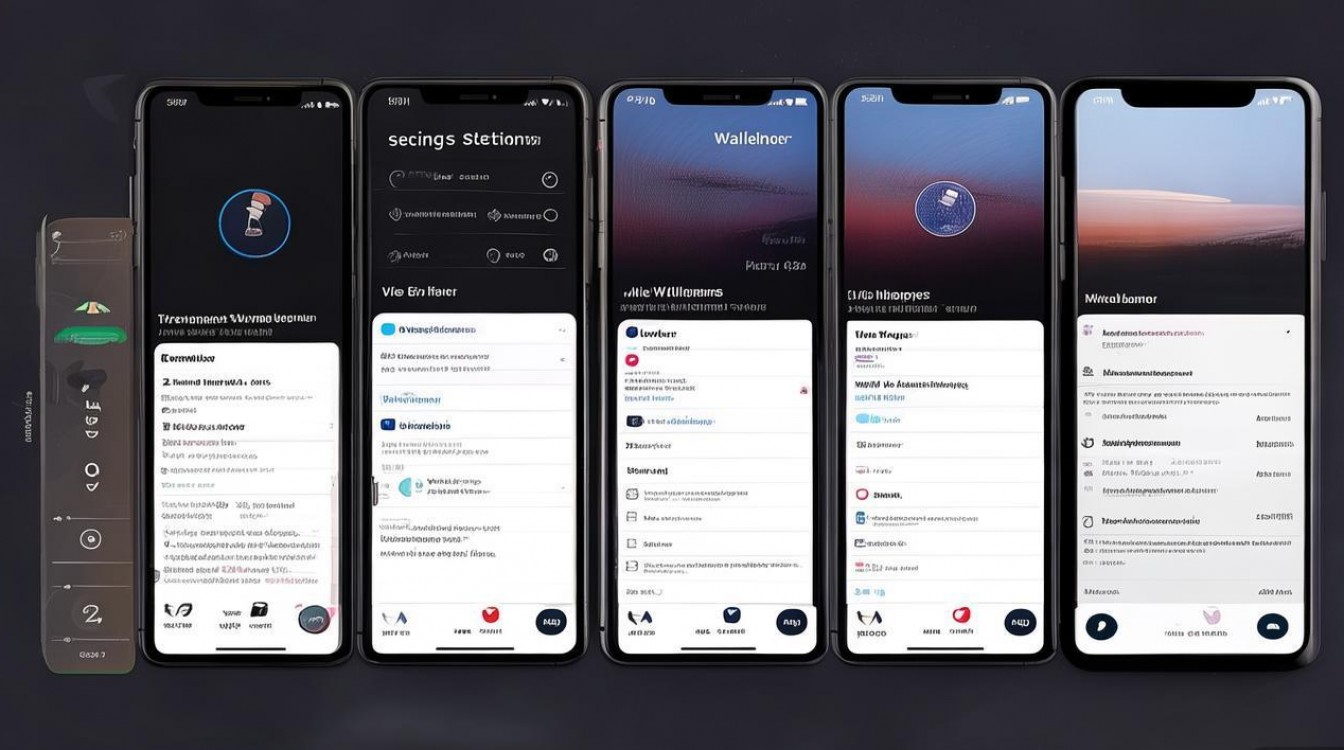
- 步骤1:打开手机的“相册”应用,选择一张已编辑好的透明背景图片(或通过“裁剪”功能去除背景)。
- 步骤2:点击右上角“⋮”菜单,选择“设为壁纸”或“编辑”。
- 步骤3:进入壁纸设置界面,选择“主屏幕”“锁屏壁纸”或“双屏壁纸”(根据需求选择)。
- 步骤4:调整图片位置和缩放比例,确保透明区域与桌面图标搭配协调。
- 步骤5:点击“应用”或“保存”,完成设置。
注意事项:
- 若图片为JPG格式,透明区域可能显示为白色或黑色,建议优先选择PNG格式。
- 部分机型需在“设置-显示-壁纸”中手动选择“透明壁纸”选项。
通过第三方应用创建透明壁纸
若系统自带功能无法满足需求,可通过第三方工具编辑图片:
- 推荐应用:美图秀秀、Snapseed、PicsArt等。
- 操作流程:
- 下载并打开应用,导入图片;
- 使用“抠图”“背景橡皮擦”等功能去除背景;
- 保存为PNG格式;
- 按照上述“相册设置”步骤应用至桌面。
使用系统自带主题与透明效果
荣耀部分主题已内置透明壁纸元素,可通过以下步骤启用:
- 步骤1:进入“设置-桌面与壁纸-主题”;
- 步骤2:浏览主题列表,选择标注“透明”或“毛玻璃”效果的主题;
- 步骤3:点击“应用”,系统自动将透明壁纸同步至桌面。
透明壁纸的优化技巧
为提升透明壁纸的视觉效果,可参考以下建议:
| 优化方向 | 具体操作 |
|---|---|
| 图标搭配 | 选择浅色或深色系图标,与透明背景形成对比,避免图标与桌面融合导致辨识度降低。 |
| 小工具布局 | 减少桌面小工具数量,避免遮挡透明区域,保持整体简洁。 |
| 动态壁纸结合 | 部分荣耀机型支持“动态透明壁纸”,可在“设置-显示-壁纸”中开启,增强层次感。 |
| 锁屏与桌面统一 | 同时设置锁屏和桌面透明壁纸,形成视觉连贯性。 |
常见问题与解决方案
问题:设置后透明区域显示为白色/黑色。
原因:图片格式不支持透明通道(如JPG)。
解决:通过第三方工具将图片转换为PNG格式,或重新编辑去除背景。问题:透明壁纸导致图标看不清。
原因:图标颜色与背景对比度不足。
解决:在“设置-桌面与图标”中更换图标样式,或手动调整图标颜色。
相关问答FAQs
Q1:荣耀手机所有机型都支持透明壁纸吗?
A1:并非所有机型均支持,Magic UI 4.0及以上版本的大部分机型(如荣耀30系列、40系列、50系列等)支持该功能,而较老机型(如荣耀8、10等)可能需通过第三方应用实现类似效果。
Q2:如何自定义透明壁纸的透明度?
A2:荣耀系统暂未直接提供透明度调节选项,但可通过第三方编辑工具(如PicsArt)降低图片不透明度(如设置为70%-80%),再保存为PNG格式后应用,从而达到类似效果。
通过以上步骤和技巧,用户可轻松在荣耀手机上设置个性化透明壁纸,打造简约而独特的桌面风格,如需进一步优化,可结合系统主题与第三方工具,持续调整至满意效果。

 13888888888

 点击咨询
点击咨询 