
如何设置球球壁纸手机
在智能手机使用中,壁纸是个性化表达的重要方式,无论是可爱的卡通形象、简约的纯色背景,还是充满创意的设计,一张合适的壁纸都能让手机界面焕然一新。“球球”主题壁纸因其圆润可爱的造型和丰富的色彩搭配,受到许多用户的喜爱,本文将详细介绍如何为手机设置球球壁纸,涵盖不同操作系统的设置方法、资源获取途径以及个性化技巧,帮助用户轻松打造专属手机界面。
获取球球壁纸资源
在设置壁纸前,首先需要找到合适的球球主题图片,以下是几种常见的获取途径:
壁纸应用
市面上有许多专业的壁纸应用,如“小众壁纸”、“WalliArt”、“ZEDGE”等,这些平台提供了大量高清球球壁纸,用户可以根据风格、颜色等分类筛选。搜索引擎
使用百度、谷歌等搜索引擎输入关键词“球球壁纸”“可爱球球背景”等,可以找到大量图片资源,建议筛选“高清”“无水印”选项,确保壁纸清晰度。社交媒体与设计平台
小红书、Pinterest、站酷等平台汇聚了许多设计师分享的球球主题作品,用户可以直接保存或下载原图。自制壁纸
如果具备一定的设计能力,可以使用Canva、Procreate等工具自制球球壁纸,通过调整颜色、形状和搭配元素,打造独一无二的个性化背景。
不同操作系统的设置方法
根据手机操作系统(iOS或Android)的不同,设置壁纸的步骤略有差异,以下是详细操作指南:
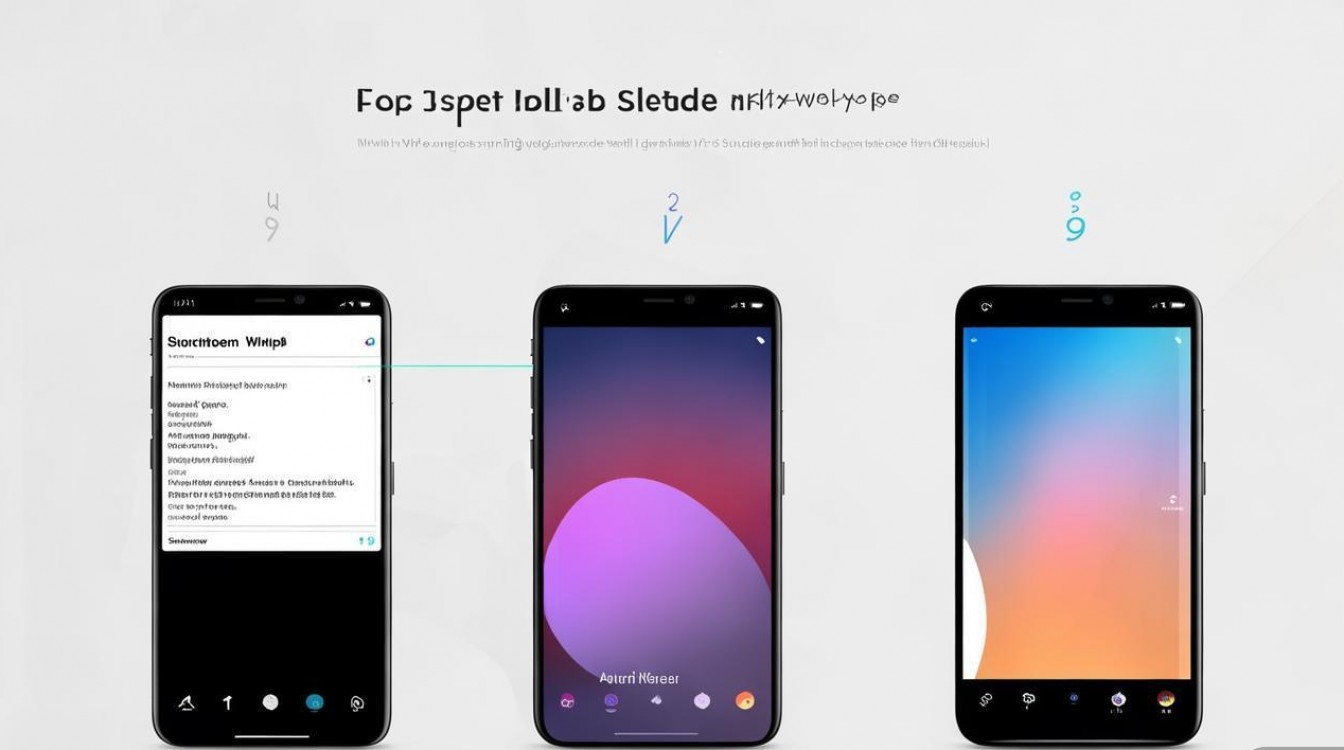
(一)安卓手机设置步骤
打开设置菜单
进入手机的“设置”应用,找到“显示”或“壁纸”选项(不同品牌手机路径可能略有不同,如华为在“桌面和壁纸”中)。选择壁纸来源
点击“壁纸”后,可选择“从手机相册选择”或“从壁纸库选择”,若使用下载的球球壁纸,需先保存至相册。调整壁纸位置
选择图片后,系统会提示调整壁纸的显示位置(主屏幕、锁屏屏幕或两者),拖动图片边缘可裁剪,确保球球图案完整显示。确认保存
完成调整后,点击“确定”或“保存”,壁纸即可生效。
(二)苹果iPhone设置步骤
进入设置
打开iPhone的“设置”应用,选择“壁纸”选项。添加新壁纸
点击“添加新壁纸”,可选择“照片库”中的球球图片,或从“动态壁纸”“静态壁纸”库中选择预设的球球主题。设置壁纸类型
选择图片后,需指定壁纸用途(“锁定屏幕”“主屏幕”或“两者”),拖动图片可调整显示区域。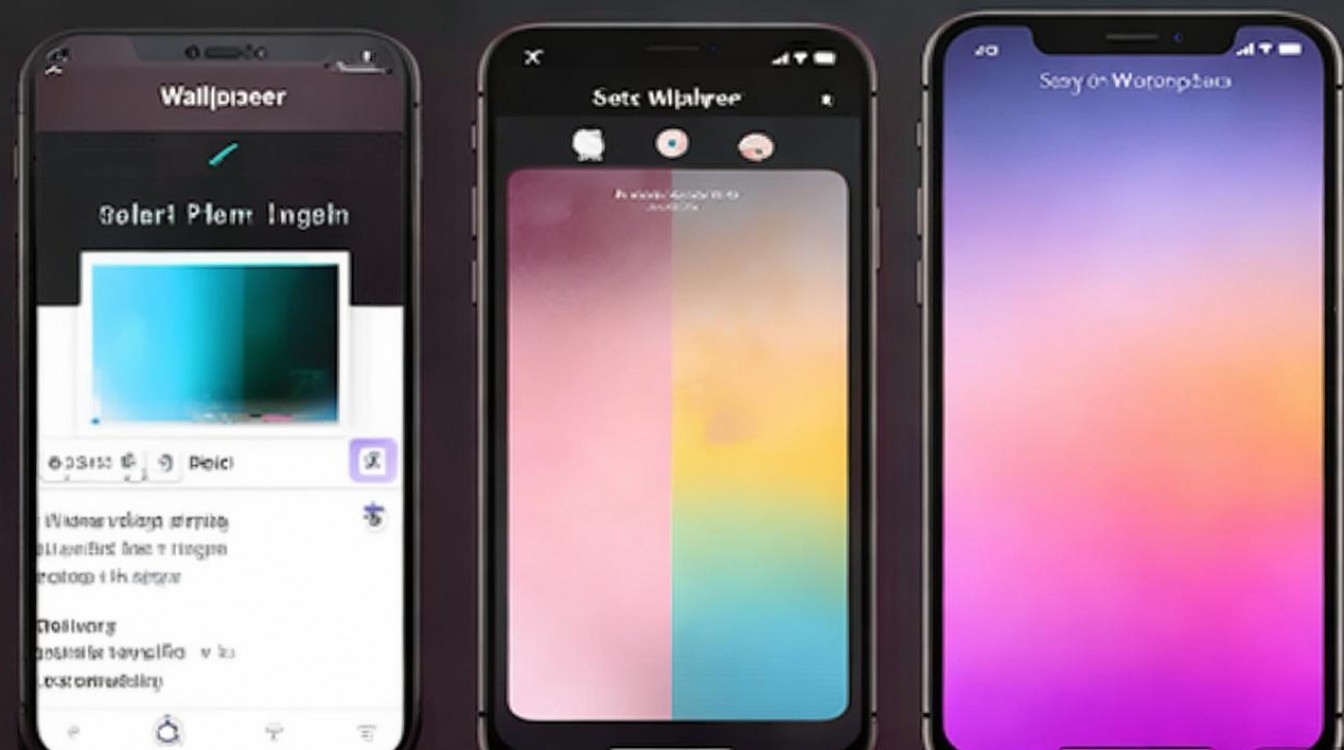
完成设置
点击“添加”按钮,壁纸将自动应用至指定屏幕。
球球壁纸的个性化技巧
为了使球球壁纸更具个性,可以尝试以下技巧:
搭配主题图标
选择与球球壁纸风格一致的图标包,如圆润、扁平化或卡通风格,使整体界面更协调。调整色彩搭配
根据壁纸主色调调整手机系统颜色,如状态栏、文件夹等,避免视觉冲突。使用动态效果
部分球球壁纸支持动态效果(如浮动、呼吸灯),在安卓手机中可通过“动态壁纸”选项启用,为界面增添活力。多场景切换
设置多张球球壁纸,并通过手机“场景模式”或“快捷指令”自动切换,适应不同心情或环境需求。
常见问题与解决方案
在设置球球壁纸时,用户可能会遇到一些问题,以下是两个常见问题及解答:
Q1:为什么下载的球球壁纸应用到手机后模糊?
A:模糊通常是由于图片分辨率不足或裁剪不当导致的,建议选择分辨率高于手机屏幕的图片(如2K或4K),并在设置时避免过度放大,部分平台下载的图片可能压缩严重,可尝试从高清资源网站重新获取。
Q2:如何设置锁屏和主屏不同的球球壁纸?
A:以安卓手机为例,进入“设置-壁纸”,分别选择“锁屏壁纸”和“主屏壁纸”并上传不同的球球图片;iPhone用户则需在“设置-壁纸”中分别设置“锁定屏幕”和“主屏幕”,并选择不同图片。
通过以上步骤和技巧,用户可以轻松为手机设置精美的球球壁纸,打造个性化的视觉体验,无论是日常使用还是展示个性,一张合适的壁纸都能让手机更具魅力。

 13888888888

 点击咨询
点击咨询 