
如何设置无遮挡壁纸手机
在智能手机使用中,壁纸是个性化的重要体现,但系统图标、通知栏、小组件等元素常常会遮挡壁纸主体,影响美观,设置无遮挡壁纸可以让画面更完整、视觉更舒适,同时提升手机的整体质感,本文将详细介绍如何通过系统设置、第三方工具和创意方法实现无遮挡壁纸效果,并提供实用技巧和常见问题解答。
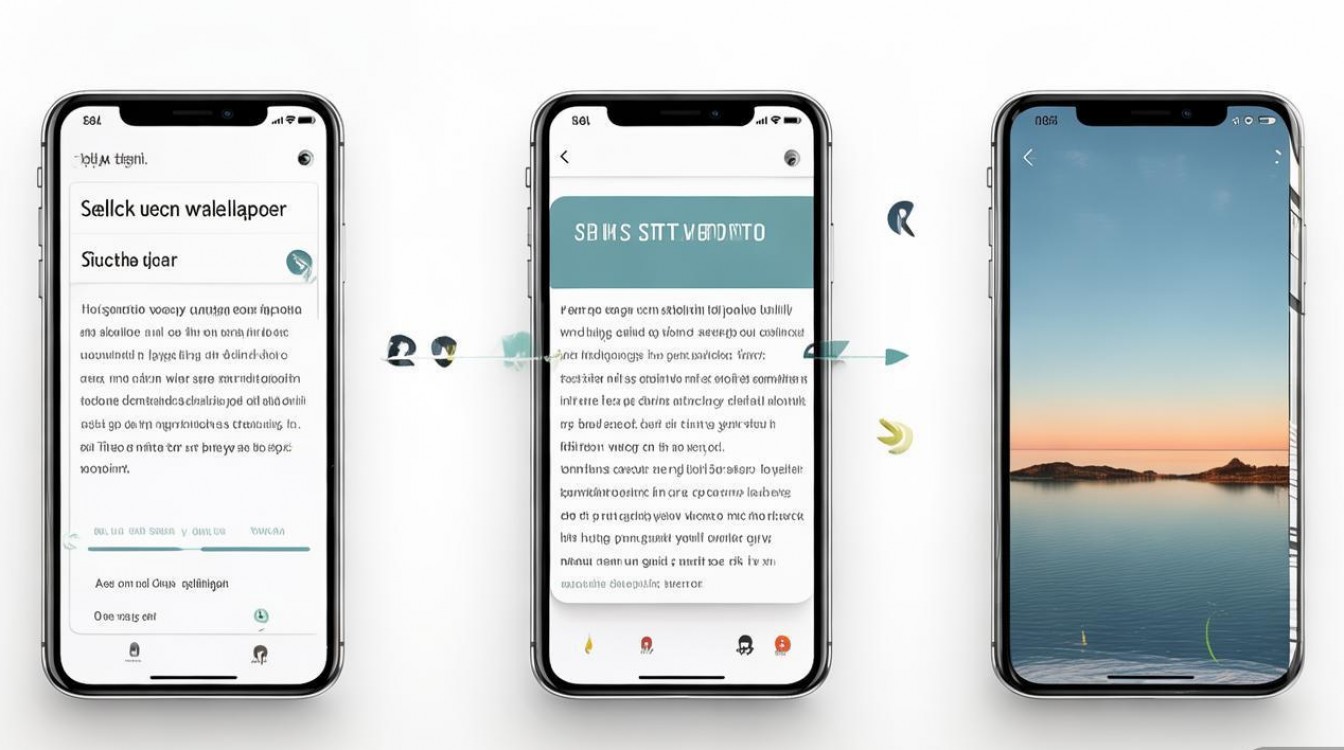
理解无遮挡壁纸的核心需求
无遮挡壁纸的核心在于避免系统UI元素覆盖壁纸主体,常见的遮挡元素包括:
- 状态栏(时间、信号、电量等)
- 导航栏(Home键、虚拟按键)
- 桌面图标(应用、文件夹)
- 小组件(时钟、天气等)
- 通知面板(下拉菜单)
解决这些遮挡问题,需要结合系统设置、壁纸选择和第三方工具优化。
系统内置设置优化无遮挡效果
选择适配壁纸尺寸
不同手机的屏幕分辨率比例不同(如16:9、18:9、20:9等),选择与屏幕比例一致的壁纸可避免拉伸或裁剪,操作步骤:
- 进入 “设置” > “壁纸” > “选择新壁纸”
- 根据提示选择 “主屏幕” 或 “锁屏”
- 系统会自动推荐适配尺寸的壁纸,或通过裁剪工具手动调整。
调整桌面布局
- 图标密度:部分系统支持调整桌面图标大小(如小米的“桌面设置”),减少图标对壁纸的覆盖。
- 隐藏状态栏/导航栏:在开发者选项中启用“隐藏导航栏”或使用手势导航,减少UI元素干扰。
使用纯色或渐变壁纸
对于简约风格的用户,纯色或渐变壁纸能避免因复杂图案被图标遮挡而显得杂乱,系统自带壁纸库中通常提供此类选项。
第三方工具实现完全无遮挡
壁纸应用推荐
以下应用提供无遮挡或可自定义遮挡的壁纸:
| 应用名称 | 特点 | 适用平台 |
|----------------|-------------------------------|----------------|
| KLWP | 可自定义桌面布局,支持动态壁纸 | Android |
| KWGT | 小组件工具,与KLWP配合使用 | Android |
| Shortcuts | iOS快捷指令,隐藏系统UI | iOS |
| Backdrops | AI推荐适配壁纸 | Android |
使用KLWP制作无遮挡桌面
以Android为例:
- 下载并安装 KLWP (Kustom Live Wallpaper) 和 KWGT。
- 在KLWP中选择空白模板,导入壁纸图片。
- 通过“图层”功能调整壁纸位置,确保不被图标覆盖。
- 保存为桌面主题并应用。
iOS解决方案
iOS系统限制较多,可通过以下方法:
- 设置透明壁纸:选择纯色壁纸并截图,设为壁纸后调整透明度。
- 使用快捷指令:创建隐藏状态栏的快捷指令,通过Siri触发。
创意技巧与注意事项
壁纸设计建议
- 主体居中:将重要画面置于屏幕中央,避免边缘被图标遮挡。
- 暗色调背景:深色壁纸可减少图标对比度,视觉上更和谐。
- 高分辨率图片:避免低清壁纸导致的模糊问题。
常见问题规避
- 小组件冲突:减少桌面小组件数量,或选择透明背景的小组件。
- 动态壁纸耗电:部分动态壁纸会增加耗电,建议定期检查电池使用情况。
相关问答FAQs
Q1: 如何让安卓手机桌面图标完全不遮挡壁纸?
A1: 可通过以下步骤实现:
- 使用 KLWP 或 KWGT 自定义桌面布局,将壁纸设为底层背景。
- 在系统设置中调整图标大小为“最小”,并关闭桌面网格吸附。
- 隐藏状态栏(开发者选项 > 隐藏状态栏)。
- 若仍需小组件,选择透明背景的KWGT小组件,避免覆盖主体画面。
Q2: iOS系统如何设置无遮挡壁纸?
A2: iOS系统限制较多,但可通过以下方法优化:
- 选择 纯色或极简壁纸,减少视觉干扰。
- 使用 快捷指令 创建“隐藏状态栏”的指令,通过Siri或小组件触发。
- 在 “设置 > 壁纸” 中调整“缩放”选项,确保壁纸主体不被裁剪。
- 部分越狱工具(如Filza)可进一步自定义UI,但需谨慎操作。

 13888888888

 点击咨询
点击咨询 