
如何截屏设置壁纸手机
在日常使用手机的过程中,将喜欢的画面或重要信息保存为壁纸,既能满足个性化需求,又能提升使用体验,截屏并设置壁纸看似简单,但不同品牌和系统的手机操作方式存在差异,本文将详细介绍截屏的方法、设置壁纸的步骤,以及一些实用技巧,帮助您轻松完成操作。
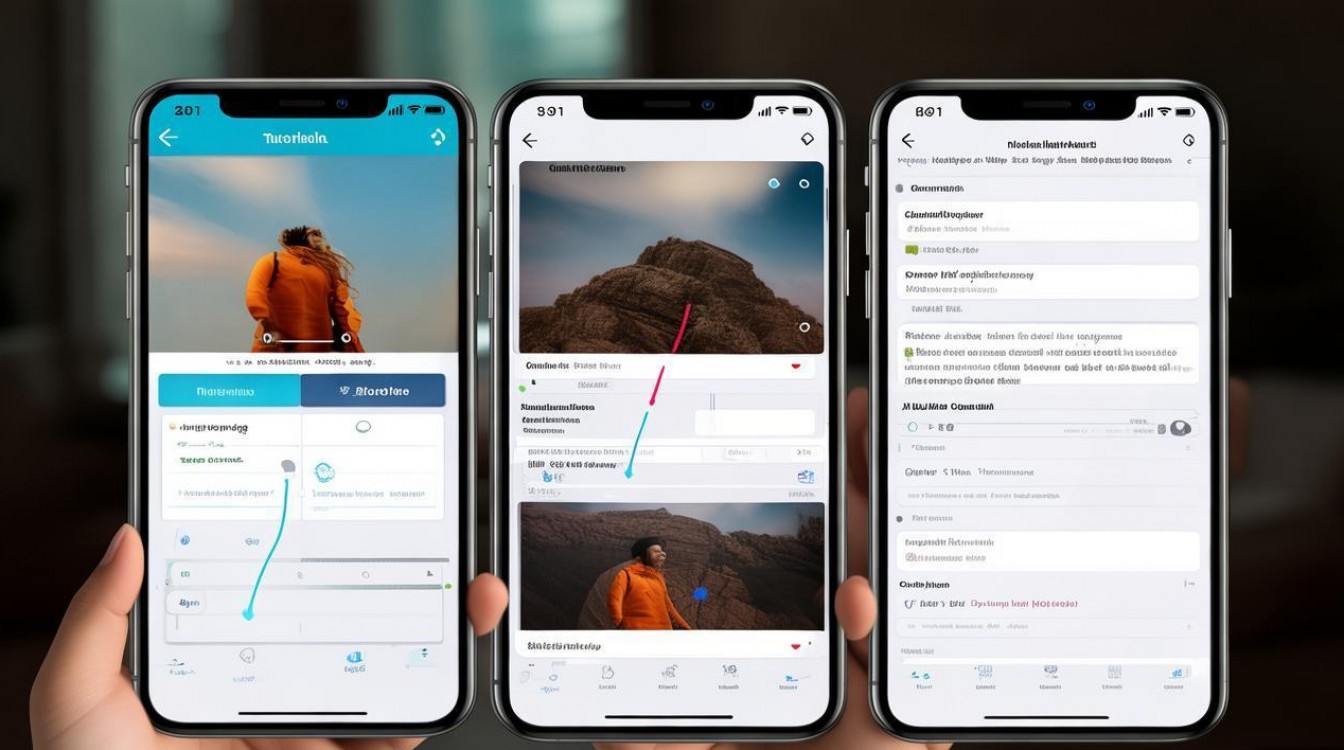
截屏的方法
截屏是设置壁纸的第一步,不同手机品牌的截屏方式略有不同,以下是常见品牌的操作方法:
iPhone(iOS系统)
- 同时按住侧边按钮(电源键)+音量上键,快速松开后即可截屏。
- 部分旧款iPhone(如iPhone 8及更早机型)需同时按住侧边按钮+Home键。
- 截屏后,屏幕左下角会出现缩略图,点击可进行编辑或保存。
安卓手机(三星、小米、华为等)
- 通用方法:同时按住电源键+音量下键,保持1-2秒即可截屏。
- 手势操作:部分手机支持三指下滑或手掌滑动截屏(需在设置中开启)。
- 智能截屏:华为、小米等品牌提供滚动截屏、区域截屏等功能,可通过电源键菜单或快捷面板进入。
以下是常见品牌截屏方式的总结:
| 品牌 | 截屏方式 | 额外功能 |
|---|---|---|
| iPhone | 侧边键+音量上键(或Home键) | 编辑、标记、保存到相册 |
| 三星 | 电源键+音量下键 | 滚动截屏、截图编辑 |
| 小米 | 电源键+音量下键 | 长按电源键选择截屏模式 |
| 华为 | 电源键+音量下键 | 三指下滑截屏、智慧识屏 |
设置壁纸的步骤
截屏完成后,可通过以下步骤将图片设为壁纸:
打开设置
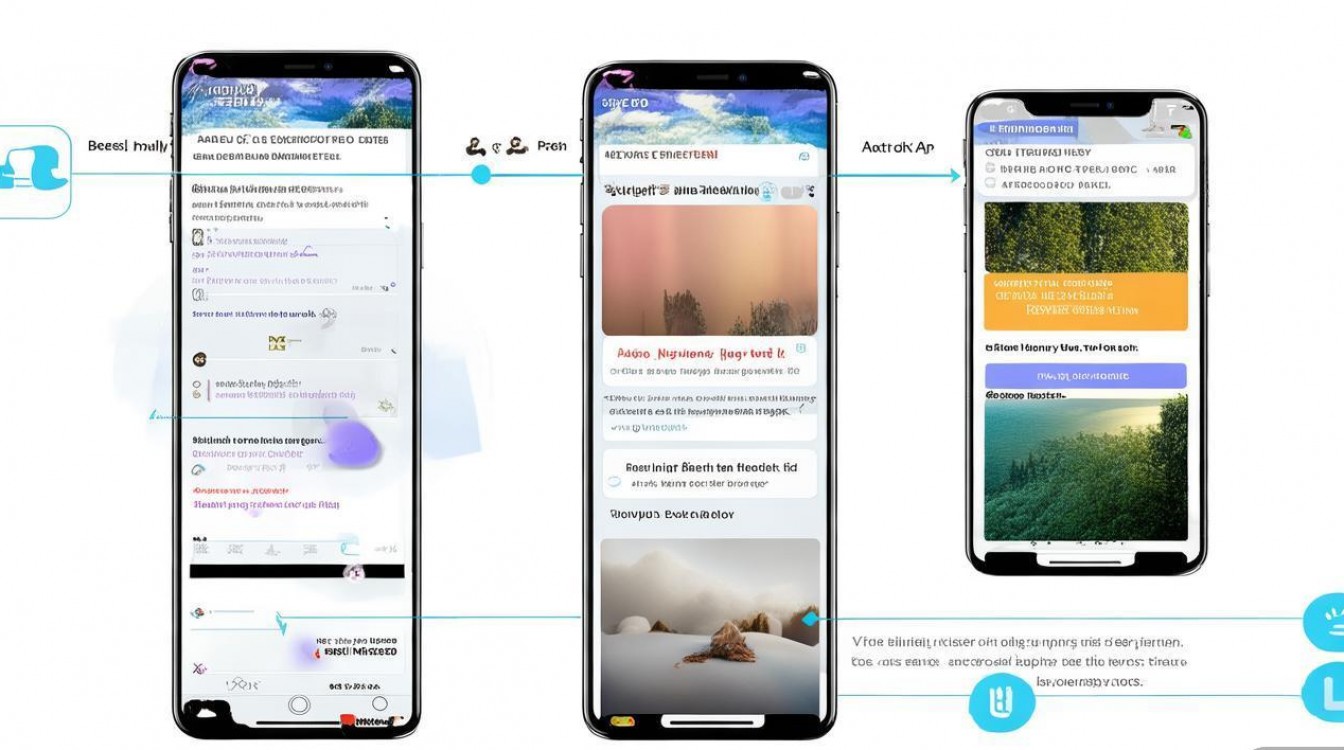
- 进入手机“设置”,找到“壁纸”或“桌面与壁纸”选项(部分品牌在“个性化”或“显示设置”中)。
选择壁纸来源
- 点击“添加壁纸”或“从相册选择”,找到截屏保存的图片。
- 部分手机支持直接从截缩略图点击“设为壁纸”。
调整壁纸位置
- 选择图片后,系统会提供“锁定屏幕”“主屏幕”或“两者”的选项。
- 拖动图片可调整显示位置,确保重要内容不被遮挡(如时间、通知栏)。
确认并保存
- 点击“完成”或“应用”,壁纸设置成功。
实用技巧与注意事项
壁纸尺寸适配
不同手机的屏幕分辨率不同,建议在设置壁纸前通过修图软件裁剪图片,避免拉伸或模糊。
动态壁纸与静态壁纸
部分手机支持动态壁纸(如视频、GIF),但可能更耗电,静态壁纸更省电且兼容性更好。
备份与管理
定期清理相册中的截屏,避免占用存储空间,可使用“相册分类”功能自动整理。
第三方工具推荐
- 如需高级编辑,可使用Snapseed(修图)、Zedge(壁纸资源)等应用。
相关问答FAQs
Q1:截屏后找不到图片在哪里?
A1:截屏图片通常保存在相册的“截屏”文件夹中,若找不到,可进入“文件管理”或“相册”搜索“截屏”关键词,部分手机截屏后会在通知栏显示缩略图,点击可直接编辑。
Q2:为什么设置的壁纸显示不完整?
A2:可能是图片分辨率与手机屏幕不匹配,建议在设置壁纸前,通过相册编辑功能裁剪图片至与屏幕比例一致(如16:9或18:9),部分手机在设置壁纸时会自动调整,但手动裁剪效果更佳。
通过以上方法,您可以轻松截屏并设置个性化壁纸,让手机界面更加美观实用,不同品牌手机的操作细节可能略有差异,建议根据具体型号调整步骤。

 13888888888

 点击咨询
点击咨询 