
OPPO手机作为广受欢迎的智能设备,以其流畅的系统体验和丰富的个性化功能深受用户喜爱,设置应用壁纸是提升手机视觉美感、彰显个人品味的重要操作,本文将详细介绍OPPO手机设置应用壁纸的多种方法、注意事项及相关技巧,帮助用户轻松打造专属的视觉界面。
通过系统相册设置壁纸
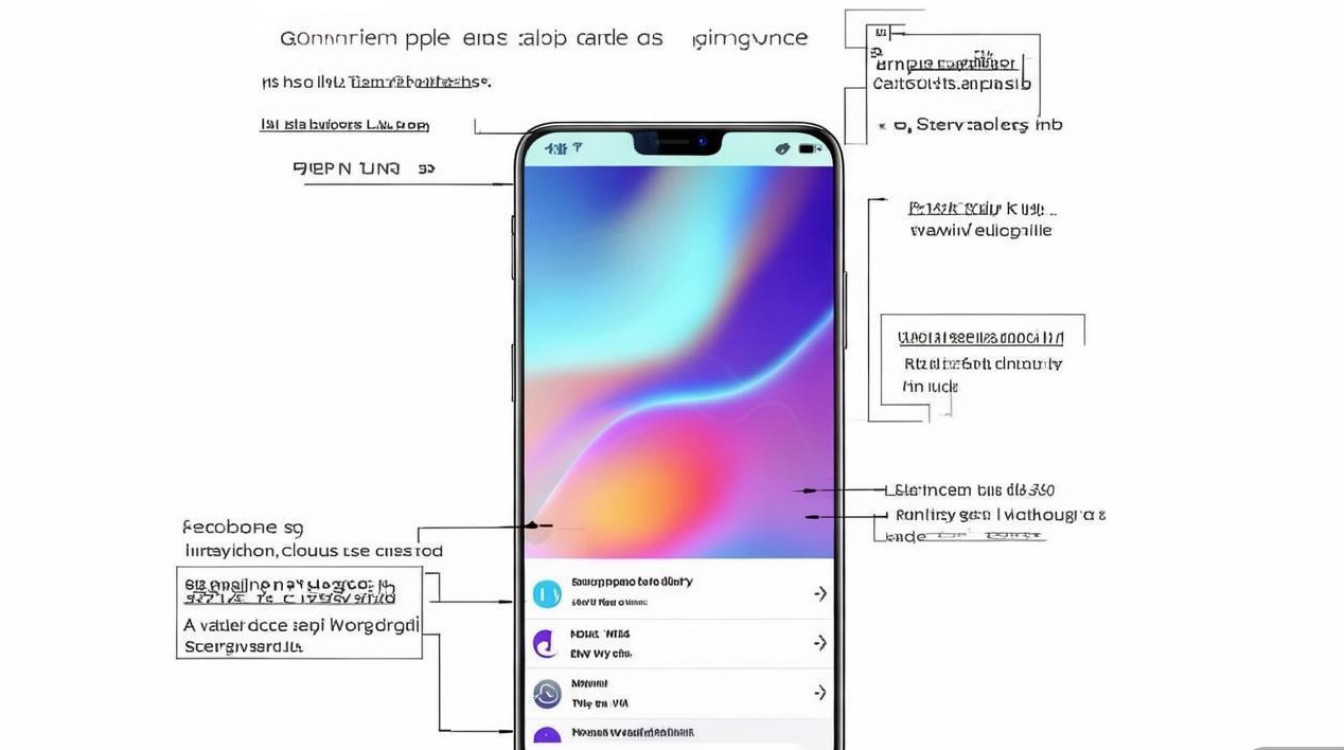
对于希望将个人照片或珍藏图片设为壁纸的用户,系统相册是最直接的途径,具体操作步骤如下:在手机桌面找到并点击“相册”应用,进入图片库后选择心仪的照片,点击选中图片后,屏幕下方会出现一排功能选项,点击“设为”按钮,在弹出的菜单中选择“壁纸”选项,系统会自动进入壁纸预览界面,此时用户可根据屏幕提示拖动图片调整显示区域,确保壁纸完整覆盖屏幕且主体位置合适,确认预览效果后,点击“应用”按钮,即可将该图片设置为手机桌面壁纸,需要注意的是,部分OPPO机型(如ColorOS 13及以上版本)在设置壁纸时,会提供“主屏幕”“锁屏”或“主屏幕和锁屏”三种选项,用户可根据需求选择性应用。
使用壁纸库精选壁纸
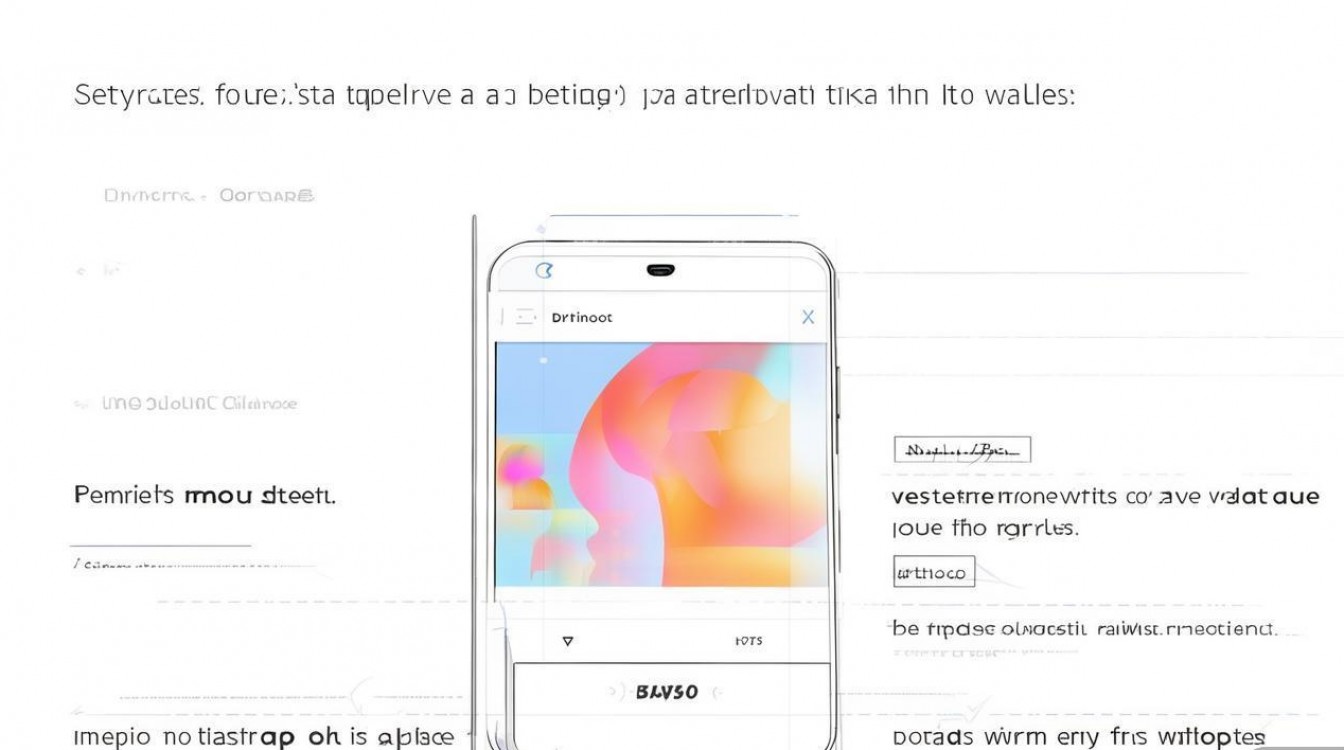
OPPO手机内置了丰富的壁纸库,包含高清图片、动态壁纸和主题套装,满足不同用户的审美需求,通过壁纸库设置壁纸的操作步骤为:从桌面下滑调出通知栏,点击右上角的“壁纸和样式”图标(或在桌面长按空白处选择“壁纸”),进入“壁纸”界面,壁纸库会按“推荐”“动态”“风景”“艺术”等分类展示图片,用户可滑动浏览或通过搜索功能查找特定主题,点击喜欢的壁纸后,进入预览界面,部分动态壁纸会支持播放预览效果,确认无误后,点击“应用”按钮,选择应用范围即可完成设置,壁纸库中的“每日推荐”功能会根据用户偏好智能推送个性化壁纸,为用户带来新鲜感。
通过第三方应用获取壁纸
若系统壁纸库无法满足需求,用户可通过第三方应用(如“花瓣”“Wallpaper Abyss”等)下载更多精美壁纸,下载安装第三方应用后,浏览并选择喜欢的壁纸图片,点击下载保存至手机相册,随后,按照“通过系统相册设置壁纸”的方法,将下载的图片设为壁纸,需要注意的是,从第三方应用下载壁纸时,建议选择正规平台,避免下载携带病毒或恶意软件的图片,确保手机安全,部分第三方壁纸可能分辨率与手机屏幕不匹配,导致壁纸模糊或变形,建议优先选择与手机型号对应分辨率的图片。
设置动态壁纸与视频壁纸
OPPO部分高端机型支持动态壁纸和视频壁纸功能,为手机界面增添生动感,设置动态壁纸的方法与静态壁纸类似:进入“壁纸和样式”界面,选择“动态”分类,浏览可用的动态壁纸效果(如流动的云彩、动态场景等),点击预览后,若支持交互,可触摸屏幕查看动态效果,确认后点击“应用”即可,视频壁纸则需要手机支持该功能,用户可将拍摄的视频或下载的短视频片段设为壁纸,具体路径通常在“壁纸和样式”的“视频壁纸”选项中,选择视频后裁剪至合适尺寸即可应用。
壁纸设置注意事项
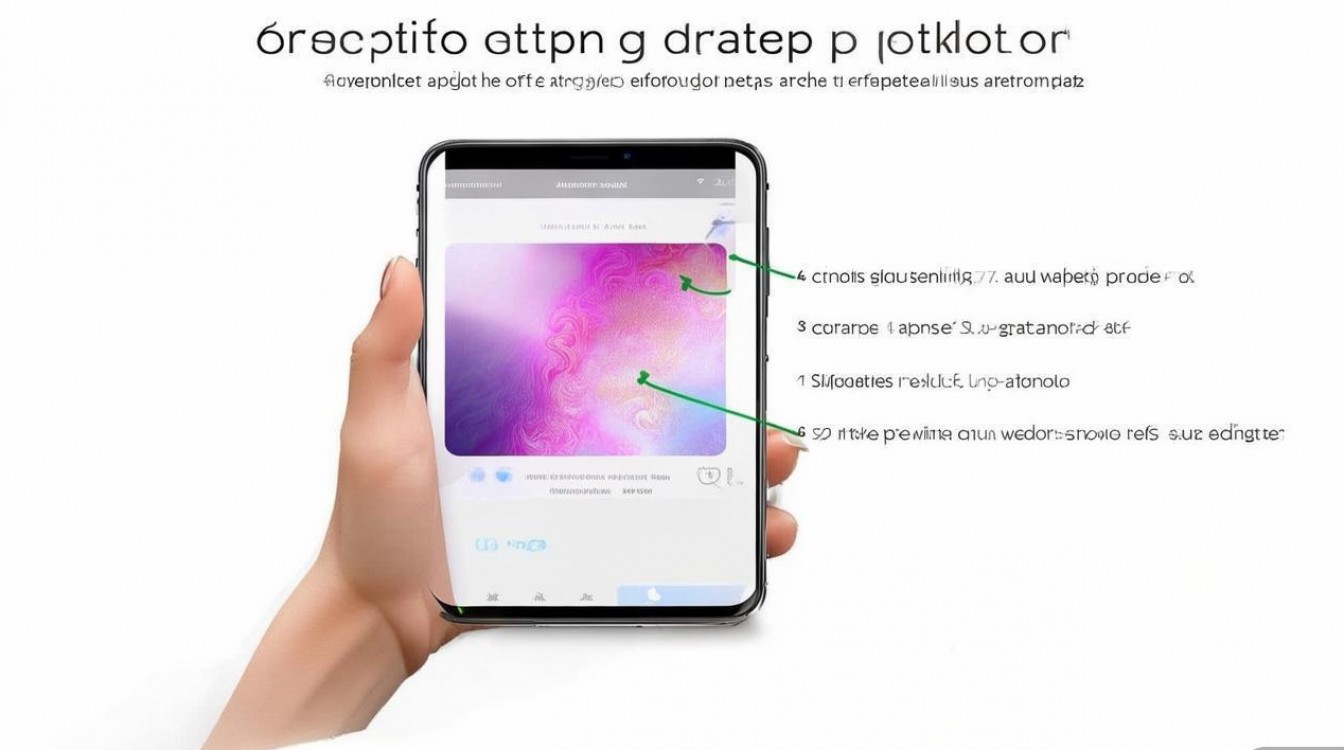
在设置壁纸时,用户需注意以下几点:一是图片分辨率,建议选择与手机屏幕分辨率一致或更高的图片,避免壁纸模糊;二是文件格式,OPPO手机支持JPG、PNG、GIF等常见格式,动态壁纸多为MP4或专属格式;三是存储空间,高清壁纸尤其是动态壁纸和视频壁纸会占用较多存储空间,可定期清理不常用的壁纸;四是隐私保护,避免使用包含个人隐私信息的图片作为公共壁纸,防止信息泄露。
壁纸管理小技巧
为方便管理壁纸,OPPO手机提供了“我的壁纸”功能,用户可在“壁纸和样式”界面中查看所有已设置的壁纸,包括历史记录和当前壁纸,若需更换或删除,长按壁纸图标即可进行操作,通过“主题”应用可同步更换壁纸、图标和系统字体,实现整体风格的统一搭配。
相关问答FAQs
问题1:OPPO手机设置的动态壁纸为什么有时会卡顿或耗电快?
解答:动态壁纸由于需要持续运行动画效果,相比静态壁纸会占用更多系统资源和电量,若出现卡顿或耗电过快的情况,建议尝试更换其他动态壁纸,或关闭不必要的后台应用以释放系统资源,在“设置”-“电池”中查看耗电应用,若动态壁纸占比过高,可暂时切换为静态壁纸。
问题2:如何将OPPO手机的锁屏壁纸与桌面壁纸设置为不同图片?
解答:在设置壁纸时,进入预览界面后,点击“设置壁纸”按钮(部分机型显示为“应用”),在弹出的选项中分别选择“锁屏”或“主屏幕”,若只想设置锁屏壁纸,则点击“锁屏”选项;若需分别设置,则先设置主屏幕壁纸,再重复操作单独设置锁屏壁纸,ColorOS系统支持锁屏和桌面壁纸独立显示,用户可根据喜好自由搭配。

 13888888888

 点击咨询
点击咨询 