
从选择到呈现的完整指南
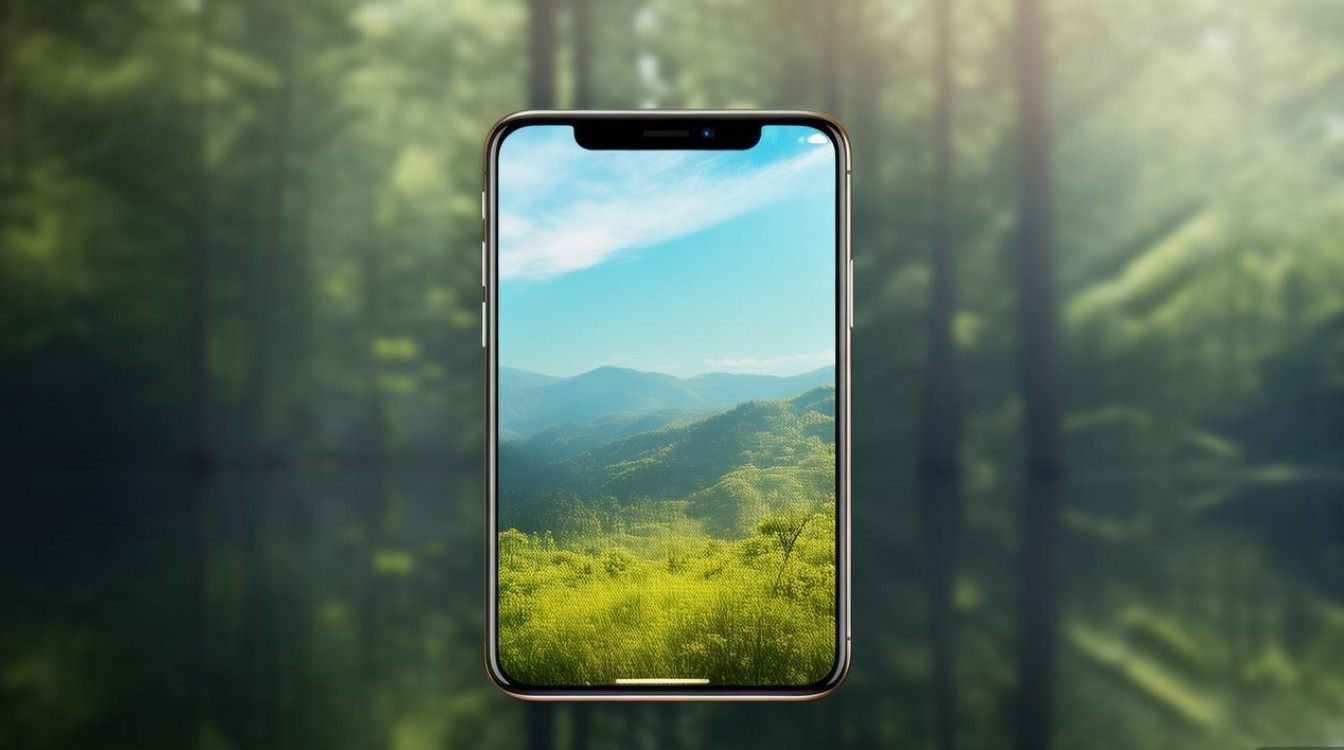
在数字化时代,手机壁纸不仅是屏幕的装饰,更是个人品味与生活态度的延伸,一张精心挑选的壁纸能够提升视觉体验,甚至在使用手机时带来愉悦感,许多人对于如何选择、设置和管理壁纸仍存在困惑,本文将从壁纸类型、选择原则、设置技巧及维护方法四个方面,为您提供一份全面且实用的指南。
壁纸类型:找到最适合你的风格
手机壁纸主要分为静态与动态两大类,每种类型都有其独特的适用场景与优势。
静态壁纸
静态壁纸以图片为主,包括摄影作品、插画、艺术画作等,其优势在于不消耗额外电量,且对手机性能影响较小,适合追求简洁、高效或偏好经典美学的用户,自然风光类壁纸能带来宁静感,极简线条类则适合商务人士。动态壁纸
动态壁纸通过动画或视频片段增强视觉冲击力,如流动的云层、飘落的樱花或科幻场景,这类壁纸能提升手机个性化程度,但需注意部分动态壁纸可能增加耗电量,且并非所有手机型号都支持,建议在性能较强的设备上使用,并定期检查电量消耗。实况壁纸(Live Photos)
仅支持iOS设备的实况壁纸,可将静态照片转化为动态效果,例如点击时播放拍摄瞬间的短片,它兼具个性与实用性,但需占用更多存储空间。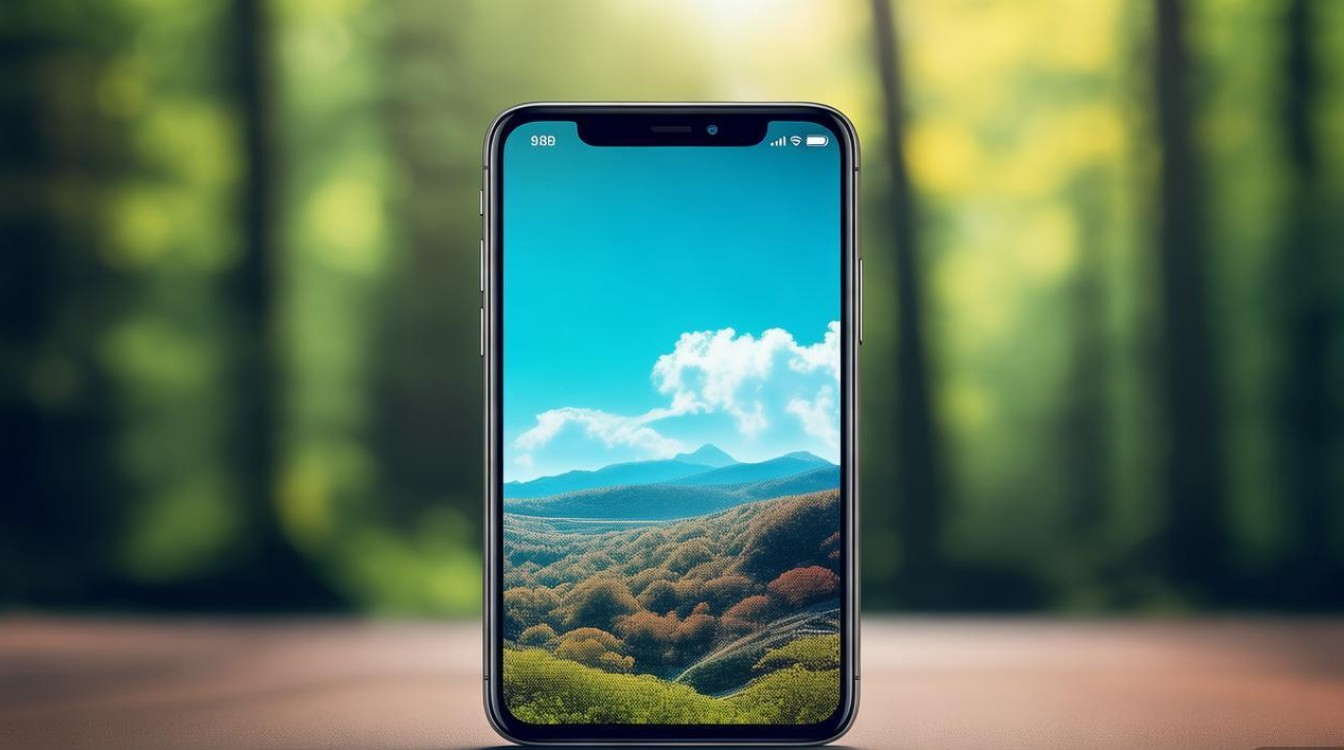
选择原则:从审美到功能的平衡
选择壁纸时,需兼顾美学与实用性,避免因视觉疲劳或操作不便影响使用体验。
分辨率匹配
壁纸分辨率应与手机屏幕尺寸一致,否则可能导致模糊或拉伸,iPhone 14 Pro的分辨率为2556×1179,需选择对应比例的图片,若不确定,可使用手机自带的“裁剪”功能调整。色彩与主题
壁纸色彩应与系统界面协调,深色壁纸搭配浅色图标可提升可读性,而浅色壁纸则需避免与图标颜色冲突,可根据季节或心情更换主题,如冬季选择雪景,夏季使用海洋主题。
与寓意** 应反映个人兴趣或激励目标,健身爱好者可选用运动主题图片,学生党则以学习场景或励志语录为背景,避免选择过于杂乱或可能引起不适的图像。版权与来源
尊重版权是基本原则,优先使用免费图库(如Unsplash、Pexels)或手机内置壁纸,避免随意下载未经授权的图片,若需商业用途,务必获取授权。
设置技巧:让壁纸完美适配屏幕
不同操作系统设置壁纸的步骤略有差异,但核心逻辑一致,以下是主流手机的操作指南:
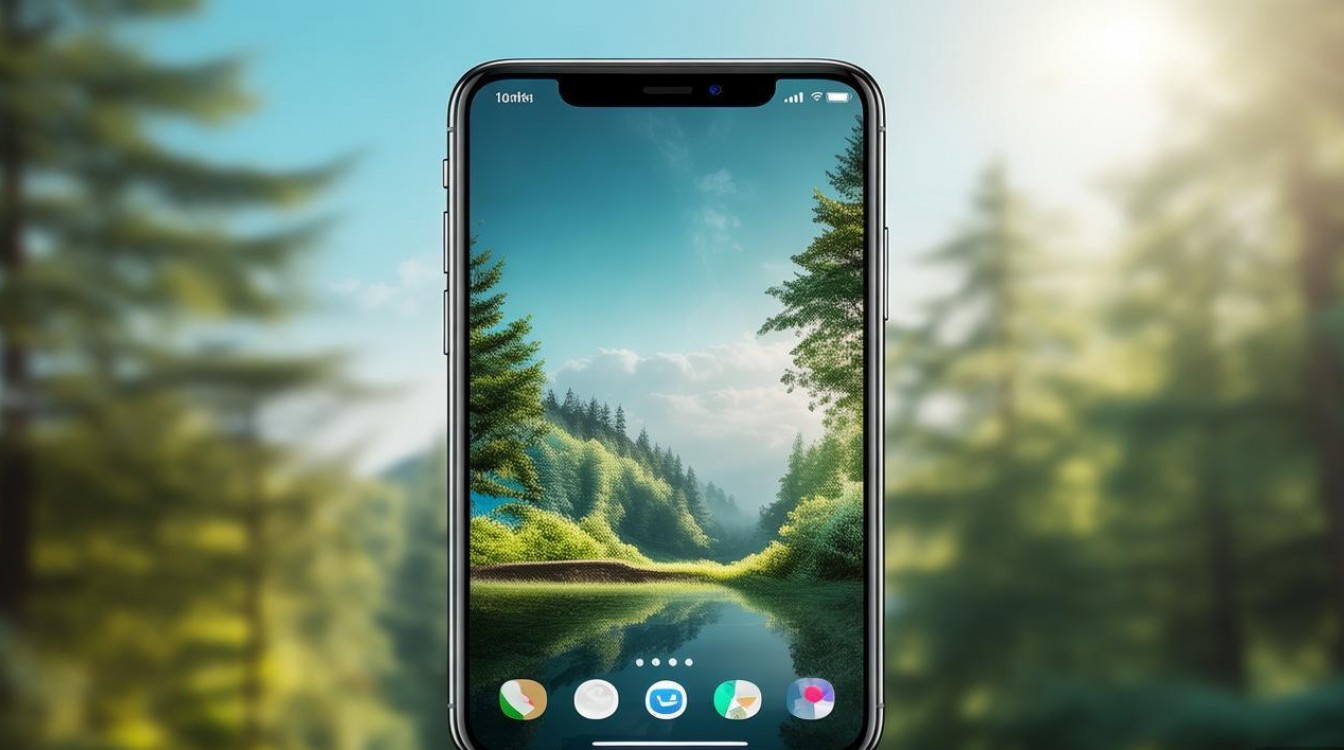
Android系统设置步骤
- 进入“设置”>“显示”>“壁纸”;
- 选择“画廊”或“壁纸库”,或从浏览器下载的图片中选择;
- 长按图片,点击“设为壁纸”;
- 根据提示选择“主屏幕”“锁屏屏幕”或“两者”,并通过拖动调整裁剪区域。
iOS系统设置步骤
- 打开“设置”>“壁纸”;
- 点击“添加新壁纸”,选择“照片”或“动态壁纸”;
- 选中图片后,点击“添加”>“设定”>“设定锁屏屏幕”“主屏幕”或“两者”;
- 可通过“缩放”调整图片显示比例(如“适合”“填充”)。
高级技巧:使用第三方工具
若需更专业的编辑功能,可借助第三方应用(如Canva、PicsArt)调整壁纸亮度、对比度或添加文字,部分应用支持“壁纸轮播”功能,可定时切换多张图片,避免审美疲劳。
维护与管理:保持壁纸新鲜感
定期更新
建议每月更换壁纸,避免因长期观看导致视觉麻木,可建立个人壁纸库,分类存储不同主题的图片。清理冗余
删除不再使用的壁纸,释放存储空间,Android用户可通过“文件管理”清理,iOS用户则需在“设置”>“通用”>“iPhone储存空间”中管理。备份重要壁纸
对于有特殊意义的壁纸(如旅行照片),建议上传至云端(如Google相册、iCloud),防止数据丢失。
相关问答FAQs
Q1:动态壁纸是否会显著耗电?
A1:部分动态壁纸(尤其是高帧率或复杂动画)会增加耗电量,尤其是OLED屏幕,建议选择系统自带的低功耗动态壁纸,或通过第三方应用限制动画帧率(如30fps)以平衡性能与效果。
Q2:如何设置锁屏与主屏壁纸不同?
A2:多数手机支持独立设置锁屏与主屏壁纸,以Android为例,进入“设置”>“显示”>“壁纸”,分别选择“锁屏屏幕”和“主屏幕”进行设置;iOS用户需在“设置”>“壁纸”中分别设定两个界面,部分旧款iOS设备可能不支持此功能。
通过以上指南,您可以根据个人需求选择、设置并管理手机壁纸,让每一次解锁屏幕都成为一次视觉享受。

 13888888888

 点击咨询
点击咨询 