
vivo手机作为国内领先的智能手机品牌,以其丰富的功能和人性化的设计深受用户喜爱,隐藏壁纸功能为用户提供了更加个性化的隐私保护方案,让用户可以在特定场景下快速切换壁纸,既保护了个人隐私,又增添了使用的趣味性,本文将详细介绍vivo手机如何设置隐藏壁纸,帮助用户轻松掌握这一实用功能。
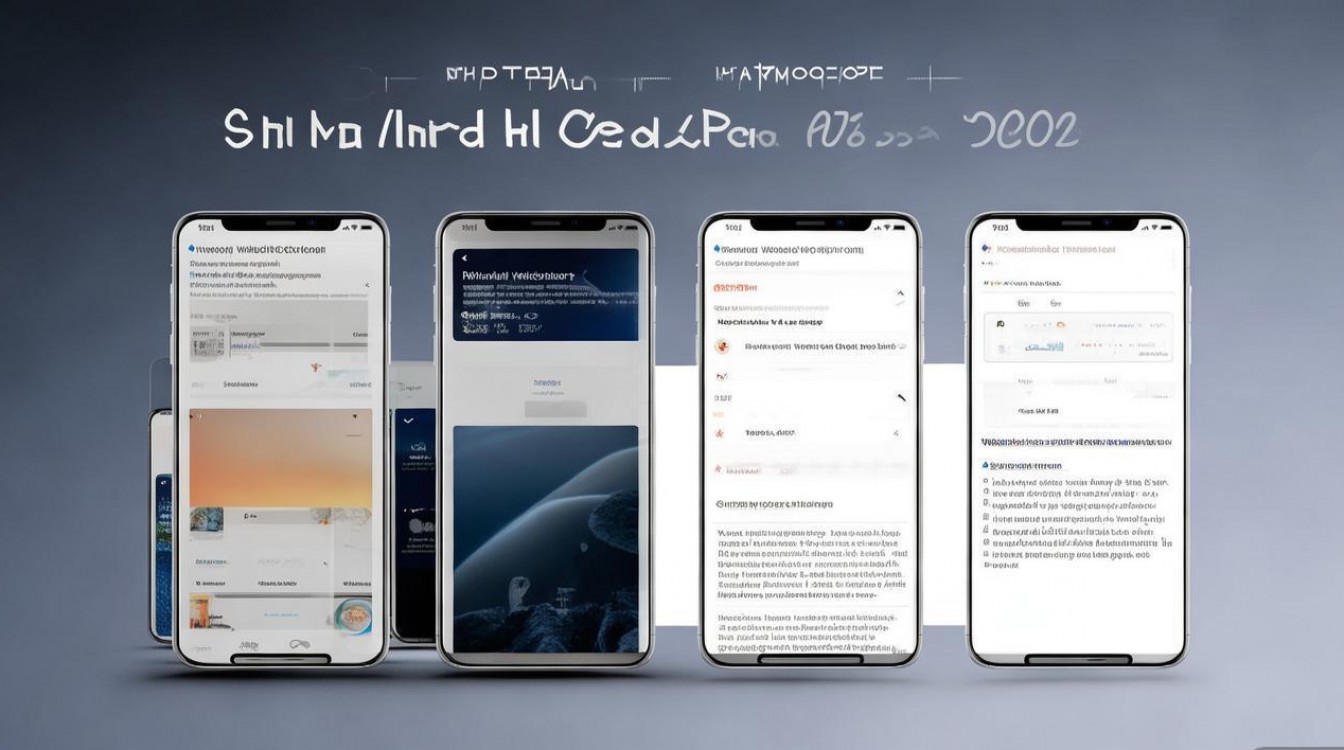
准备工作:确保系统版本支持
在开始设置之前,首先需要确认您的vivo手机系统版本是否支持隐藏壁纸功能,该功能通常搭载于较新的系统版本中,如OriginOS或Funtouch OS 4.0及以上版本,用户可以通过以下路径检查系统版本:进入“设置”>“关于手机”>“版本信息”,查看当前系统版本,若版本过低,建议先通过“设置”>“系统升级”更新至最新系统,以确保功能的正常使用。
设置路径:逐步详解隐藏壁纸功能
vivo手机的隐藏壁纸设置主要通过“壁纸与风格”模块完成,以下是具体操作步骤:
进入壁纸设置界面
从手机桌面找到“设置”应用并打开,向下滑动找到“壁纸与风格”选项(部分机型可能显示为“壁纸”),点击进入。选择隐藏壁纸类型
在壁纸界面,顶部通常会显示“当前壁纸”“动态壁纸”“相册壁纸”等分类,部分机型会直接提供“隐藏壁纸”入口,若未显示,可点击“更多”或“查看全部”查找,隐藏壁纸分为“锁屏壁纸”和“桌面壁纸”两种,用户可根据需求选择设置。
添加或选择隐藏壁纸
- 从壁纸库选择:进入隐藏壁纸界面后,系统会内置多套主题壁纸,用户可直接点击喜欢的壁纸进行预览,确认后点击“应用”即可。
- 从相册导入:若希望使用个人照片作为隐藏壁纸,点击“相册”选项,选择本地图片,系统会自动进行裁剪适配,用户可手动调整图片位置后保存。
设置触发条件(关键步骤)
隐藏壁纸的核心功能是通过特定操作触发显示,常见触发方式包括:- 双指捏合桌面:在桌面界面用双指捏合屏幕,即可切换至隐藏壁纸。
- 指纹或面容识别:部分机型支持锁屏状态下通过指纹或面容识别快速切换隐藏壁纸。
用户可在“设置”>“壁纸与风格”>“隐藏壁纸”中,根据提示开启对应触发开关。
高级设置:自定义隐藏壁纸与隐私保护
为提升使用体验,vivo还支持对隐藏壁纸进行个性化设置:
设置切换动画效果
在隐藏壁纸界面,点击“动画效果”选项,可选择“淡入淡出”“滑动”“缩放”等多种切换动画,让壁纸切换更加流畅自然。
创建隐藏壁纸分组
若有多套隐藏壁纸,可通过“新建分组”功能将其分类管理,工作模式”“家庭模式”等,方便在不同场景下快速切换。关联隐私空间
隐藏壁纸可与vivo的“隐私空间”功能联动,当切换至隐藏壁纸时,自动启动隐私空间,进一步增强隐私保护,设置路径为:“设置”>“隐私与安全”>“隐私空间”,按提示创建后关联隐藏壁纸。
常见问题与注意事项
在设置隐藏壁纸时,用户可能会遇到以下问题:
问题1:设置后无法触发隐藏壁纸切换。
解决方法:检查是否开启了对应的触发开关(如双指捏合或生物识别),或尝试重启手机后重新设置。问题2:隐藏壁纸显示异常(如模糊、拉伸)。
解决方法:在设置时手动调整图片裁剪范围,确保主体内容居中;或使用系统推荐的壁纸尺寸比例(一般为20:9或19.5:9)。
相关问答FAQs
Q1:vivo手机的隐藏壁纸功能是否支持所有机型?
A1:并非所有机型均支持隐藏壁纸功能,该功能主要搭载于OriginOS或Funtouch OS 4.0及以上版本的机型,若您的机型较旧,可通过系统更新尝试升级,或查看官方支持列表确认兼容性。
Q2:如何取消已设置的隐藏壁纸?
A2:进入“设置”>“壁纸与风格”>“隐藏壁纸”,找到当前已设置的隐藏壁纸,点击“编辑”或“删除”选项,即可取消该壁纸,若需关闭触发功能,可在同一界面关闭对应开关即可。

 13888888888

 点击咨询
点击咨询 