
fivo手机如何设置动态壁纸
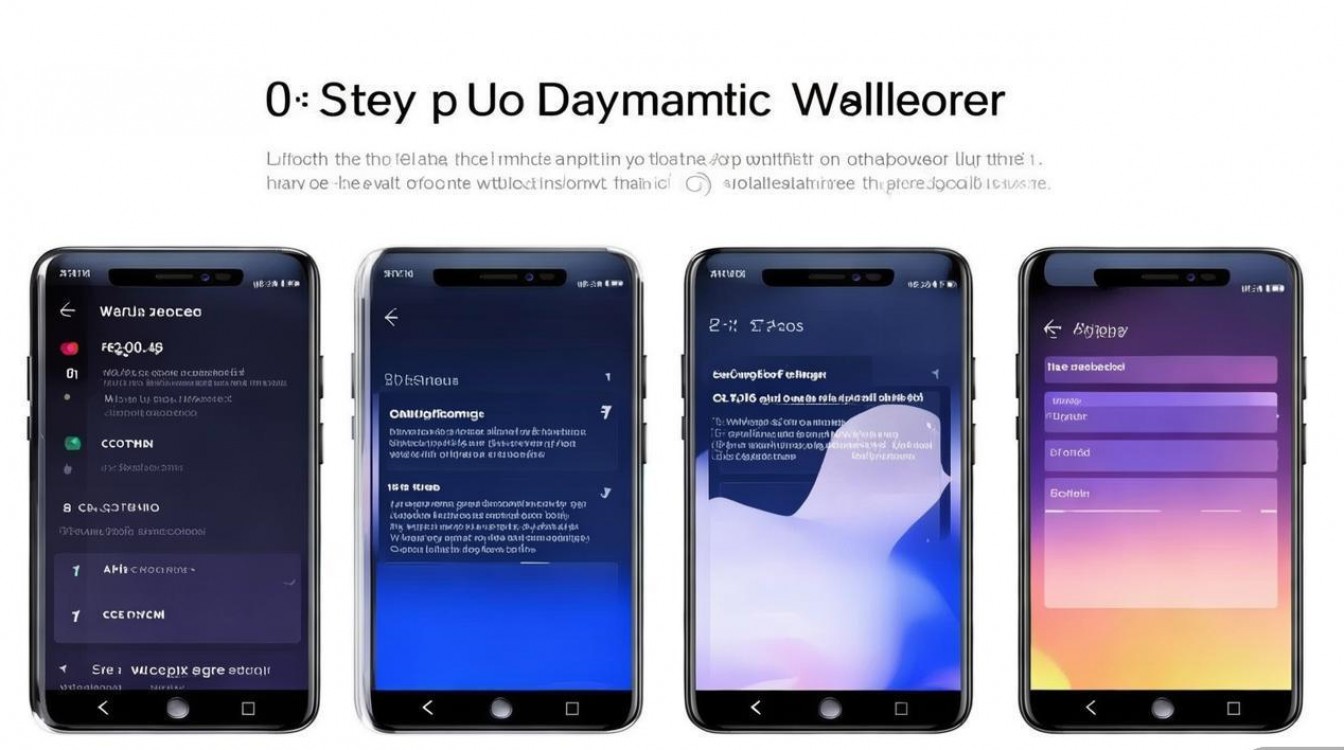
动态壁纸能为手机屏幕增添活力与个性,让每次点亮屏幕都充满新鲜感,fivo手机作为一款注重用户体验的智能设备,提供了丰富的动态壁纸设置选项,本文将详细介绍如何在fivo手机上设置动态壁纸,包括基础设置、自定义选项以及常见问题的解决方法,帮助用户轻松打造个性化的手机界面。
进入动态壁纸设置界面
在fivo手机上设置动态壁纸,首先需要找到正确的设置路径,具体操作步骤如下:
- 解锁手机,确保手机处于主屏幕界面。
- 长按空白处,进入桌面编辑模式。
- 点击屏幕下方的 “壁纸” 选项,进入壁纸设置页面。
- 在壁纸页面中,向左滑动或点击 “动态壁纸” 标签,切换到动态壁纸列表。
部分fivo手机型号可能需要通过 “设置” > “显示与亮度” > “壁纸” 路径进入,用户可根据实际界面选择合适的方式。
选择并应用动态壁纸
fivo手机内置了多种动态壁纸,包括自然场景、抽象艺术和趣味动画等,用户可以根据个人喜好选择适合的壁纸:
- 浏览动态壁纸列表,系统会自动预览动态效果,点击可查看全屏效果。
- 选中喜欢的壁纸后,点击 “应用” 按钮。
- 系统会提示选择应用范围,可选择 “主屏幕”、“锁屏” 或 “主屏幕和锁屏”。
如果需要从第三方应用下载动态壁纸,可以提前在应用商店(如fivo Store或第三方市场)安装动态壁纸应用,然后在动态壁纸列表中找到并选择。
自定义动态壁纸设置
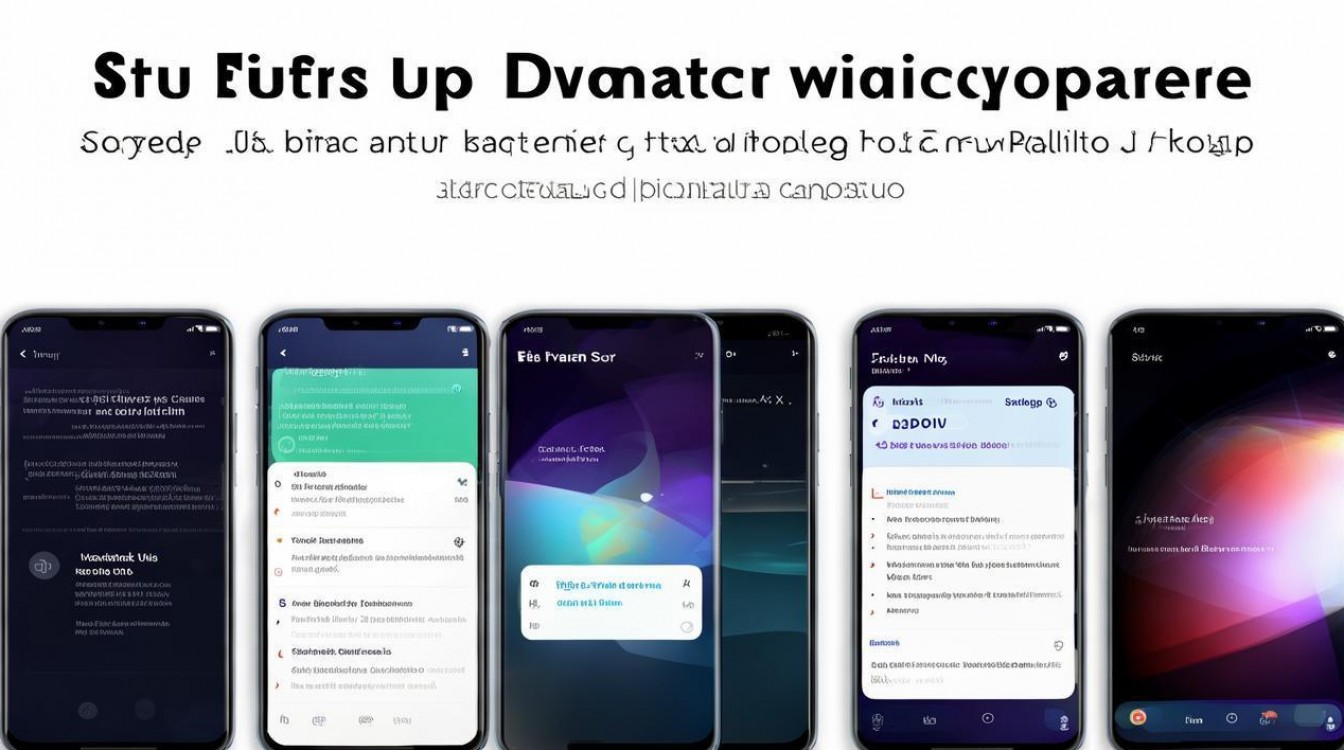
fivo手机允许用户对动态壁纸进行个性化调整,包括播放速度、显示效果等,以下是常见自定义选项:
调整动态效果
部分动态壁纸支持手动调整播放速度或效果强度,进入动态壁纸详情页后,点击 “设置” 或 “自定义” 选项,通过滑动条调节动画速度。
设置动态壁纸的显示模式
fivo手机提供多种显示模式,用户可根据场景需求选择:
- 标准模式:平衡性能与视觉效果,适合日常使用。
- 省电模式:降低动态效果以减少耗电,适合电量不足时使用。
- 高帧率模式:提升流畅度,但可能增加功耗。
表:动态壁纸显示模式对比
| 模式 | 特点 | 适用场景 |
|----------------|------------------------------|--------------------------|
| 标准模式 | 平衡性能与视觉效果 | 日常使用 |
| 省电模式 | 降低动态效果,减少耗电 | 电量不足时 |
| 高帧率模式 | 动画更流畅,但功耗较高 | 游戏或高性能需求场景 |
管理动态壁纸资源
如果动态壁纸占用过多存储空间,可以通过以下方式清理:
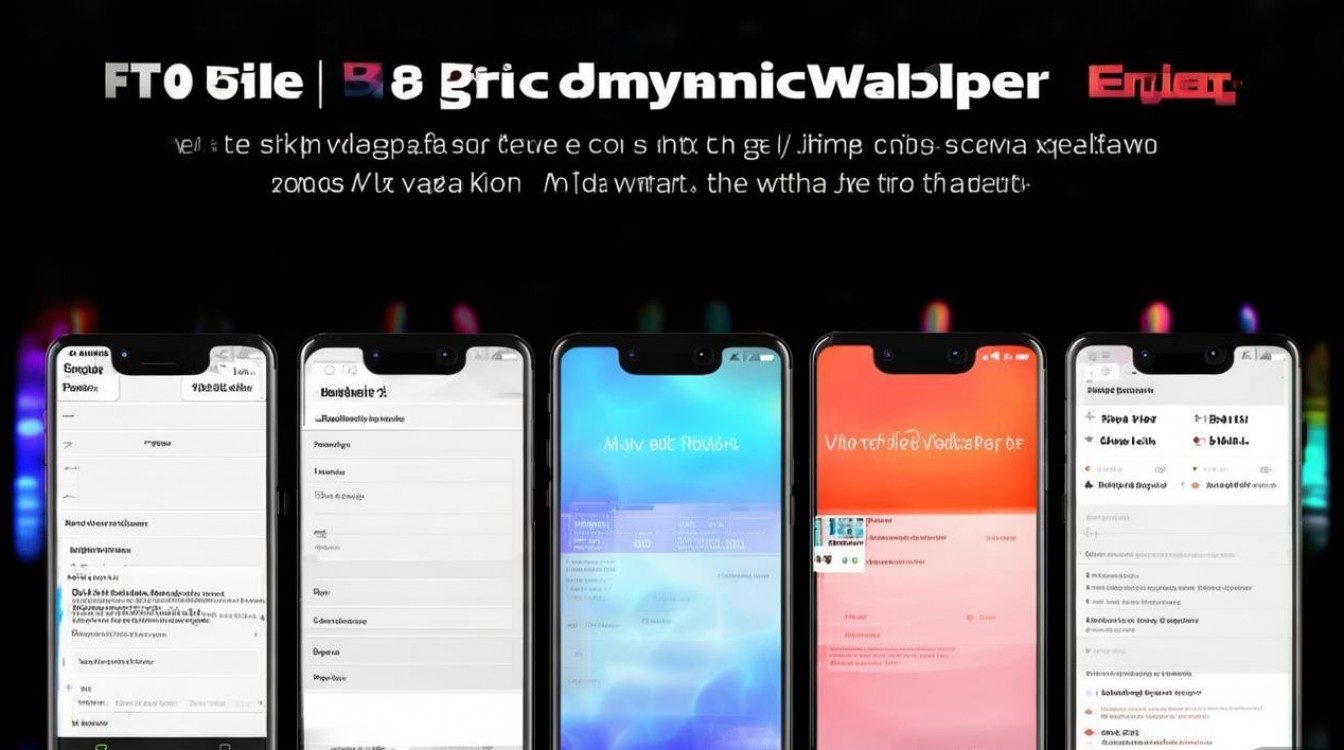
- 进入 “设置” > “应用管理” > “壁纸”。
- 查看已安装的动态壁纸应用,点击 “卸载” 删除不需要的资源。
注意事项与常见问题解决
在设置动态壁纸时,用户可能会遇到一些问题,以下是常见问题及解决方法:
动态壁纸无法播放
- 检查手机存储空间是否充足,建议清理缓存或删除无用文件。
- 重启手机后重新尝试设置,可能是系统临时故障导致。
动态壁纸耗电快
- 切换至 “省电模式” 或降低动态效果强度。
- 避免同时运行多个高耗电应用,减少后台进程。
第三方动态壁纸不兼容
- 确保壁纸应用支持fivo系统版本,建议从官方渠道下载。
- 更新壁纸应用到最新版本,或联系开发者反馈问题。
相关问答FAQs
问题1:fivo手机的动态壁纸是否支持锁屏和主屏幕同时设置?
解答:是的,fivo手机允许用户将动态壁纸同时应用于主屏幕和锁屏,在设置动态壁纸时,选择 “主屏幕和锁屏” 选项即可实现同步显示。
问题2:如何恢复默认动态壁纸?
解答:如果需要恢复默认动态壁纸,可以进入 “设置” > “显示与亮度” > “壁纸”,选择系统自带的默认动态壁纸,点击 “应用” 即可覆盖当前设置。
通过以上步骤,用户可以轻松在fivo手机上设置和管理动态壁纸,打造个性化的手机体验,无论是内置壁纸还是第三方资源,都能通过简单的操作实现个性化定制,让手机屏幕更加生动有趣。

 13888888888

 点击咨询
点击咨询 