
如何设置手机壁纸选图

手机壁纸不仅是屏幕的装饰,更是个人品味和生活态度的体现,一张合适的壁纸能让日常使用手机的心情更加愉悦,同时也能彰显个性,许多人面对海量图片资源时,往往不知如何选择和设置,本文将从选图原则、图片来源、设置技巧等方面,为你提供一套完整的手机壁纸设置指南。
选图的核心原则:兼顾美观与实用
选择壁纸时,需兼顾视觉美感和实用性,避免因盲目追求“好看”而影响日常使用体验。
适配屏幕比例,避免变形
不同手机的屏幕比例各异(如16:9、18:9、20:9等),选图时需优先考虑与设备匹配的比例,若图片比例不符,可能导致拉伸变形、模糊或留黑边,iPhone 14的屏幕比例为19.5:9,选择竖向构图的自然风景照会更贴合;而部分安卓机型采用21:9比例,超宽屏电影截图则能充分利用空间。
色彩搭配与视觉舒适度
壁纸的色彩应与手机系统主题协调,同时避免过于刺眼或杂乱,浅色系壁纸(如米白、淡蓝)能给人清新感,适合简约风格的系统界面;深色系(如深灰、墨绿)则更显沉稳,搭配深色模式使用时能减少视觉疲劳,避免选择大面积高饱和度色彩的图片,长期观看易引发眼部不适。
内容简洁,避免信息干扰
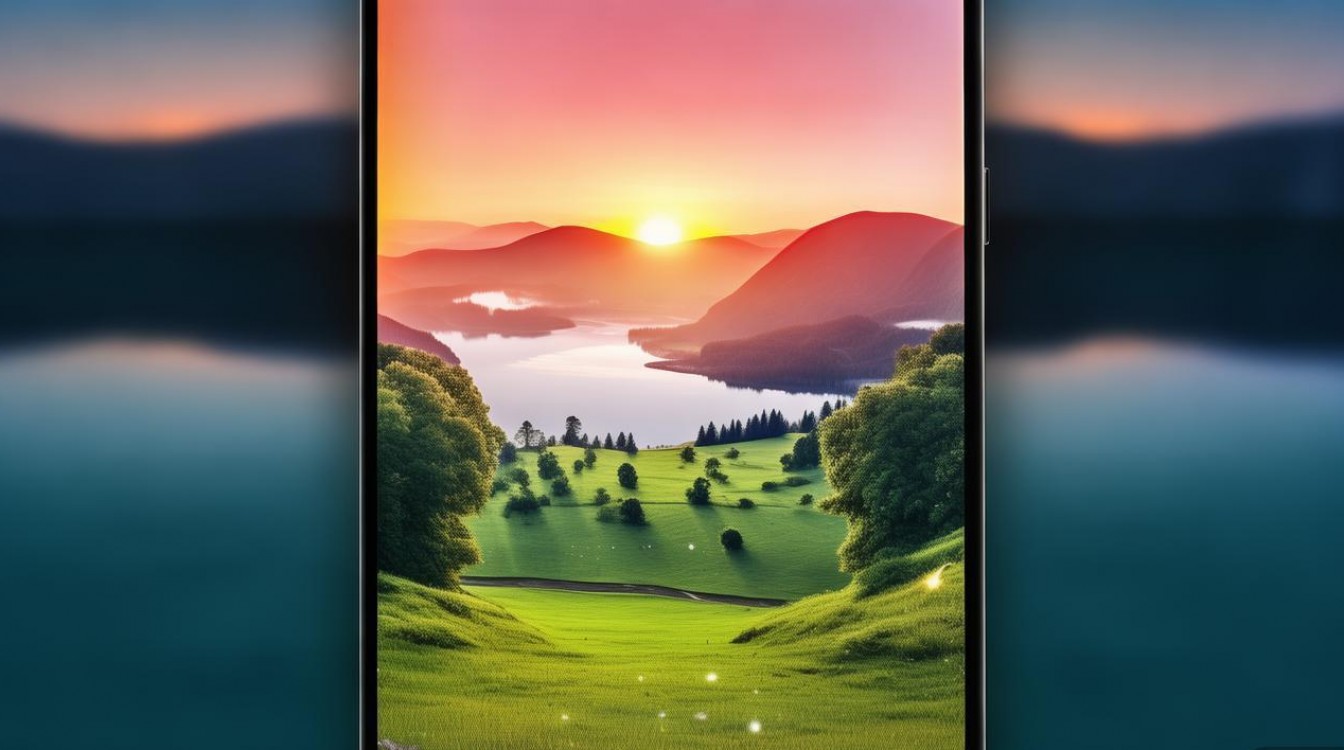
壁纸上的主体元素不宜过多,尤其是将图标放置在桌面上时,若图片细节过于复杂(如密集的纹理、杂乱的场景),可能导致图标辨识度降低,影响操作效率,建议选择背景干净、主体突出的图片,例如纯色背景、极简插画或留白充足的自然风光。
分辨率与清晰度
低分辨率的图片设置为壁纸后,会出现像素化、模糊等问题,优先选择高分辨率图片(建议1080P及以上),并确保图片尺寸大于屏幕分辨率(如2K屏幕选择2K及以上壁纸),可通过图片编辑软件查看分辨率,避免“小图放大”导致的失真。
优质壁纸的获取渠道
找到符合上述原则的图片是关键,以下是一些可靠的壁纸来源:
专业壁纸APP
- iOS端:苹果自带的“壁纸”APP提供官方精选图片,涵盖动态壁纸、静态壁纸和实况照片;第三方APP如“ZEDGE”“Unsplash”则拥有海量用户上传的高清图片,支持按风格(如复古、极简、自然)筛选。
- 安卓端:“小米壁纸”“华为主题”等品牌自带APP适配机型分辨率;“Pexels”“Pixabay”等免费图库网站提供无版权高清图片,适合喜欢DIY的用户。
社交媒体与设计平台
- 小红书/Instagram:搜索“壁纸”“手机背景”等关键词,可找到大量博主分享的优质图片,注意保存原图以保证清晰度。
- Pinterest/Behance:设计师和摄影师常在这些平台发布作品,适合追求独特风格的用户,但需注意版权问题,仅限个人使用。
个人照片与原创作品
旅行时拍摄的风光照、静物照,或自己绘制的插画、设计的图形,都是独一无二的壁纸素材,通过手机修图APP(如Snapseed、VSCO)简单调色后,既个性化又意义非凡。
壁纸设置与优化技巧
选好图片后,正确的设置和调整能让壁纸效果更佳。
系统内置设置功能
大部分手机系统提供壁纸裁剪和适配选项:
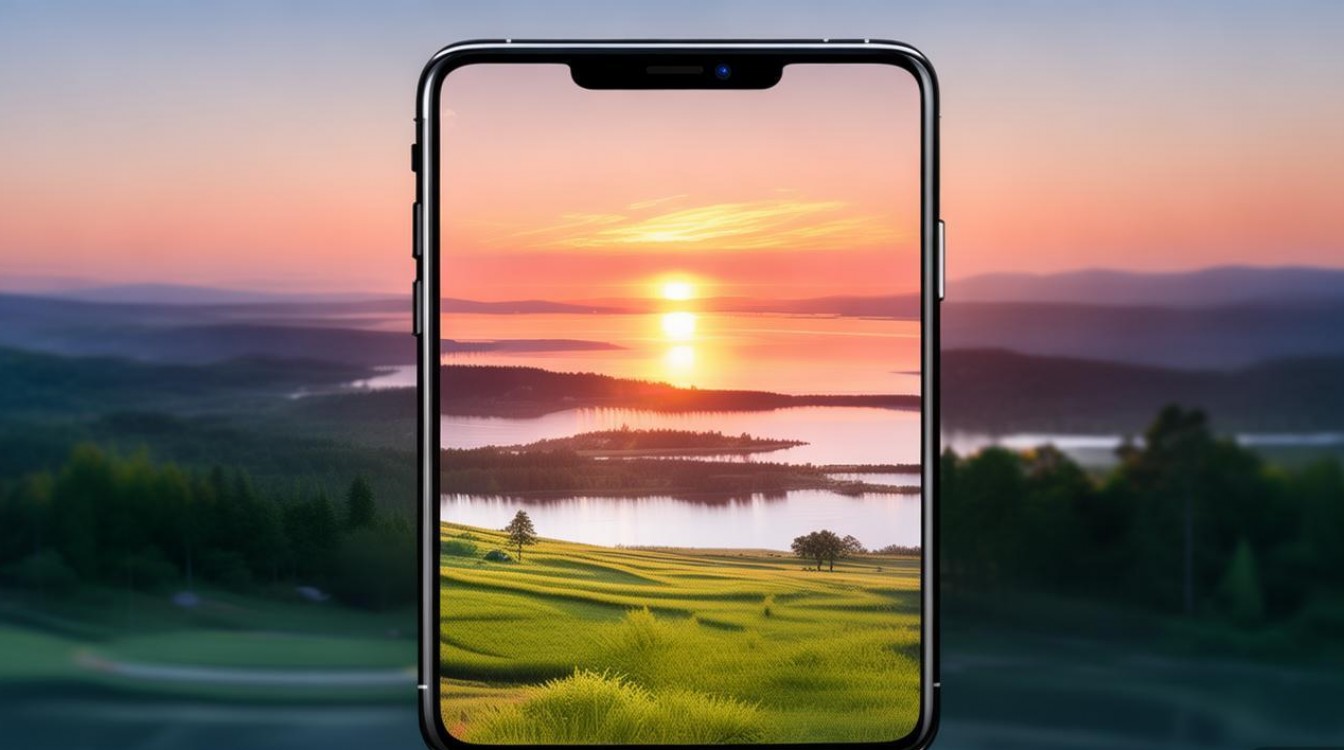
- iOS:进入“设置”-“壁纸”-“选择新壁纸”,选中图片后可拖动调整显示区域,确保主体不被图标遮挡。
- 安卓:长按桌面空白处进入“桌面设置”-“壁纸”,部分品牌支持“智能适配”功能,自动调整图片比例。
使用图片编辑APP优化
若图片比例不符或细节过多,可通过编辑工具调整:
- 裁剪:以屏幕比例为基准,保留主体部分,删除无关背景。
- 模糊/虚化:对杂乱背景使用高斯模糊,突出主体,同时避免图标干扰。
- 调色:通过降低饱和度、增加对比度等方式,让壁纸更符合系统主题。
动态壁纸与实况照片
动态壁纸能为手机增添活力,但需注意耗电问题,iOS的“实况照片”和安卓的“动态壁纸”功能通常经过优化,耗电影响较小,建议优先选择系统自带的动态资源。
不同场景下的壁纸推荐
根据使用场景和需求,选择不同风格的壁纸:
| 场景 | 推荐风格 | 示例 |
|---|---|---|
| 日常办公 | 简约纯色、低饱和度抽象图案 | 浅灰渐变、浅绿色几何线条 |
| 休闲娱乐 | 明亮治愈、自然风光 | 落日天空、海边沙滩、森林小径 |
| 运动健身 | 动感活力、高对比度图片 | 篮球场、跑步轨迹、抽象运动插画 |
| 节日氛围 | 应景主题、节日元素 | 春节灯笼、圣诞雪花、烟花夜景 |
相关问答FAQs
Q1:动态壁纸是否会增加手机耗电?
A1:动态壁纸的耗电程度取决于其复杂程度和系统优化,系统自带的动态壁纸(如iOS的“泡泡”“星夜”)经过针对性优化,耗电影响较小;而第三方高帧率、高分辨率的动态壁纸可能增加CPU负担,导致耗电上升,若手机电量敏感,建议优先选择静态壁纸或低功耗动态资源。
Q2:如何避免壁纸被图标遮挡影响美观?
A2:可通过两种方式解决:一是选择“图标隐藏”功能(部分系统支持,如华为的“图标隐藏”),让桌面仅显示壁纸;二是在设置壁纸时,通过裁剪调整图片区域,将主体放置在图标较少的位置(如屏幕上方或下方两侧),避免重要元素被应用图标覆盖。

 13888888888

 点击咨询
点击咨询 