
在数字时代,手机壁纸已成为个性化表达的重要载体,而横屏壁纸因其更广阔的视野和更强的视觉冲击力,受到越来越多用户的喜爱,无论是风景、摄影作品还是艺术设计,一张合适的横屏壁纸都能让手机屏幕焕发生机,许多用户在设置横屏壁纸时常常遇到适配问题,如拉伸、模糊或显示不全,本文将详细介绍手机设置横屏壁纸的完整步骤、常见问题解决方法及优化技巧,帮助您轻松实现理想效果。
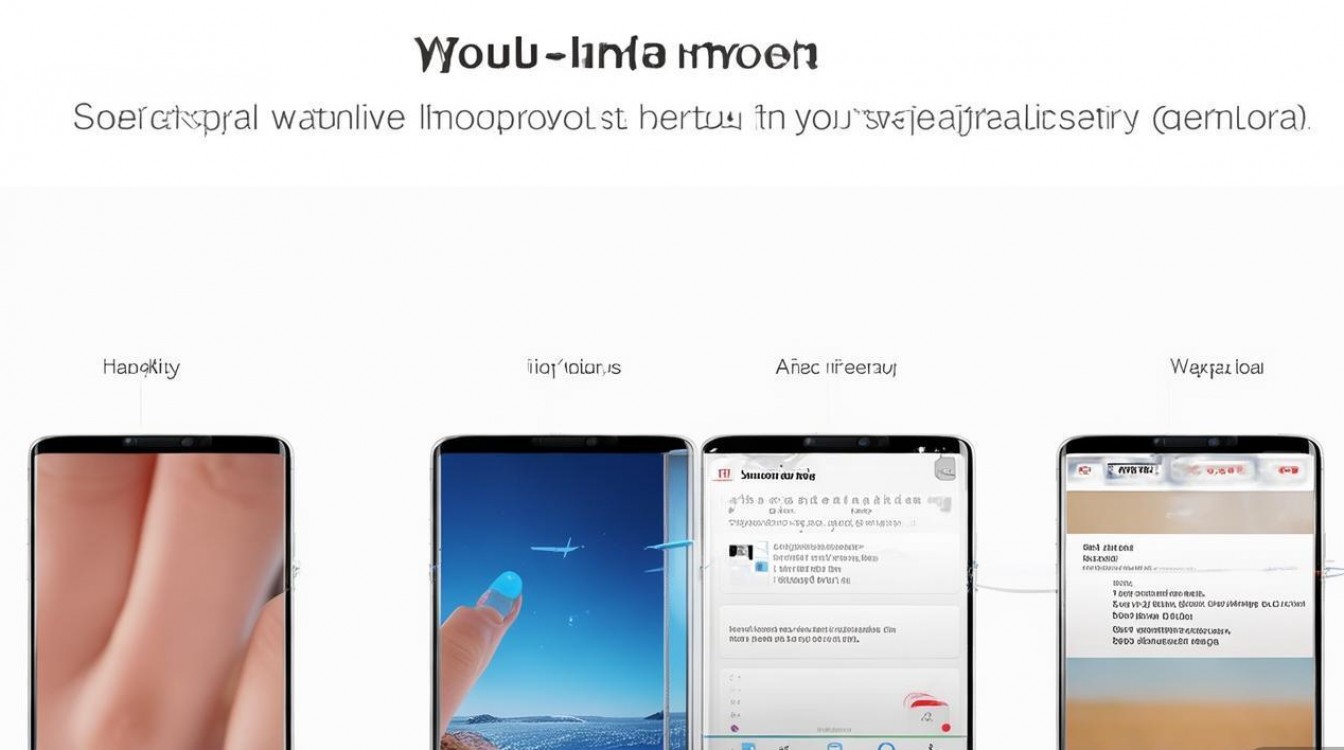
准备工作:选择合适的横屏壁纸
在设置之前,首先需要确保壁纸素材符合手机屏幕的尺寸比例,不同品牌和型号的手机屏幕比例可能不同,常见的有16:9、18:9、20:9等,选择壁纸时,建议优先使用与手机屏幕比例一致的图片,避免后期裁剪导致画面关键部分被切除,可通过以下方式获取高质量横屏壁纸:
- 专业壁纸APP:如“Walliarty”、“Zedge”等,提供按尺寸分类的横屏壁纸资源;
- 摄影网站:如Unsplash、Pexels,免费获取高分辨率横屏图片;
- 自定义制作:使用修图软件(如Photoshop、Snapseed)裁剪或创作符合比例的图片。
主流手机品牌设置步骤
不同操作系统(iOS/Android)及品牌手机的设置路径略有差异,以下是常见品牌的操作指南:
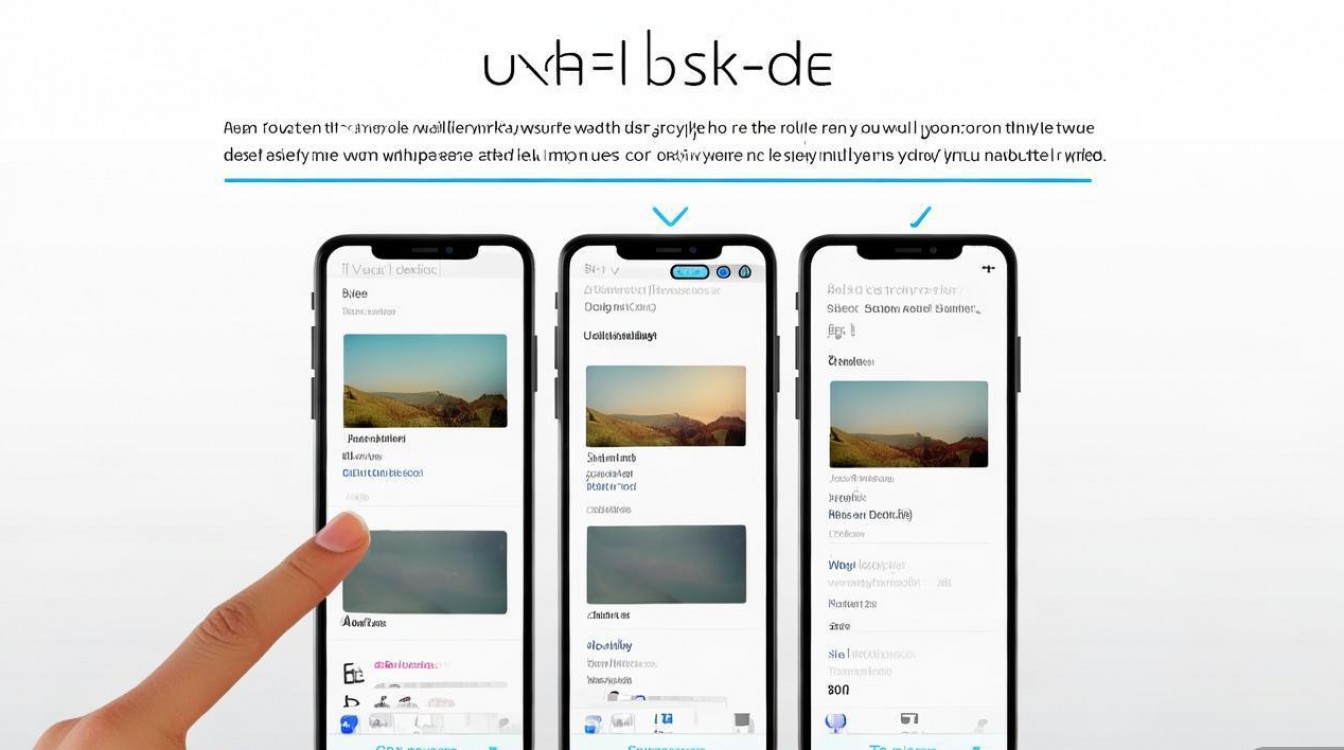
(一)iPhone(iOS系统)
- 下载并保存壁纸:从APP或网站保存横屏图片至“照片”;
- 进入设置界面:打开“设置”>“壁纸”>“添加新壁纸”;
- 选择图片:从“照片”专辑中选择目标横屏壁纸;
- 调整位置:点击“裁剪”按钮,拖动图片确保主体居中,点击“设定”;
- 设置锁屏/主屏:可选择“锁定屏幕”、“主屏幕”或“两者”,系统会自动适配横屏显示。
(二)华为/荣耀(EMUI/HarmonyOS)
- 保存壁纸至手机:将横屏图片保存至“图库”;
- 进入设置:长按主屏空白处 > “壁纸” > “画廊”;
- 选择并裁剪:选中目标图片 > 点击“裁剪” > 横向拖动调整构图 > “√”保存;
- 应用壁纸:选择“主屏幕”或“锁屏”应用。
(三)小米/红米(MIUI系统)
- 下载壁纸图片:保存至“图库”;
- 通过系统设置:进入“设置”>“壁纸”>“我的壁纸”>“图库”;
- 调整并应用:选中图片后,系统会自动进入裁剪界面,手动调整后点击“使用”>“确定”。
(四)三星(One UI系统)
- 保存壁纸:将图片存入“图库”;
- 设置路径:进入“设置”>“壁纸”>“画廊”;
- 选择与适配:点击图片后,系统会显示预览框,拖动调整位置 > “设置”>“锁定屏幕”或“主屏幕”。
横屏壁纸适配问题及解决方法
设置横屏壁纸时,常见问题及解决方案如下:
| 问题类型 | 原因分析 | 解决方法 |
|---|---|---|
| 壁纸拉伸变形 | 图片比例与屏幕比例不匹配 | 使用修图软件裁剪图片至屏幕比例(如16:9),或选择“填充”模式保留主体。 |
| 显示不全 | 图片分辨率过低或裁剪错误 | 下载高分辨率图片(建议≥1080P),设置时调整裁剪范围确保关键内容可见。 |
| 动态壁纸失效 | 部分手机仅支持竖屏动态壁纸 | 更换静态横屏壁纸,或通过第三方APP(如“KLWP”)自定义动态横屏效果。 |
| 锁屏与主屏不一致 | 系统默认分别设置两张壁纸 | 在设置时选择“同步锁屏与主屏”,或手动调整两张壁纸为同一张横屏图片。 |
优化技巧:提升横屏壁纸视觉效果
- 避免干扰元素:确保壁纸底部(如通知栏区域)无重要内容,避免被系统界面遮挡;
- 利用负空间:选择主体居中或一侧留有空间的图片,方便放置图标和小组件;
- 色彩搭配:优先选择与手机主题色协调的壁纸,保持界面整体美观;
- 定期更换:根据季节或心情更换壁纸,保持新鲜感,可使用“自动切换壁纸”功能(部分手机支持)。
相关问答FAQs
Q1:为什么我的横屏壁纸在锁屏时变成了竖屏?
A:这通常是因为系统默认锁屏壁纸为竖屏模式,解决方法:进入“设置”>“锁屏壁纸”,重新选择横屏图片并确保裁剪时选择“横屏”方向,部分手机需关闭“动态锁屏”功能以避免自动切换。
Q2:如何让横屏壁纸在主屏和锁屏完美适配,不被拉伸?
A:首先确认图片比例与手机屏幕一致(如16:9),若仍不理想,可通过以下步骤优化:1. 使用“图片编辑器”裁剪图片,确保宽度≥屏幕分辨率(如1080px),高度按比例计算;2. 设置壁纸时,选择“适合屏幕”选项,避免“拉伸”或“缩放”;3. 对于异形屏(如刘海屏),适当调整裁剪范围避开刘海区域。
通过以上方法,您可以根据自己的手机型号和喜好,轻松设置出完美适配的横屏壁纸,让日常使用更具视觉享受。

 13888888888

 点击咨询
点击咨询 