
如何设置合成壁纸手机版
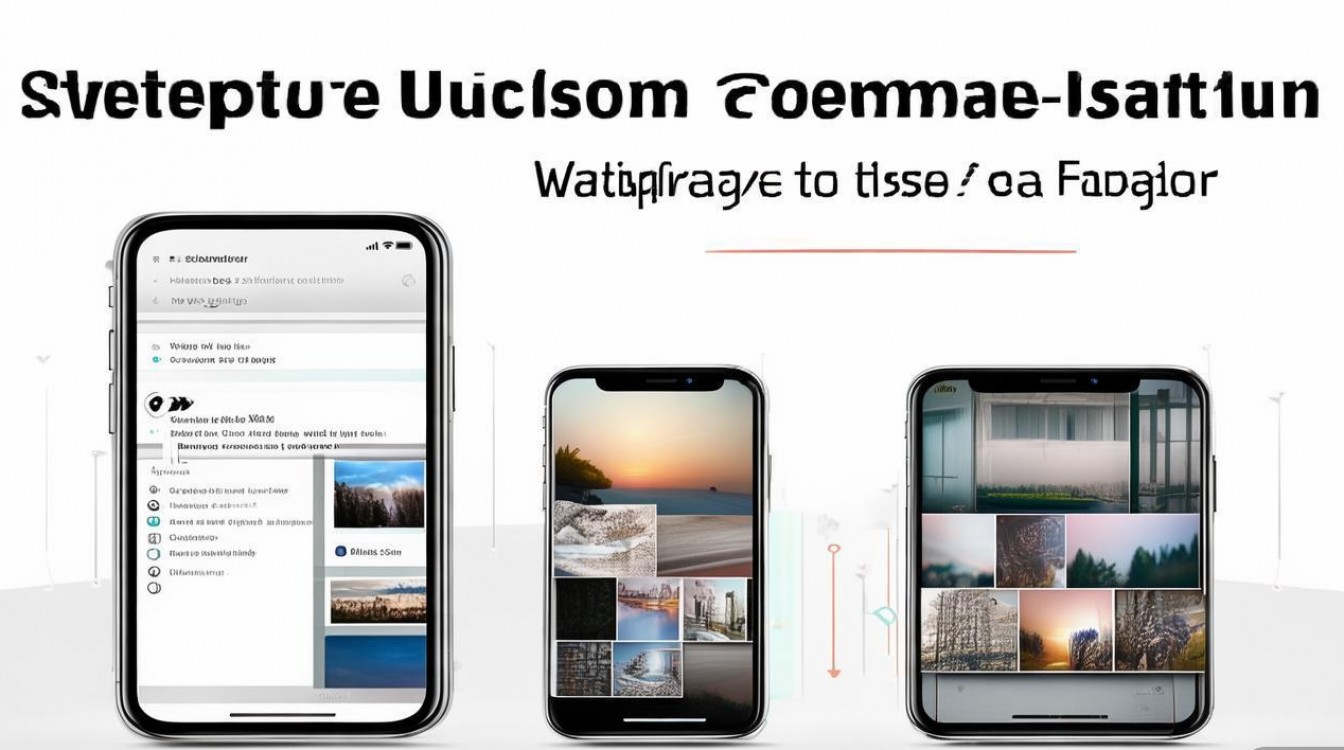
在数字化时代,手机壁纸已成为个人审美和创意表达的重要载体,合成壁纸通过将多张图片、文字或设计元素巧妙融合,创造出独特的视觉效果,本文将详细介绍如何在手机上设置合成壁纸,涵盖工具选择、制作步骤、优化技巧及常见问题解决方法,助你轻松打造个性化壁纸。
选择合适的合成壁纸工具
制作合成壁纸的第一步是选择合适的工具,根据手机操作系统和用户需求,以下工具值得推荐:
安卓用户推荐工具
- Canva(可画):功能强大的在线设计平台,提供海量模板和素材,支持拖拽式操作,适合新手。
- PicsArt:专业级图片编辑应用,具备图层、蒙版、滤镜等功能,适合进阶用户。
- 美图秀秀:界面简洁,内置拼图、抠图、文字添加等基础功能,适合快速制作。
苹果用户推荐工具
- Canva:与安卓版本功能一致,支持跨平台同步设计稿。
- Pixelmator:专业图像编辑工具,支持图层混合模式和高清导出。
- Unfold:专注于故事模板设计,适合制作文艺风格的合成壁纸。
工具对比表
| 工具名称 | 适用系统 | 优点 | 缺点 |
|---|---|---|---|
| Canva | 安卓/iOS | 模板丰富,操作简单 | 部分高级功能需付费 |
| PicsArt | 安卓 | 功能全面,支持图层 | 学习成本较高 |
| 美图秀秀 | 安卓 | 快速上手,免费功能多 | 高级合成功能有限 |
合成壁纸制作步骤
以Canva为例,以下是详细的制作流程:
确定主题与素材
根据个人喜好选择主题,如自然风景、抽象艺术或动漫角色,收集相关图片、字体或贴纸素材,确保分辨率匹配手机屏幕(常见分辨率如1080x2400、1440x3200)。
创建新设计
打开Canva,点击“创建设计”并选择自定义尺寸,输入手机屏幕的具体分辨率。
添加与调整元素
- 添加背景:上传主图片或选择纯色背景。
- 叠加素材:通过“上传”按钮添加其他图片,调整大小和位置。
- 文字与装饰:使用文字工具添加个性化文案,选择字体、颜色和透明度;可添加贴纸、边框等装饰元素。
图层与混合模式
利用图层功能调整元素堆叠顺序,尝试不同的混合模式(如正片叠底、滤色)以增强融合效果。
保存与导出
完成设计后,点击“导出”并选择“PNG”或“JPG”格式,确保透明背景(如需要)或高画质输出。
壁纸设置与优化技巧
设置为壁纸
- 安卓手机:进入“设置”-“显示”-“壁纸”,选择“从相册中选择”并导出图片。
- 苹果手机:打开“照片”应用,选中图片后点击“分享”-“用作壁纸”并调整位置。
优化显示效果
- 分辨率适配:确保壁纸分辨率与手机屏幕一致,避免模糊或拉伸。
- 文件大小控制:压缩图片至10MB以内,以减少内存占用。
- 动态壁纸:部分工具支持动态效果,可通过GIF或视频片段制作,但需注意耗电问题。
常见问题解决
壁纸模糊怎么办?
原因可能是分辨率不足或压缩过度,重新制作时选择更高分辨率,导出时关闭压缩选项。
如何批量制作不同尺寸的壁纸?
使用Canva的“批量编辑”功能或Photoshop的“动作”工具,快速适配多设备需求。
相关问答FAQs
Q1:合成壁纸时如何避免元素显得突兀?
A1:可通过以下方法提升融合度:
- 调整元素透明度或使用柔和的羽化效果;
- 统一整体色调,利用滤镜保持风格一致;
- 添加渐变遮罩或背景虚化,突出主体元素。
Q2:哪些免费工具适合制作高分辨率合成壁纸?
A2:推荐以下工具:
- GIMP:开源免费,功能媲美Photoshop;
- Snapseed:谷歌出品,具备局部调整和HDR功能;
- Canva免费版:提供基础模板和素材,满足日常需求。
通过以上步骤和技巧,你可以在手机上轻松制作出独具匠心的合成壁纸,让设备屏幕成为展示个性的窗口。

 13888888888

 点击咨询
点击咨询 