
手机照片墙如何设置壁纸
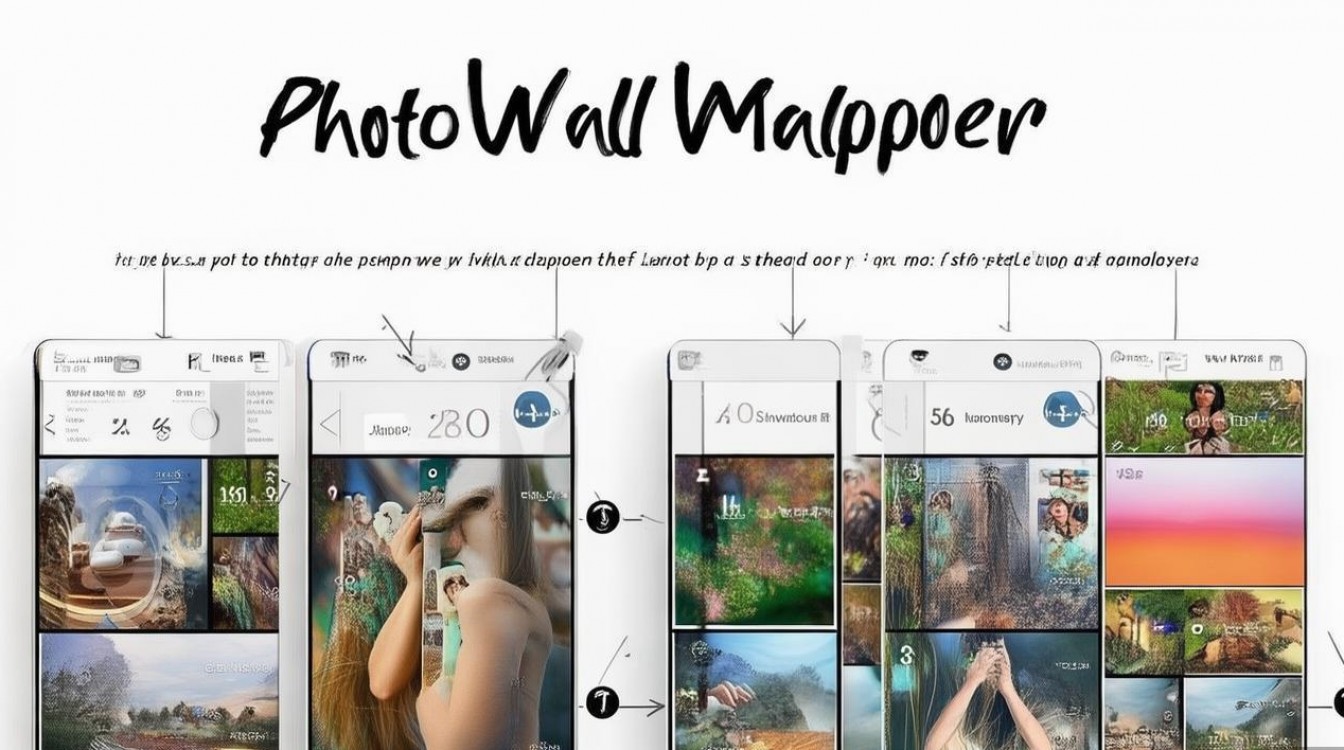
在数字化时代,手机已成为我们记录生活的重要工具,而照片墙壁纸则是展示这些珍贵记忆的绝佳方式,一张精心设计的照片墙壁纸不仅能美化手机界面,还能让每次解锁都充满温馨与回忆,本文将详细介绍如何设置手机照片墙壁纸,从准备工作到具体操作,再到创意设计,帮助你打造独一无二的个性化手机界面。
准备工作:选择合适的照片与工具
在设置照片墙壁纸前,做好准备工作能让整个过程更高效。
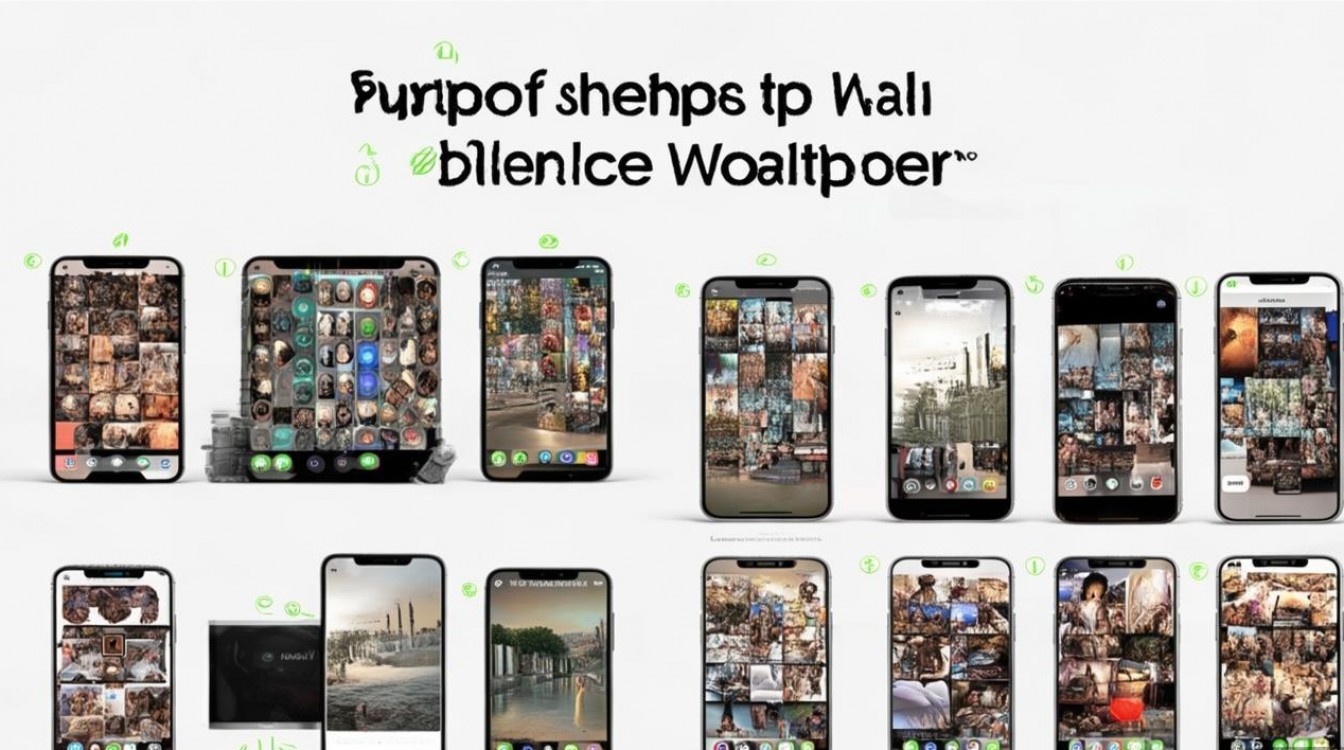
精选照片
- 数量控制:建议选择5-15张照片,数量过少显得单调,过多则可能导致界面杂乱。
- 主题统一:可以根据时间(如旅行、节日)、人物(如家人、朋友)或风格(如黑白、清新)筛选照片,保持主题一致性。
- 画质优化:优先选择高分辨率、构图清晰的照片,避免模糊或低画质图片影响美观。
准备工具
- 手机自带相册:大多数手机系统(如iOS、安卓)支持直接在相册中编辑和设置壁纸。
- 第三方修图App:如Snapseed、VSCO、醒图等,可对照片进行调色、裁剪优化。
- 拼图/排版工具:如拼图大师、Canva、美图秀秀等,用于将多张照片拼接成统一画幅。
基础设置:手机系统自带功能
不同品牌手机的操作略有差异,但核心步骤相似,以下以主流的iOS和安卓系统为例:
iPhone(iOS系统)
- 步骤1:打开“照片”App,选择要作为壁纸的照片(可单选或多选后点击“分享”中的“选择”)。
- 步骤2:点击右上角“编辑”,可调整裁剪范围、滤镜或旋转角度,确保构图符合手机屏幕比例(通常为19.5:9或20:9)。
- 步骤3:点击“设定”,选择“设定锁定画面”“设定主画面”或“两者同时设定”。
- 步骤4:若需设置多张照片轮播,可进入“设置”>“壁纸”>“添加新壁纸”,选择“照片相簿”并创建“动态壁纸”相簿,将照片拖入即可实现轮播效果。
安卓手机(以华为、小米为例)
- 步骤1:打开“图库”或“相册”,选择目标照片,点击“编辑”优化画质或裁剪。
- 步骤2:点击“设为”>“壁纸”,选择“锁屏壁纸”“主屏壁纸”或“同步设置”。
- 步骤3:部分安卓系统(如华为EMUI)支持“壁纸库”功能,可在“设置”>“壁纸”中直接选择系统自带或自定义照片墙模板,添加照片后自动排版。
进阶设计:第三方工具打造专业效果
若希望照片墙更具创意,可借助第三方工具进行排版和设计:
拼图排版工具推荐
| 工具名称 | 特点 | 适用系统 |
|---|---|---|
| Canva | 提供海量照片墙模板,支持自定义尺寸、添加文字或装饰元素 | iOS/安卓/网页 |
| 拼图大师 | 简单易用,支持自由拼贴、网格布局和背景设置 | iOS/安卓 |
| 美图秀秀 | 智能排版功能,可自动匹配照片风格,适合新手 | iOS/安卓 |
设计技巧
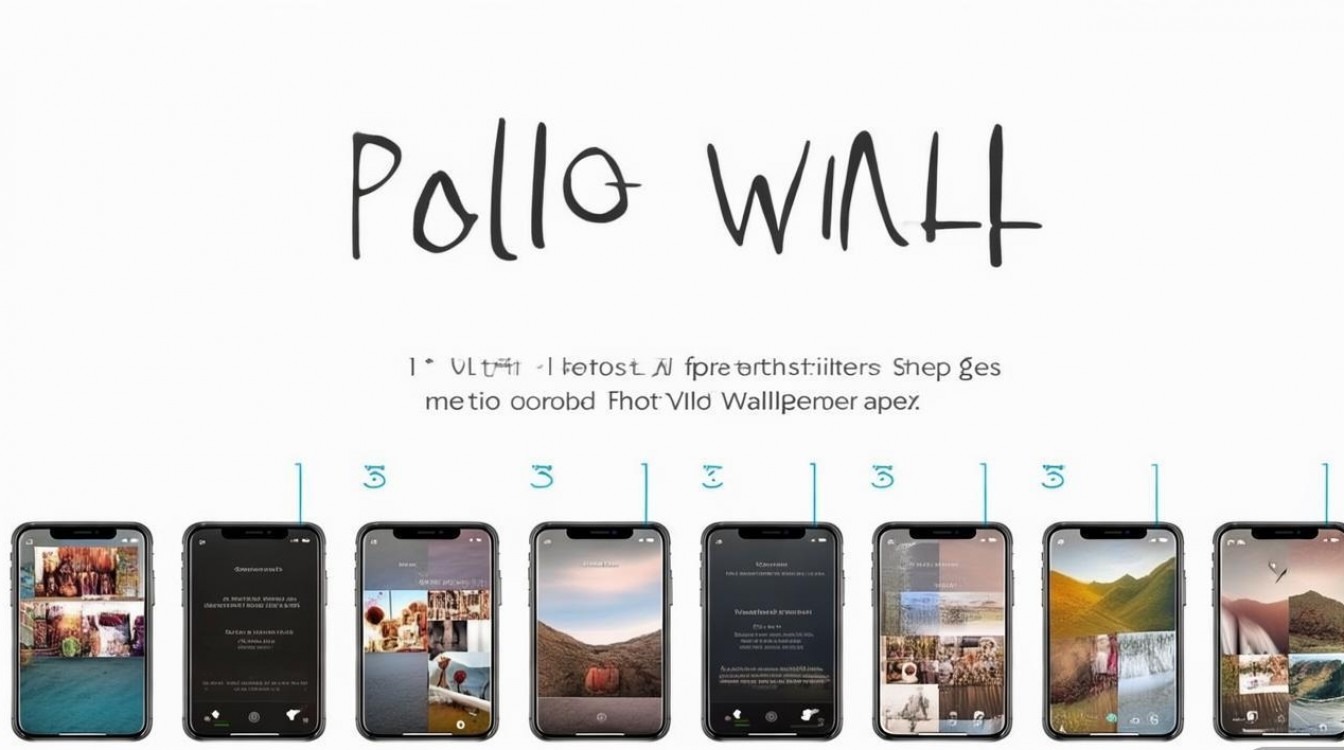
- 布局选择:常见的布局包括网格型(如3×3、4×4)、瀑布流型、不规则拼接型,根据照片数量和屏幕比例选择。
- 背景搭配:纯色背景(如白色、浅灰、莫兰迪色系)能突出照片内容,也可使用渐变或纹理背景增加层次感。
- 细节优化:添加日期、地点或短句(如“2023 Our Memories”)可增强故事性,但注意字体和颜色不宜过于花哨。
注意事项:避免常见问题
- 分辨率适配:不同手机屏幕分辨率差异较大(如iPhone 14 Pro为2556×1179,小米13为2400×1080),裁剪时确保照片比例与屏幕匹配,避免拉伸或模糊。
- 动态壁纸耗电:iOS和部分安卓系统支持动态壁纸,但频繁轮播可能增加耗电,建议根据使用习惯选择静态或动态效果。
- 隐私保护:若照片包含人物或隐私信息,避免设置为公开锁屏壁纸,以防信息泄露。
创意灵感:多样化照片墙主题
- 时间轴主题:按时间顺序排列照片,从童年到近期,记录成长轨迹。
- 旅行记忆:精选不同景点的照片,搭配地图或车票扫描件,展现旅程足迹。
- 宠物日常:收集宠物萌照,用圆角或心形边框排版,打造温馨可爱风格。
相关问答FAQs
Q1:如何让手机照片墙壁纸自动更新?
A:目前手机系统暂不支持直接设置“自动更新”壁纸,但可通过第三方App实现,在iPhone中通过“快捷指令”创建自动化流程,定期从指定相簿随机选择照片并更换壁纸;安卓用户可使用“Wallpaper Changer”等应用,设置时间间隔(如每天/每周)自动轮换壁纸。
Q2:照片墙壁纸显示不全或拉伸怎么办?
A:这通常是由于照片分辨率与屏幕比例不匹配导致的,解决方法:
- 使用修图App的“裁剪”功能,手动调整照片比例至与屏幕一致(如iPhone为19.5:9,安卓一般为20:9)。
- 选择“适应屏幕”选项(部分系统支持),系统会自动居中显示并裁剪多余部分。
- 若使用拼图工具,提前在模板中设置固定尺寸,确保所有照片按比例导入。
通过以上方法,你可以轻松打造出既美观又充满个人特色手机照片墙壁纸,让每一次点亮屏幕都成为一次美好的回忆重温。

 13888888888

 点击咨询
点击咨询 