
手机如何设置自适应壁纸
在智能手机普及的今天,壁纸不仅是设备外观的点缀,更是个性化表达的重要方式,随着全面屏、异形屏等设计的兴起,传统静态壁纸往往无法完美适配不同屏幕尺寸,导致显示效果不佳,自适应壁纸应运而生,它能根据屏幕形状、分辨率甚至时间变化自动调整,确保在任何设备上都能呈现最佳视觉效果,本文将详细介绍如何在不同操作系统中设置自适应壁纸,以及优化显示效果的实用技巧。
了解自适应壁纸的类型与优势
自适应壁纸主要分为三类:动态适配型、动态效果型和场景切换型,动态适配型壁纸能根据屏幕比例自动裁剪或拉伸,避免黑边或变形;动态效果型壁纸包含动画元素,如水流、星空等,增强视觉体验;场景切换型则可根据时间、位置或用户习惯更换壁纸内容,其优势在于:
- 完美适配:解决不同屏幕比例下的显示问题。
- 个性化表达:通过动态元素或场景切换展现用户偏好。
- 提升视觉体验:静态壁纸无法比拟的沉浸感。
Android系统设置自适应壁纸
使用系统自带功能
大多数Android设备(如华为、小米、三星等)已内置自适应壁纸功能,设置步骤如下:
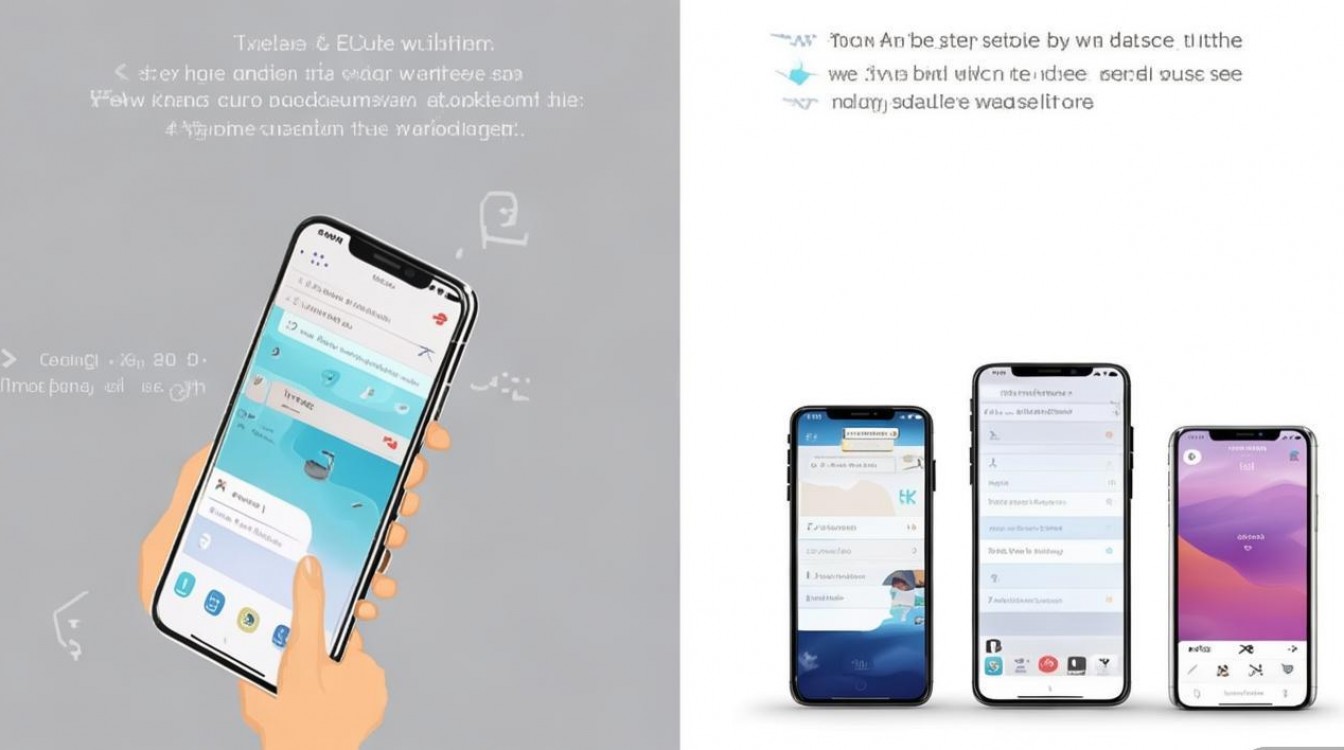
- 路径:进入“设置”>“壁纸”>“自适应壁纸”或“动态壁纸”。
- 操作:选择预设壁纸(如“晨曦”“星空”),点击“应用”即可,部分设备支持手动调整壁纸位置,长按壁纸拖拽即可微调。
通过第三方应用实现
若系统功能有限,可借助第三方应用,如:
- KWGT:自定义壁纸:支持根据时间、电量等变量动态调整壁纸。
- Walli:创意壁纸社区:提供大量用户创作的自适应壁纸。
- Live Wallpapers 4K:包含高清动态壁纸,支持自动适配。
操作示例(以KWGT为例):
- 下载并安装KWGT及配套插件。
- 选择喜欢的桌面小组件模板。
- 在“编辑”页面调整壁纸尺寸和适配模式(如“拉伸”“裁剪”)。
- 保存并应用到主屏幕。
高级技巧:手动制作自适应壁纸
若追求独特性,可通过以下步骤自定义:
- 准备素材:选择高分辨率图片(建议2K以上),确保主体位于画面中心。
- 使用工具:借助Photoshop或手机修图软件(如Snapseed)裁剪图片,保留核心内容。
- 测试适配:将图片设为壁纸后,检查不同屏幕比例下的显示效果,必要时调整裁剪范围。
iOS系统设置自适应壁纸
iOS系统的自适应壁纸主要通过“动态壁纸”功能实现,具体步骤如下:
- 路径:进入“设置”>“壁纸”>“选择新壁纸”>“动态壁纸”。
- 选择模板:从系统提供的动态壁纸(如“行星”“气球”)中选择。
- 预览与调整:点击“预览”查看动态效果,轻触屏幕可测试不同视角下的适配情况。
- 应用:点击“添加”并选择“锁定屏幕”“主屏幕”或“同时显示”。
注意事项:
- 部分动态壁纸可能因设备型号较旧而不支持。
- 自适应壁纸会略微增加耗电,建议在电量充足时开启。
优化自适应壁纸的显示效果
为确保壁纸在不同场景下均呈现最佳状态,可参考以下建议:
- 分辨率匹配:选择与设备屏幕分辨率相近的壁纸(如1080P、2K、4K)。
- 避免复杂背景:过于复杂的图案可能导致图标辨识度下降,建议以简洁、高对比度设计为主。
- 定期更新:部分动态壁纸应用需联网加载最新内容,保持网络畅通可避免显示异常。
常见问题与解决方案:
| 问题现象 | 可能原因 | 解决方法 |
|----------|----------|----------|
| 壁纸出现黑边或拉伸 | 尺寸不匹配 | 使用裁剪工具调整壁纸比例 |
| 动态壁纸卡顿 | 设备性能不足 | 关闭后台应用或更换轻量级壁纸 |
相关问答FAQs
Q1:自适应壁纸是否所有手机都支持?
A1:并非所有手机都支持自适应壁纸功能,较新的Android旗舰机型(如华为Mate系列、三星S系列)和iOS设备(iPhone 8及以上)通常具备此功能,而部分低端机型可能需要依赖第三方应用实现。
Q2:如何减少自适应壁纸对电量的消耗?
A2:动态壁纸确实会增加电量消耗,可通过以下方式优化:
- 选择静态元素较少的动态壁纸;
- 在“设置”中降低屏幕亮度;
- 定期清理后台应用,避免资源占用过高。
通过以上方法,您可以轻松设置并优化自适应壁纸,让手机屏幕更具个性与美感,无论是日常使用还是特殊场合,一张适配完美的壁纸都能为设备增添独特的视觉魅力。

 13888888888

 点击咨询
点击咨询 