
维沃手机如何设置壁纸是许多用户关注的基础操作,合理的壁纸不仅能提升手机视觉美感,还能反映个人审美偏好,以下将详细介绍维沃手机设置壁纸的多种方法、注意事项及相关技巧,帮助用户轻松完成个性化定制。
通过系统相册设置壁纸
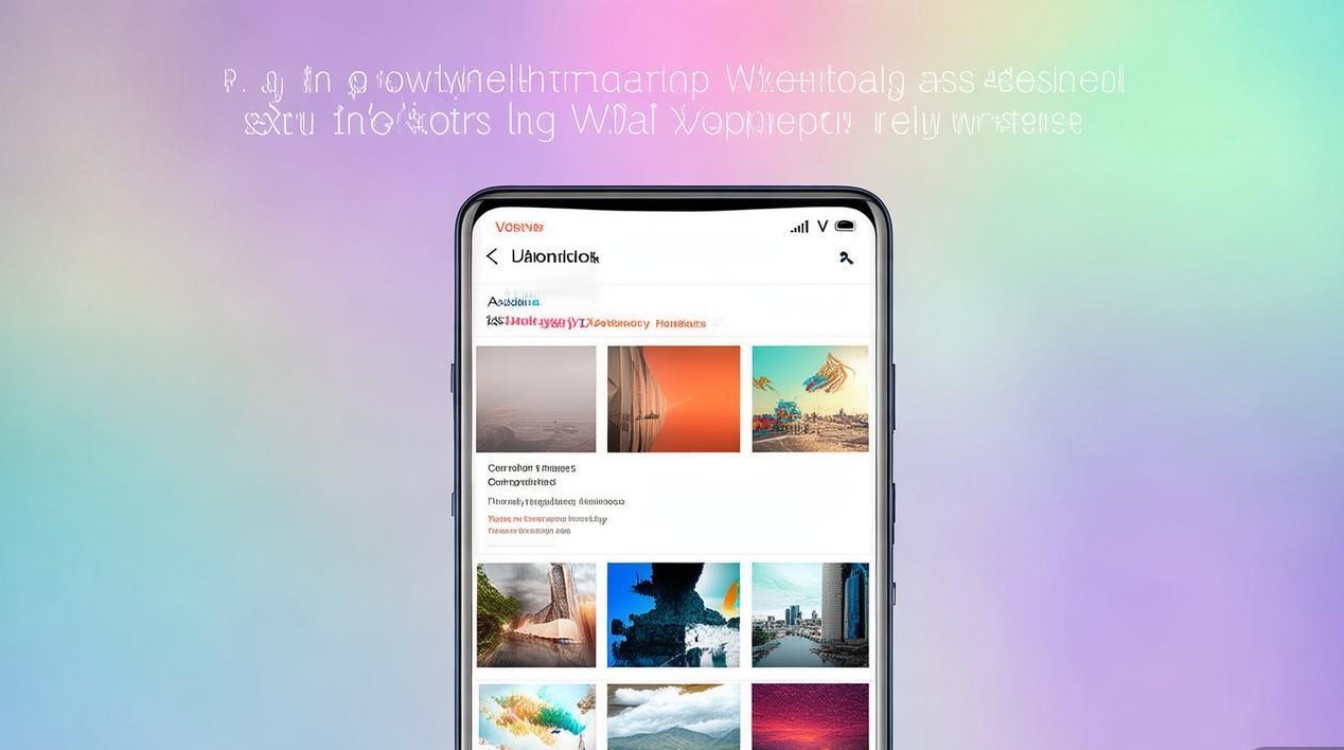
对于已存储在手机中的图片,通过相册设置是最直接的方式,首先打开“相册”应用,找到想要设为壁纸的图片,点击进入全屏预览界面,此时屏幕边缘会出现几个图标,点击左下角的“设为”选项,系统会弹出菜单供用户选择“壁纸”“锁屏壁纸”或“ homescreen 桌面壁纸”,若需同时设置锁屏和桌面壁纸,可选择“壁纸”并确认,需要注意的是,部分维沃机型可能支持“智能裁剪”功能,用户可手动调整图片显示区域,确保主体内容完整,建议选择分辨率较高的图片,避免因拉伸导致模糊。
使用系统自带壁纸库
维沃手机通常内置丰富的壁纸资源,包含动态壁纸、静态壁纸及艺术作品,用户可从桌面长按空白处进入“桌面与壁纸”设置,选择“壁纸”选项,进入系统壁纸库,这里会分类展示“推荐”“动态”“自然”“艺术”等主题,点击任意分类即可浏览壁纸,动态壁纸带有交互效果,部分还能根据时间或场景变化,但可能增加耗电量,选择心仪壁纸后,点击“应用”即可设置为当前桌面背景,或进一步选择是否同步至锁屏。

通过下载图片设置壁纸
从网络或第三方应用下载的图片需先保存至手机才能设置为壁纸,下载完成后,打开“文件管理”应用,进入“图片”文件夹找到目标图片,长按选择“设为壁纸”,也可在下载完成的通知栏直接点击“设为壁纸”快捷选项,若下载的图片无法在壁纸选项中显示,可能是格式不支持(维沃手机支持JPG、PNG、GIF等常见格式),建议使用图片编辑器转换格式或调整分辨率,部分第三方应用(如浏览器、社交软件)的图片可能受版权保护,无法直接设为壁纸,需先经用户二次编辑或保存为本地文件。
自定义裁剪与编辑
为满足个性化需求,维沃手机提供了壁纸编辑功能,在设置壁纸前的预览界面,点击“裁剪”按钮,可通过拖动四角调整图片范围,或选择“自由裁剪”“比例裁剪”等模式,系统预设了常见的屏幕比例(如16:9、18:9),确保壁纸在不同屏幕尺寸下无黑边,若需添加滤镜、文字或贴纸,可点击“编辑”选项,调用内置的图片编辑工具,编辑完成后,点击“保存”并应用壁纸,需要注意的是,裁剪后的图片分辨率会降低,建议保留原始文件以备重新编辑。
设置动态壁纸与视频壁纸
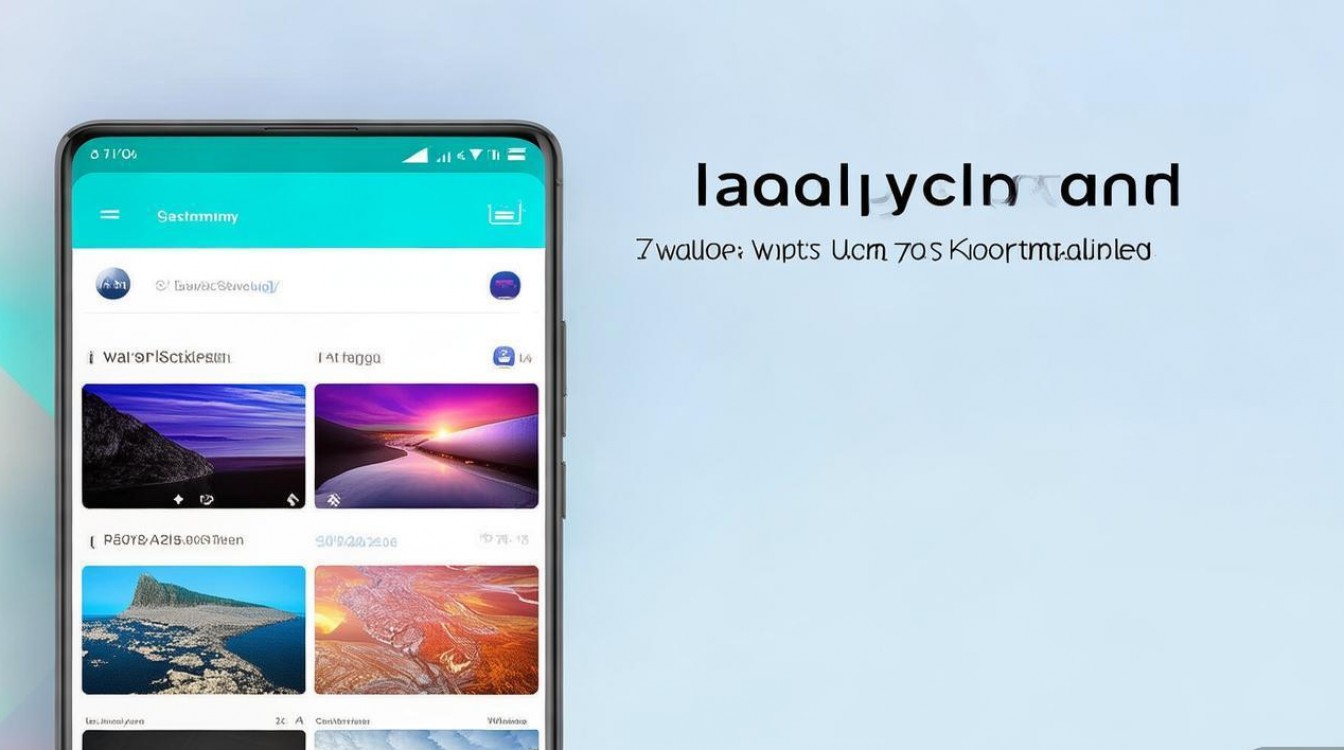
部分维沃机型支持动态壁纸和视频壁纸功能,用户可从“动态壁纸”分类中选择带有动画效果的壁纸,如水波纹、飘落的花瓣等,这类壁纸通常需要调用手机传感器或GPU资源,可能对续航产生影响,视频壁纸的设置方法类似,需提前将视频文件保存至手机,在“壁纸”库中选择“从手机中选择”,找到视频文件后点击“应用”,系统会自动截取视频首帧作为预览,并提示“设置为动态壁纸”,若视频壁纸无法播放,可能是格式不兼容,建议使用MP4格式(H.264编码)。
第三方壁纸应用推荐
若系统自带壁纸无法满足需求,可通过应用商店下载第三方壁纸应用,如“Pexels”“Walli”“Zedge”等应用提供海量高清壁纸,包含摄影作品、插画及设计素材,下载安装后,打开应用选择心仪壁纸,点击“下载”或“直接应用”,部分应用会跳转至系统壁纸设置界面,使用第三方应用时需注意权限管理,避免授予不必要的敏感权限(如通讯录、位置信息),部分应用可能包含广告,建议选择无广告或付费版本以提升体验。
壁纸设置常见问题解决
- 壁纸模糊:通常是因为图片分辨率低于屏幕分辨率,建议选择与手机分辨率匹配的图片(如1080P、2K分辨率),若原图分辨率不足,可通过图片编辑器适当放大,但避免过度拉伸导致细节丢失。
- 壁纸无法显示:检查图片是否保存在“图片”文件夹,或被误删,部分机型会限制从“下载”文件夹直接设置壁纸,需先移动至“图片”文件夹,若仍无法解决,可尝试重启手机或清理缓存数据。
相关问答FAQs
问题1:如何将维沃手机的锁屏和桌面壁纸设置为不同的图片?
解答:进入“设置”-“桌面与壁纸”-“壁纸”,选择“锁屏壁纸”并设置所需图片,再返回选择“桌面壁纸”设置另一张图片,部分机型需在锁屏界面下拉通知栏,点击“锁屏壁纸”进入独立设置界面,确保两个选项分开操作即可实现差异化设置。
问题2:维沃手机设置动态壁纸后耗电快怎么办?
解答:动态壁纸确实会增加耗电量,建议在“设置”-“电池”中查看应用耗电情况,若动态壁纸耗电异常,可暂时更换静态壁纸,可尝试降低屏幕亮度或开启“省电模式”以平衡续航与视觉效果,若仍希望使用动态壁纸,建议选择简洁的动画效果,避免复杂的高帧率动态内容。

 13888888888

 点击咨询
点击咨询 