
手机作为现代人日常生活中不可或缺的智能设备,不仅承载着通讯、娱乐、办公等多重功能,更是个人品味与审美情趣的延伸,而屏保壁纸作为手机界面的“门面”,其设置不仅关乎视觉体验,还可能影响设备性能与使用习惯,合理的屏保壁纸设置,能够在保护屏幕的同时,让每次解锁都成为愉悦的瞬间,以下从多个维度详细解析手机该如何科学、美观地设置屏保壁纸。

屏保壁纸的类型与选择:根据需求匹配风格
屏保壁纸主要分为静态壁纸、动态壁纸和实时壁纸三大类,不同类型适用于不同场景与用户偏好。
静态壁纸:经典实用,适配性强
静态壁纸是最常见的形式,包括高清图片、插画、摄影作品等,其优势在于功耗低、兼容性好,几乎适用于所有手机型号,选择静态壁纸时,需注意画面分辨率与手机屏幕匹配(建议选择与屏幕分辨率一致或更高的图片,避免模糊),色彩搭配应简洁明快,避免过于复杂的图案导致图标辨识度降低,纯色背景(如浅灰、米白)能凸显图标整洁感,自然风光(如星空、森林)则能带来视觉放松。
动态壁纸:生动有趣,但需权衡功耗
动态壁纸通过动画效果增强视觉体验,如飘落的雪花、流动的溪水、模拟的3D场景等,这类壁纸能提升手机个性化程度,但会持续消耗系统资源,可能导致电量消耗加快、手机发热,若手机性能一般或常处于低电量状态,建议谨慎选择;若追求新鲜感且设备配置较高,可挑选优化较好的动态壁纸,并避免同时运行过多后台应用。
实时壁纸:信息集成,便捷高效
实时壁纸(如天气、时间、日程类壁纸)能直接在锁屏或桌面显示实时信息,例如当前天气、温度、步数或日程提醒,这类壁纸兼具实用性与美观性,适合需要快速获取信息的用户,但需注意,部分实时壁纸需依赖第三方应用或系统权限,可能涉及隐私安全问题,建议选择官方渠道或可信来源的应用。
设置屏保壁纸的实用技巧:兼顾美观与体验
选择壁纸类型后,掌握具体的设置技巧能让效果更上一层楼。
分辨率与适配:避免模糊与变形
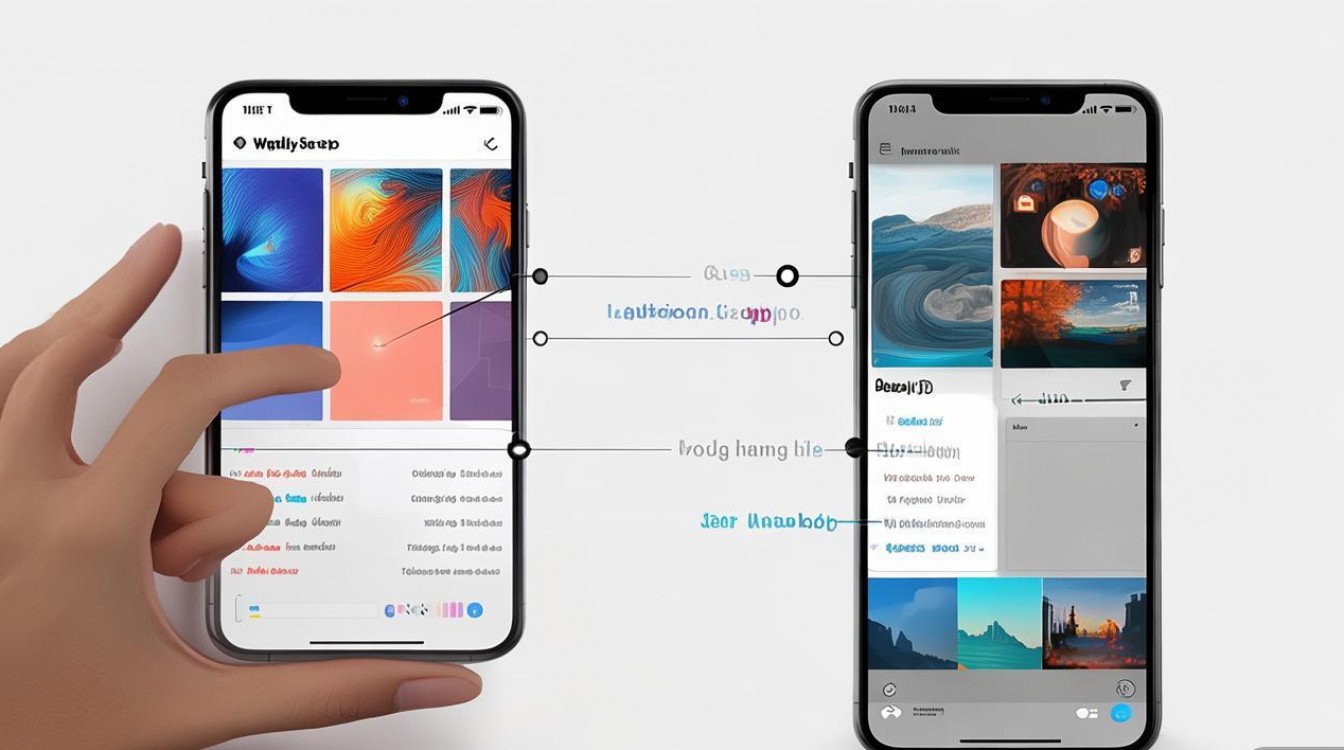
不同品牌手机的屏幕比例各异(如16:9、18:9、20:9等),设置壁纸前需确认手机屏幕比例,选择适配的图片,iPhone 13的屏幕比例为19.5:9,若使用16:9的图片,两侧会留下黑边或被拉伸变形,部分系统(如iOS、Android)会自动裁剪壁纸,但手动通过修图工具(如Snapseed、醒图)提前调整,能更好地保留画面重点。
色彩与主题:统一视觉风格
壁纸色彩应与手机系统主题、图标风格保持协调,深色壁纸搭配暗色系图标更显高级,浅色壁纸则适合清新简约的主题,若经常更换壁纸,可建立统一的色彩体系(如莫兰迪色系、复古风),让整体视觉更和谐,避免使用高饱和度、高对比度的颜色长时间作为壁纸,可能造成视觉疲劳。
内容与场景:贴合使用场景
根据手机使用场景选择壁纸内容:工作场景可选用简洁的纯色、几何图案或文字壁纸,减少干扰;娱乐场景可尝试动漫、艺术作品或动态壁纸,增添趣味;运动场景可选自然风光或励志语录,激发活力,避免使用包含敏感信息(如他人隐私、不良内容)的壁纸,尊重公共场合的使用规范。
动态壁纸的优化与省电
若偏好动态壁纸,可通过以下方式降低功耗:
- 选择系统自带或官方推荐的动态壁纸,这类壁纸通常经过优化,资源占用较低;
- 避免全屏动态效果,部分系统支持“局部动态”(如仅让某一元素动起来);
- 在“设置-电池”中限制动态壁纸的运行时段,如仅在充电时开启。
不同品牌手机的设置路径:快速上手指南
主流手机品牌(如iPhone、华为、小米、OPPO)的壁纸设置路径略有差异,以下为简要参考:
| 品牌 | 设置路径 | 额外功能 |
|---|---|---|
| iPhone | “设置”→“壁纸”→“选择新壁纸”→静态/动态/实况壁纸 | 支持“透视模式”(iOS 16+,壁纸图标可随手机移动产生视差效果) |
| 华为 | “设置”→“桌面和壁纸”→“壁纸”→选择类型(静态/动态/主题) | 可自定义“息屏显示”壁纸(支持黑白、彩色等模式) |
| 小米 | “设置”→“壁纸”→“选择壁纸”→静态/动态/主题 | 支持“AI壁纸”生成(根据文字描述自动创建个性化壁纸) |
| OPPO | “设置”→“壁纸”→“本地壁纸”/“在线壁纸”→选择类型 | 支持“AOD壁纸”(息屏时显示动态效果,如时钟、通知) |
屏保壁纸的维护与管理:定期更新与清理
壁纸设置并非一劳永逸,定期维护能保持手机界面的新鲜感与设备性能。
定期更新,避免审美疲劳
建议每月更换1-2次壁纸,避免长时间使用同一张图片导致视觉疲劳,可关注壁纸类应用(如Wallpaper Abyss、Pexels)或社交媒体平台(如Instagram、Pinterest),获取最新设计灵感。
清理冗余文件,释放存储空间
手机相册中保存的壁纸原图会占用存储空间,定期清理无用图片:
- 在“相册”中筛选“下载”或“壁纸”文件夹,删除不需要的图片;
- 使用云存储服务(如iCloud、华为云空间)备份壁纸原图,释放本地空间;
- 避免从非正规渠道下载壁纸,防止恶意软件或冗余文件占用存储。
权衡个性与隐私:慎用私人照片
虽然私人照片(如旅行、家庭照)作为壁纸能增添亲切感,但需注意:
- 避免使用包含身份证、银行卡、密码等敏感信息的照片;
- 在公共场合使用手机时,私人壁纸可能暴露个人隐私,建议设置“锁屏密码”并选择“不显示通知内容”。
屏保壁纸与屏幕保护:延长屏幕寿命的小细节
屏保壁纸虽美,但若设置不当,可能加速屏幕老化(如OLED屏幕的“烧屏”问题)。
OLED屏幕需警惕“烧屏”风险
OLED屏幕通过有机材料发光,若长时间显示静态高对比度图像(如纯黑背景上的白色图标),可能导致像素老化,形成“残影”,预防措施包括:
- 避免将高亮度、静态图片(如纯色、logo)设置为长时间显示的壁纸(如锁屏壁纸);
- 开启“像素位移”功能(部分手机支持,自动微调像素位置);
- 定期更换壁纸,减少局部像素持续工作。
液晶屏幕(LCD)注意事项较少
LCD屏幕通过背光层显示图像,不存在“烧屏”问题,但仍需注意:
- 避免长时间在高温环境下使用手机(如阳光直射),防止屏幕背光老化;
- 选择分辨率高的壁纸,避免低清图片导致的“颗粒感”。
相关问答FAQs
Q1:动态壁纸一定会耗电吗?如何选择省电的动态壁纸?
A1:动态壁纸相比静态壁纸确实会增加耗电,但耗电程度取决于壁纸的复杂度和手机性能,选择省电的动态壁纸时,可注意以下几点:优先选择系统自带或官方推荐的动态壁纸(如iOS的“浮动泡泡”、华为的“时光”),这类壁纸经过优化,资源占用较低;避免全屏3D动画或需要持续渲染的复杂效果;若手机电量较低,可手动切换回静态壁纸,或设置“仅在充电时使用动态壁纸”。
Q2:如何将自己喜欢的图片设置为壁纸,同时保证不模糊且适配屏幕?
A2:将自定义图片设置为清晰适配的壁纸,需分三步操作:第一步,确认手机屏幕分辨率(在“设置-关于手机”中查看)和比例(如16:9、20:9);第二步,使用修图工具调整图片:若图片比例与屏幕不符,可选择“裁剪”并锁定屏幕比例,确保主体画面完整;若分辨率低于屏幕,可通过“AI放大”功能(如Topaz Gigapixel)提升清晰度,避免拉伸导致模糊;第三步,保存调整后的图片,通过手机“设置-壁纸”选择“本地壁纸”并设置即可,部分系统(如小米、华为)还支持“智能适配”功能,可自动调整图片位置,减少手动操作。

 13888888888

 点击咨询
点击咨询 